1,下载virtualbox

点中间最大的download

选择第一个windows hosts

一路点下一步直到开始安装

完成
2,下载vagrant
Downloads | Vagrant by HashiCorp (vagrantup.com)

直接下载64位

一路next直到安装

重启电脑
3,使用vagrant快速搭建centos7
1,使用中科大镜像初始化centos7
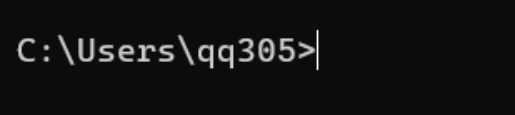
直接打开cmd
输入命令
vagrant init centos7 https://mirrors.ustc.edu.cn/centos-cloud/centos/7/vagrant/x86_64/images/CentOS-7.box

初始化后会生成Vagrantfile,存放位置默认在用户目录,即你cmd窗口运行的目录

2,启动镜像
vagrant up
注意,该命令必须在Vagrantfile的存放目录启动才行,比如当前该文件在用户目录,则需要在用户目录下运行这条命令。

等待启动完成即可,然后按ctrl+c退出

3,进入虚拟机
vagrant ssh
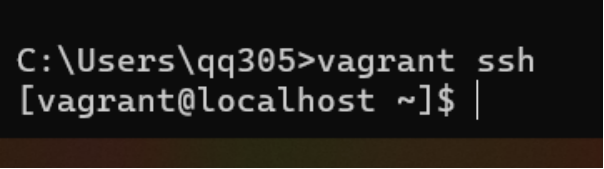
默认用户名root,密码vagrant
4,配置网络
查看虚拟机网络
在本地cmd执行
ipconfig
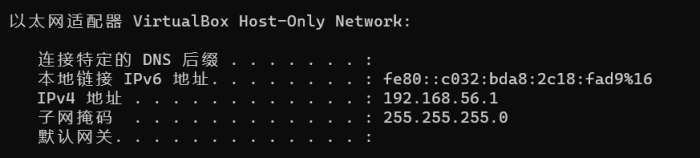
可以看到virtualbox host-only的ipv4地址为192.168.56.1
用记事本打开配置文件,即上文提到的Vagrantfile
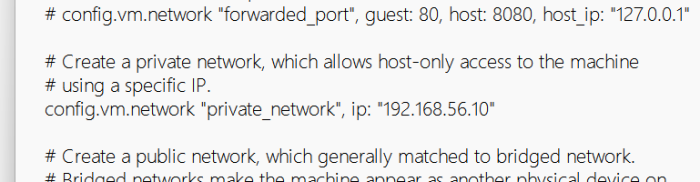
修改为IP为192.168.56.10
config.vm.network “private_network”, ip: “192.168.56.10”
重启虚拟机
vagrant reload
进入虚拟机查看网络

本地ping虚拟机测试

可以ping通
5,配置使用密码登录,方便使用xhell等工具链接
使用root用户登录
su root
默认密码:vagrant
修改配置文件
vi /etc/ssh/sshd_config


找到PasswordAuthentication 把no修改为yes
保存退出
重启服务
service sshd restart

6,使用xshell链接
链接地址为刚才设置的ip:192.168.56.10
账号:root,密码:vagrant


连接成功
7,virtualbox查看虚拟机
打开第一步安装的virtualbox

可以看到刚才使用vagrant构建的虚拟机。
版权声明:本文为wanshuai12138原创文章,遵循CC 4.0 BY-SA版权协议,转载请附上原文出处链接和本声明。