目前rust安装常用的方式就是通过Rustup安装,此安装方式需要访问互联网。在生产环境中由于网络限制,不能直接访问互联网或者不能访问目标网站,这时候需要用离线安装的方式,本文将详细介绍离线安装步骤,并给出了vscode如何使用rust
1,下载安装包

网站上提供了三个版本的下载链接,一般我们选择稳定版下载,截止本文已经更新到
我一开始尝试了安装x86_64-pc-windows-msvc,安装完后编译提示缺少工具链
PS F:\skillup\rust\hello_world\greeting> cargo build
   Compiling greeting v0.1.0 (F:\skillup\rust\hello_world\greeting)
error: linker `link.exe` not found
  |
  = note: program not found
网上的解决方案就是通过命令去安装工具链
rustup toolchain install stable-x86_64-pc-windows-gnu
rustup default stable-x86_64-pc-windows-gnu
但是这种方式也是需要去访问互联网,然后尝试去微软官网下载工具链包手动安装,倒腾半天最后也没搞成,放弃!!!
后来尝试安装x86_64-pc-windows-gnu版本
2,安装x86_64-pc-windows-gnu
下载好x86_64-pc-windows-gnu版本后就可以启动安装了

双击exe,选择Advanced,可以自由选择安装路径,其他没有特殊的设置,一路安装下去就可以了

3,查看运行版本

可以看到此次安装的是1.67版本
4,配置VSCODE
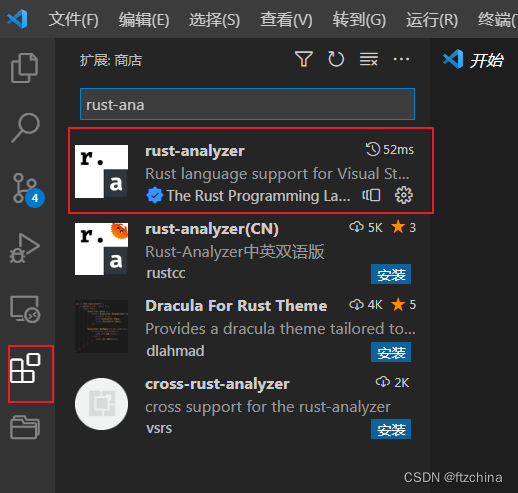
安装rust辅助插件 rust-analyzer 和 Native Debug 两个扩展

5,Rust第一个程序
新建文件夹hello_world

在 VSCode 中打开新建的文件夹:

打开文件夹之后选择菜单栏中的"终端"-"新建终端",会打开一个新的终端:

在终端中输入命令:
cargo new greeting 当前文件下会构建一个名叫 greeting 的 Rust 工程目录。

现在在终端里输入以下三个命令:
cd ./greeting
cargo build
cargo run 
这下你可以说成功运行了rust的hello world程序,具体从入门到放弃要多久就看自个了
版权声明:本文为qq_27071221原创文章,遵循CC 4.0 BY-SA版权协议,转载请附上原文出处链接和本声明。