环境使用的是vs2015,cuda10.1
首先安装好cuda和cudnn,这里不再过多叙述
下载openpose源码
https://github.com/CMU-Perceptual-Computing-Lab/openpose
然后,
- 运行…/openpose-master/models/中的getModels.bat 下载所需的模型
- 运行…/openpose-master/3rdparty/windows中的getCaffe.bat,getCaffe3rdparty.bat和getOpenCV.bat ,getFreeglut.bat下载这四个依赖项
- 下载pyhind11,放在openpose-master\3rdparty文件夹下覆盖即可。
- 下载caffe,放在openpose-master\3rdparty文件夹下覆盖即可。
然后进入cmake编译,第一个红框是openpose源码的文件夹,第二个红框里填的是生成路径,自己创建的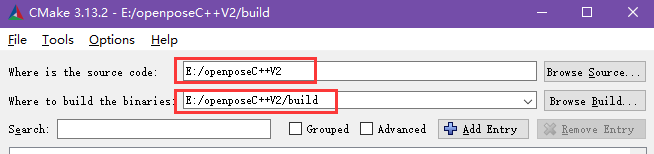
生成目录选择openpose下的build目录,名字可以不是build,不要是中文目录,一定要建在openpose的路径下,否则最后跑不起来!!!
这里需要通过vs2015编译生成,所以vs2015的资源库路径也不能含有任何中文,否则cmake都编译不过去,切记。
然后点击configure按钮,选择自己的vs版本,我这里是vs2015,然后选择x64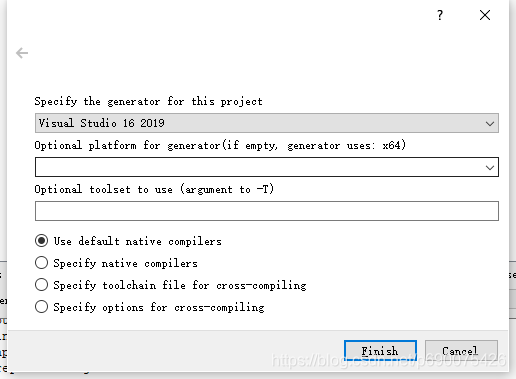
然后finish,然后点击configure,等待出现如下界面。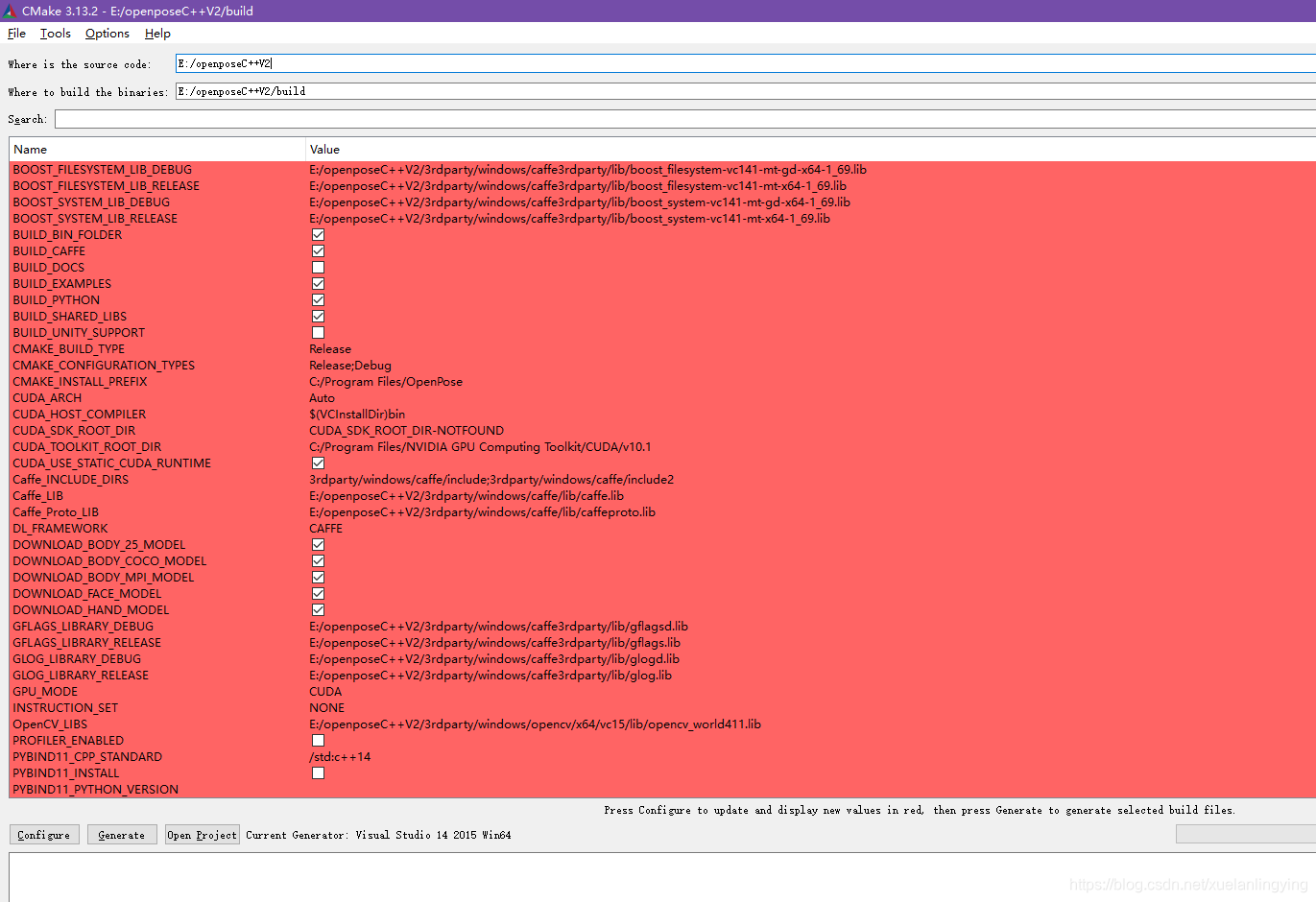
勾选选择框,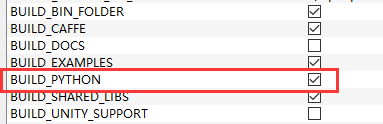
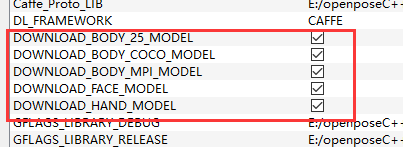
然后点击generate,直到出现generate done。然后点击open project,进入vs编译
修改为release 模式 生成解决方案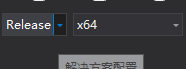
选择Examples下的OpenPoseDeme,右键“设置为启动项目”,然后build整个解决方案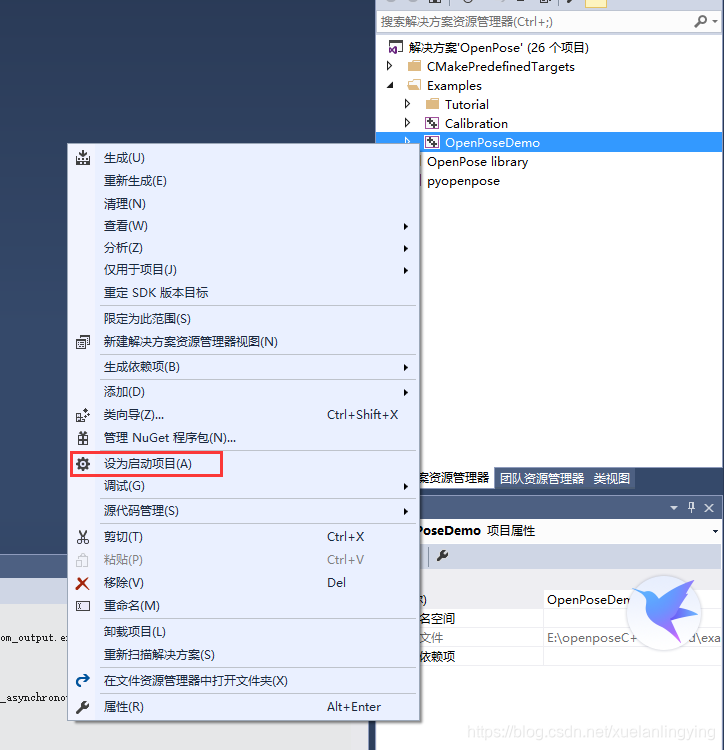
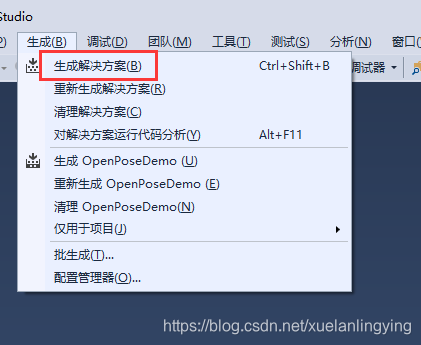
例子放在examples里面的tutorial_api_python里面
正常步骤下来,这个时候在openpose-master\build\python\openpose\Release文件夹下会出现pyopenpose.cp37-win_amd64.pyd 这个库文件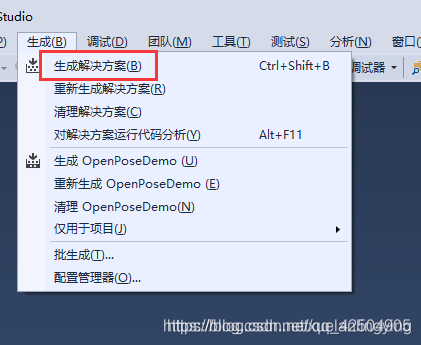
这证明我们已经安装了python API,至此大功告成。利用openpose的一些例子进行测试即可。
注意,在编译的最后一步生成的时候,必须用vs2015进行生成才可以正确生成,vs2019版本过新,无法进行正确生成。
还一个问题,就是一般来说笔记本电脑显卡显存过小,编译好的文件,python版无法正常运行,提示显存溢出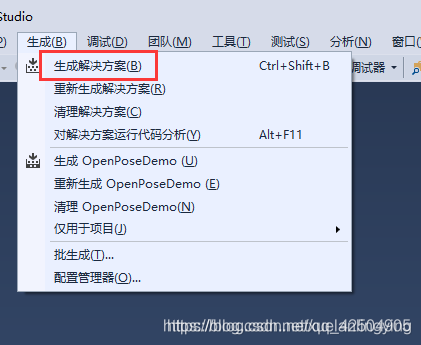
这里我们需要修改它的分辨率,由于python无法直接在里面进行分辨率的修改,所以我们需要通过cmd命令行运行,修改分辨率的命令为 --net_resolution 320x176
运行结果如下: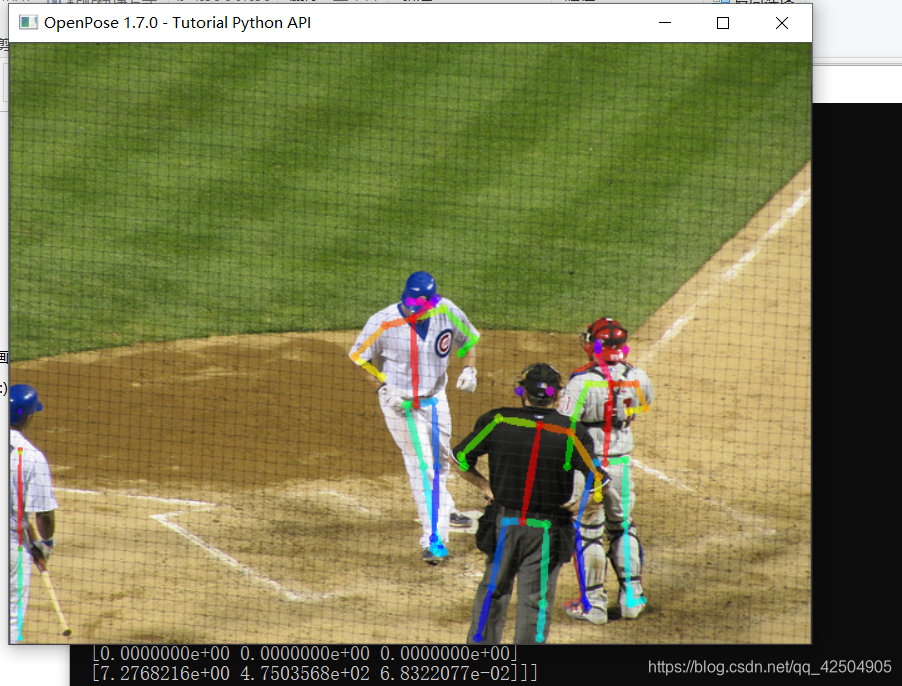
编译
1.将build——gpu里面x64-release里面的文件拷贝到bin里面
2.将build——gpu里面python-openpose-release里面的文件拷贝到bin里面
3.将models文件夹拷贝到bin里面
import pyopenpose正常,既可以调用
注意:这里有个问题,有时候jupyter不识别我们的编译,这时我们把bin里面的所有文件拷贝到python的环境中去,注意,环境是放在D:\ananconda\Lib\site-packages这个文件夹里面的。
版权声明:本文为qq_42504905原创文章,遵循CC 4.0 BY-SA版权协议,转载请附上原文出处链接和本声明。