系列文章目录
Day01 软件测试基础总结
Day02 测试用例知识点总结(上)
Day03 测试用例知识点总结(下)
Day04 禅道-从安装到卸载
Day05 MySql的基础使用
Day06 MySql知识点总结
Day07 MySql知识点再总结与多表查询
Day08 redis的基础知识
Day08 VMware的安装、Linux系统安装和Linux基础命令
Day09 Linux常用命令总结
Day10 Linux环境部署和项目构建
Day11 shell脚本基础知识
Day12 接口和协议
Day13 Postman的使用
Day13 Windows环境下的JDK安装与Tomcat的启动
目录
前言
本篇是一篇补充内容,主要记录启动Tomcat时遇到闪退等问题的解决方法。
一、JDK安装
1.下载安装
2.若是解压好的直接开始配置环境变量
3.我的电脑->右键属性->高级系统设置->环境变量
4.系统环境中新建 名称为 JAVA_HOME 值为 jdk安装位置(bin目录上一层目录)
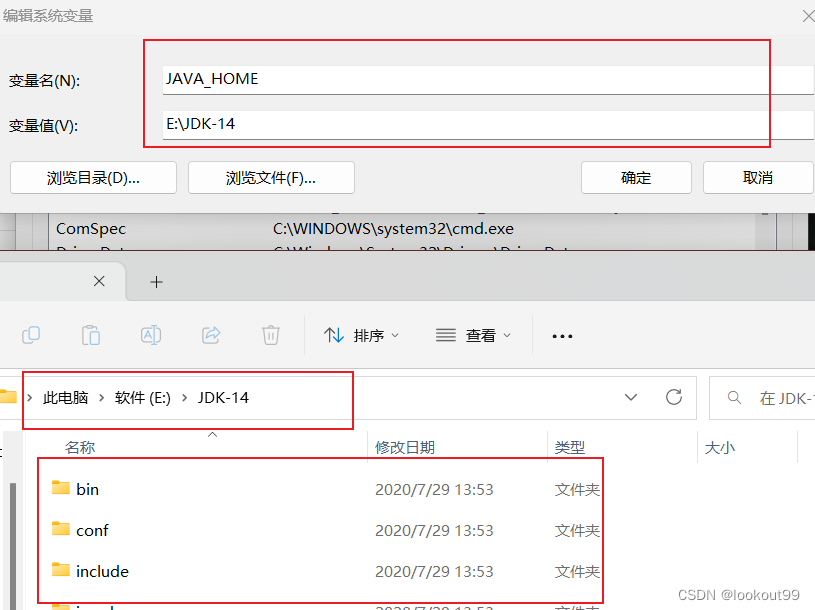
5. CLASSPATH 中添加值 (不要多空格也不要少字符)
.;%JAVA_HOME%\lib;%JAVA_HOME%\lib\tools.jar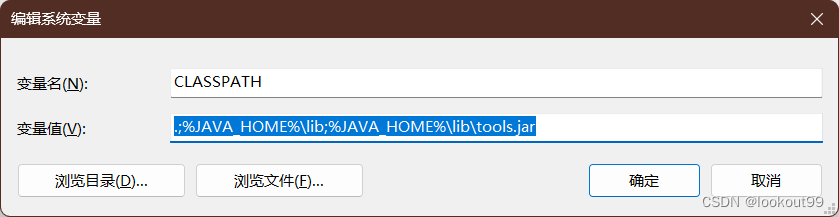
6.path 中增加
%JAVA_HOME%\bin
%JAVA_HOME%\jre\bin
7.测试 cmd中输入
java -version显示为图就是安装成功

二、Tomcat启动
在Tomcat目录下的bin目录中有startup.bat,双击即可启动
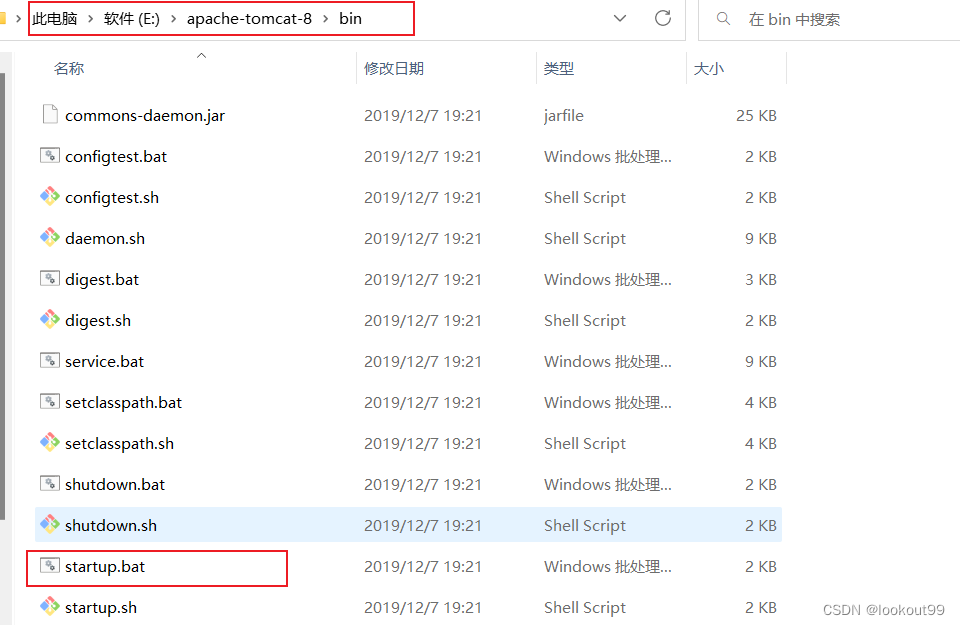
若发生闪退,在该目录下打开cmd,输入 startup.bat查看错误提示
错误可能有:
1.jdk没配置成功(大概率是路径错误)
2.JRE_HOME需要配置(jre在jdk包中与JAVA_HOME一样填写正确路径即可)
jre在jdk11以后可能不会出现在包中,只需在包中打开cmd输入以下代码就能看到jre
bin\jlink.exe --module-path jmods --add-modules java.desktop --output jre3.CATALINA_HOME需要配置(与JAVA_HOME一样填写正确tomcat安装路径即可)
4.下图界面为启动成功
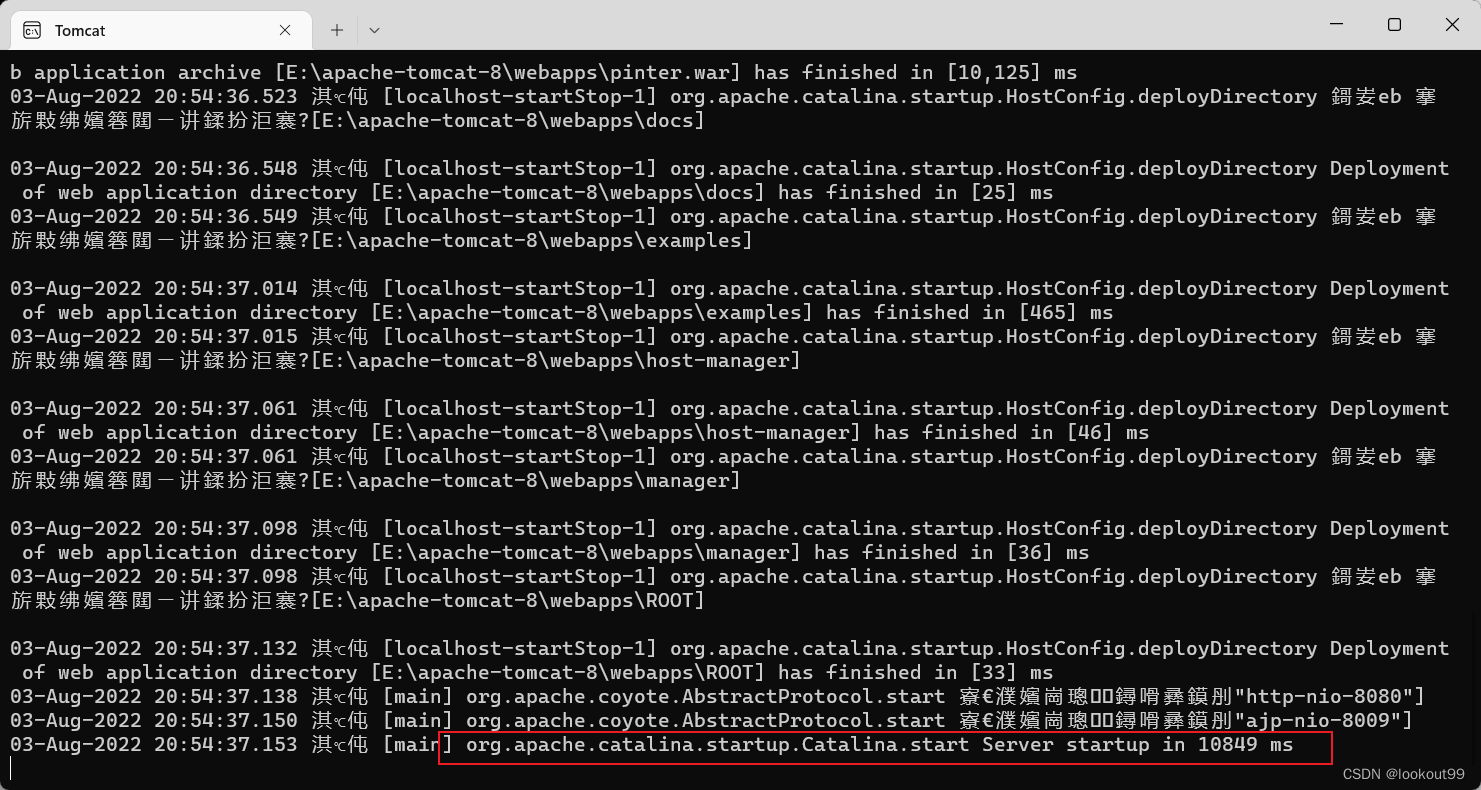
项目部署在webapp包中,在浏览器地址栏中输入127.0.0.1:8080/项目包名,即可访问
总结
没什么实际内容,只是记录出现的问题。