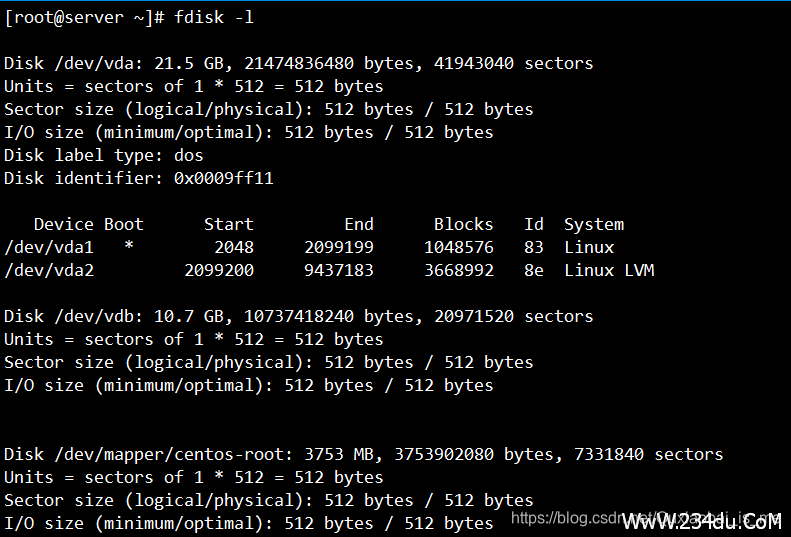
1、fdisk -l查看硬盘信息
2、df -HT查看硬盘使用情况

从上面两张图可以清晰看出有两块硬盘/dev/vda(21.5GB)和/dev/vdb(10.7GB),vda有两个分区vda1(3.7GB)和vda2(1.1GB)。现在把vda余下容量和vdb硬盘全部扩容到vda根目录(/dev/mapper/cl-root)<注:每台机器的名字会不同>
3、通过lsblk命令查看挂载磁盘位置,方便后续为磁盘分区

4、新建LVM逻辑分区
fdisk /dev/vdb (对vda分区)
依次按键盘[n]分割剩余空间。
接下来按键盘[p],表示我们要创建主分区。
接下来按键盘[3],表示我们要创建vda3。<vda已经存在vda1和vda2分区,所以这里从3开始>
默认值连续两次,因此可以划分所有剩余空间。
按键盘[t]表示我们要修改分区格式。
接下来输入序列号3,表示我们要修改vda3空间。
接下来输入序列号8e,表示我们要修改为LVM分区格式。
然后按键盘[w]将更改保存到分区表。
5、将剩余的可用磁盘空间分配给/ root分区
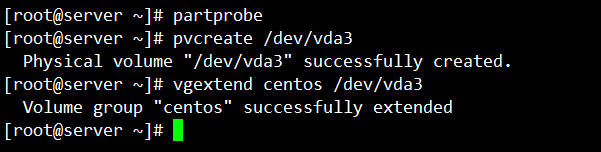
partprobe
pvcreate /dev/sdb1
vgextend centos /dev/sdc1
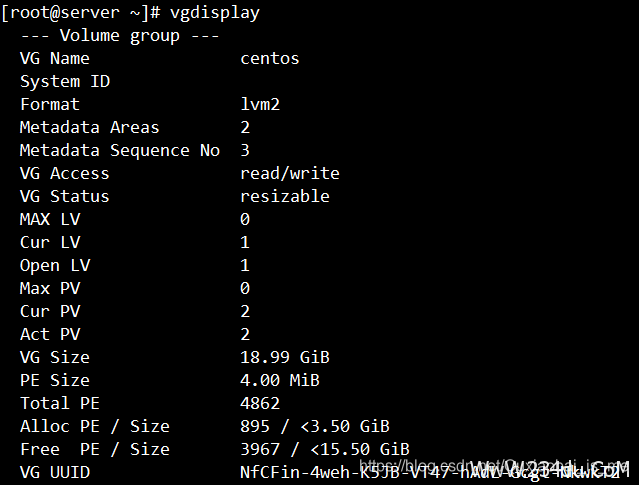
6、查看可分为/ root分区的LVM大小
vgdisplay
lvextend -L +10g /dev/mapper/centos-root #按大小分配到/root分区
或者
lvextend -l +100%FREE /dev/mapper/centos-root #全部分配/root分区
格式化
resize2fs /dev/mapper/cl-root(用于文件系统是ext2、3、4)
xfs_growfs /dev/mapper/centos-root(用于文件系统是xfs)
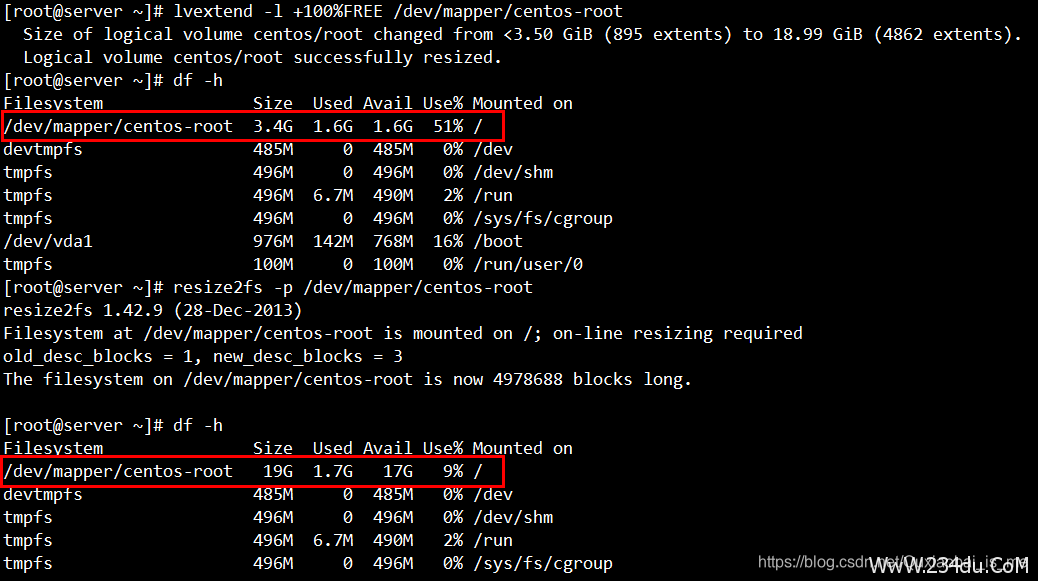
root分区已经扩容完成
把vdb硬盘也扩容到root分区,重复上面步骤就可以了,注意硬盘标识。
注意:单次挂载超过1TB可能造成无法识别