无意之中发现了一款特别不错的文本编辑工具Typora,它以极简的界面、强大的功能深深的吸引了我,让我在日常的工作中再也离不开它,今天就把它分享给大家。 Typora是一款轻便简洁的Markdown编辑器,支持即时渲染技术,有 OS X、Windows、Linux 三个平台的版本,关键是完全免费。 下载地址: https://www.typora.io/ 我们先来一张它的美照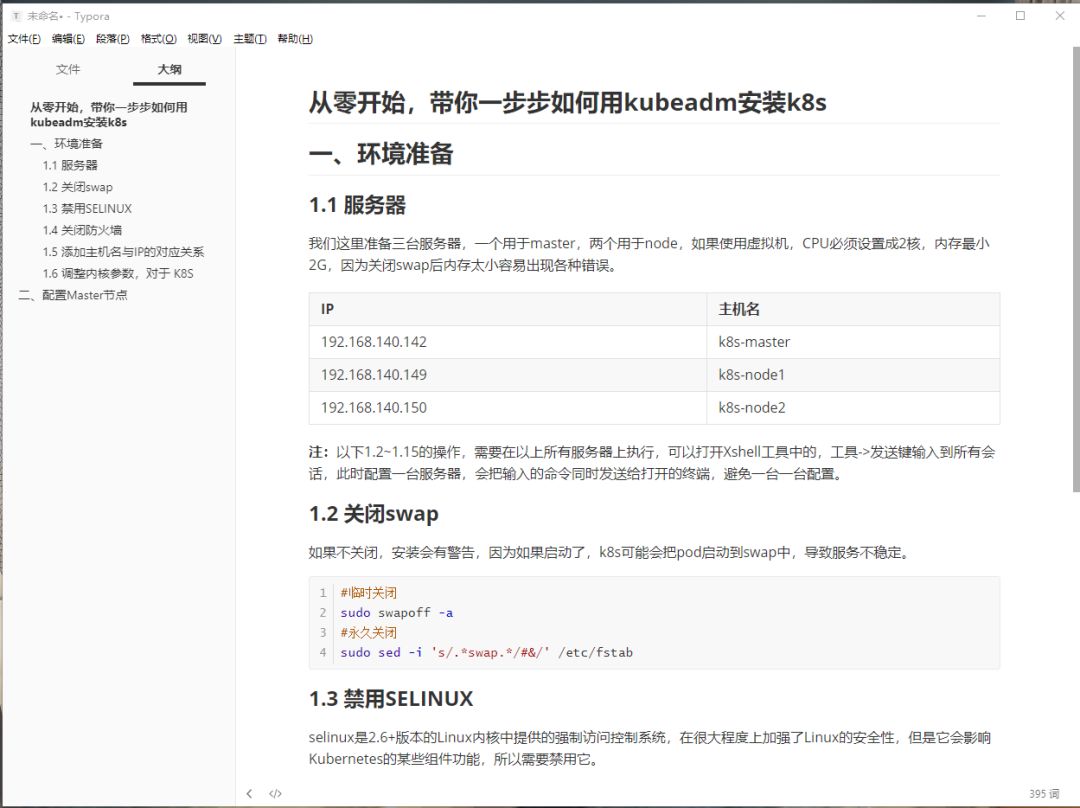 怎么样?是不是已经迫不及待的想用它了?先别急,我们先看看它的强大之处。 1、标题&大纲 Typora提供六级标题,它可以按我们设置的标题级别生成我们的大纲,简直方便极了!
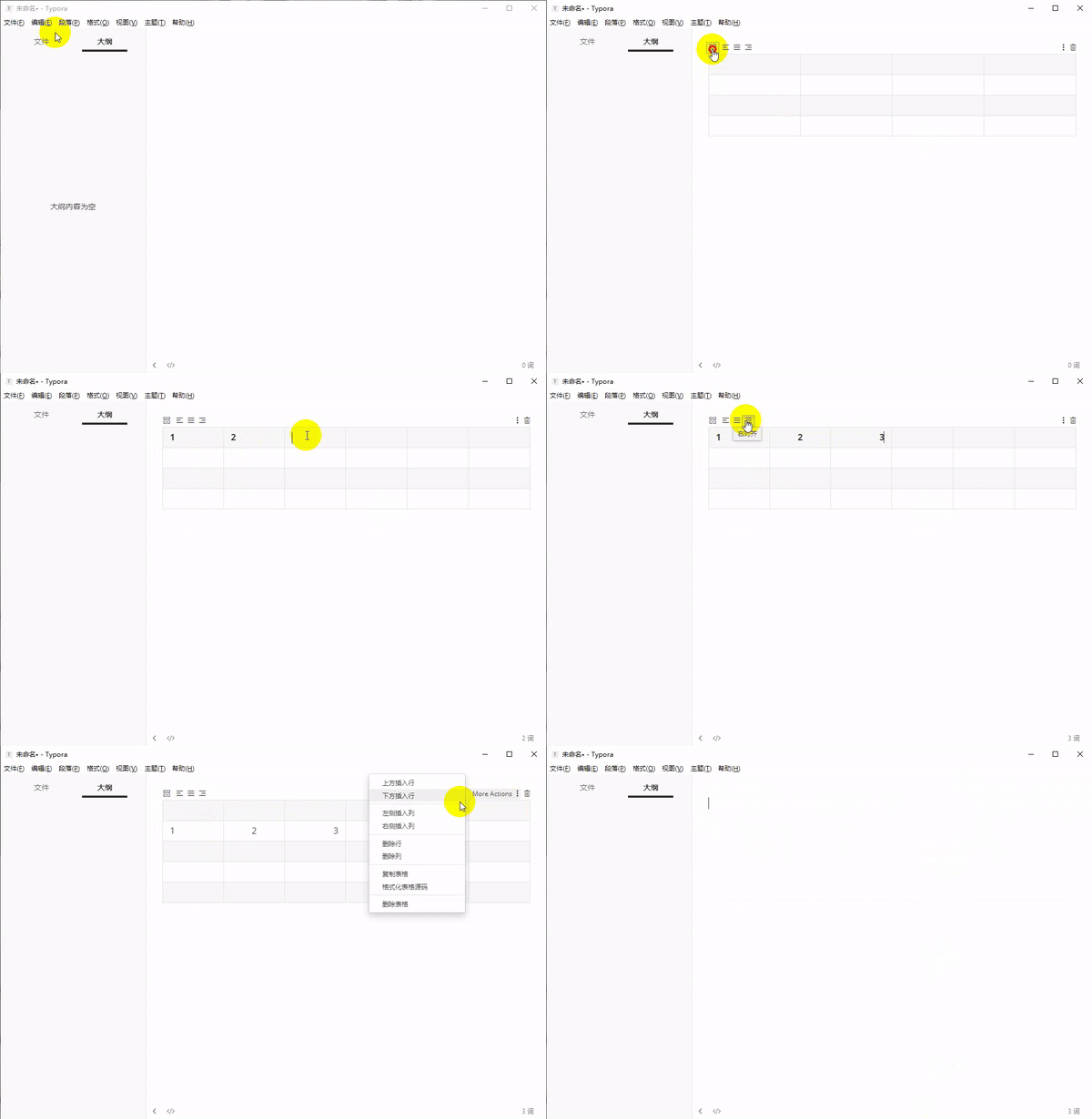
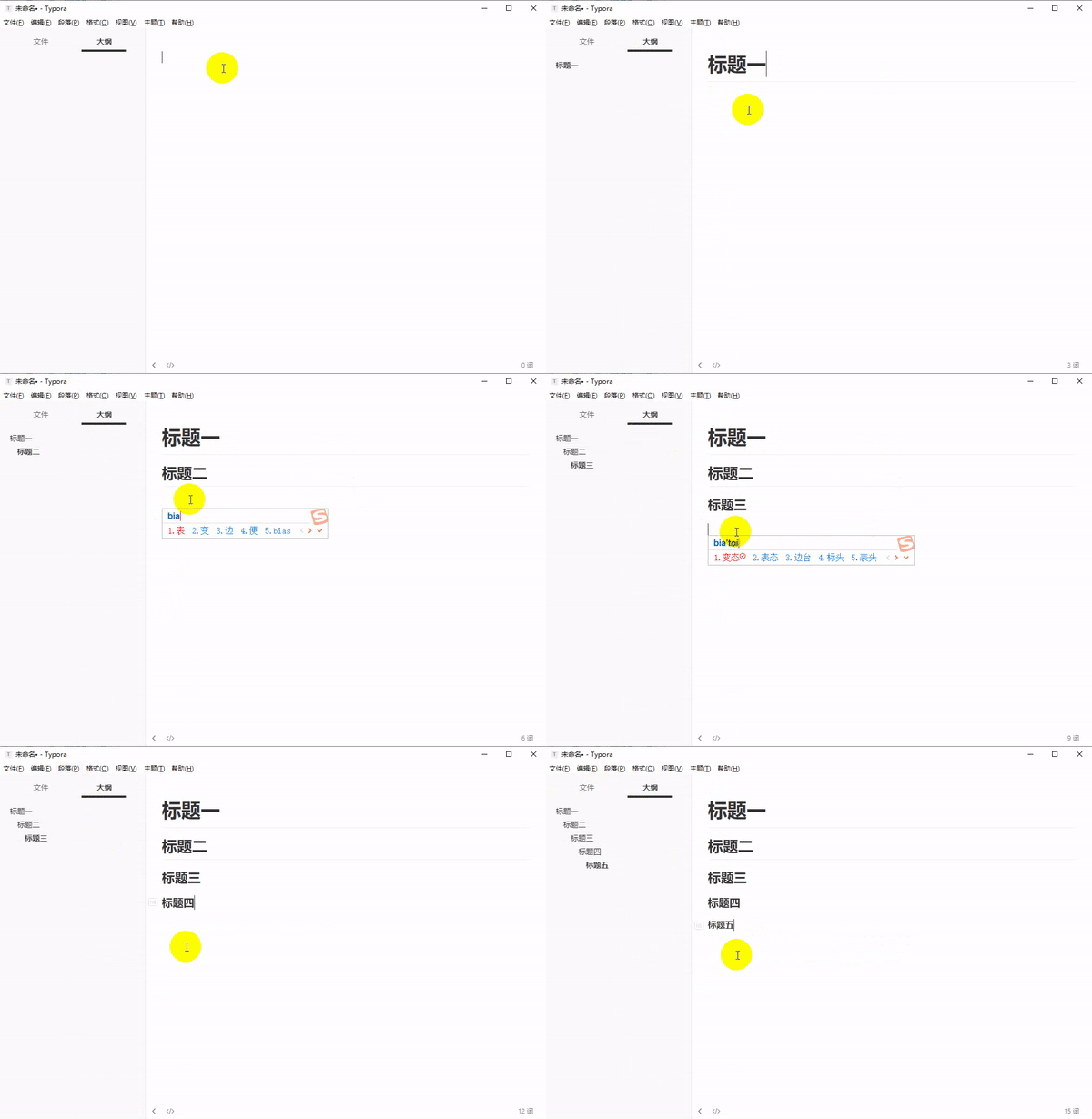 2、插入表格 段落->表格->插入表格,输入列数和行数,点击刚刚插入的表格左上角的图标,我们可以修改表格的行数和列数,以及表格的对齐方式,点击右侧图标我们可以在表格任意位置插入、删除行和列,如果想删除整个表格,直接点击右上角的删除图标即可,是不是很得心应手?
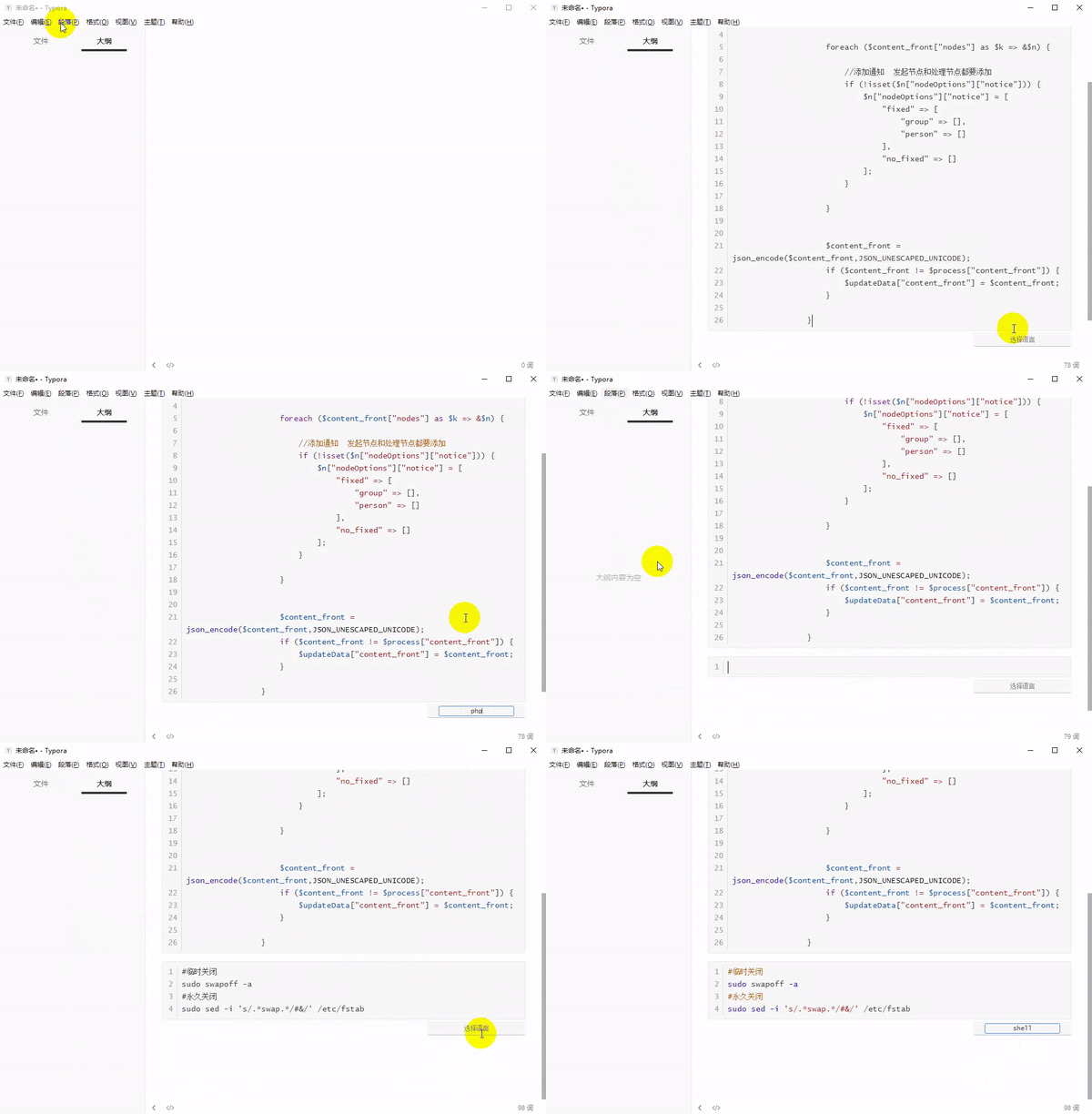
 3、插入代码块 我想这个功能肯定是所有开发人员都喜欢的功能,段落->代码块,在刚刚插入的代码块右下角我们可以输入代码块的语言,Typora 基本支持了所有主流的代码高亮(C#、PHP、Java 等等),连 Swift 也不在例外,是不是很炫酷?
 4、引用 我常常用作标记重点备注用。
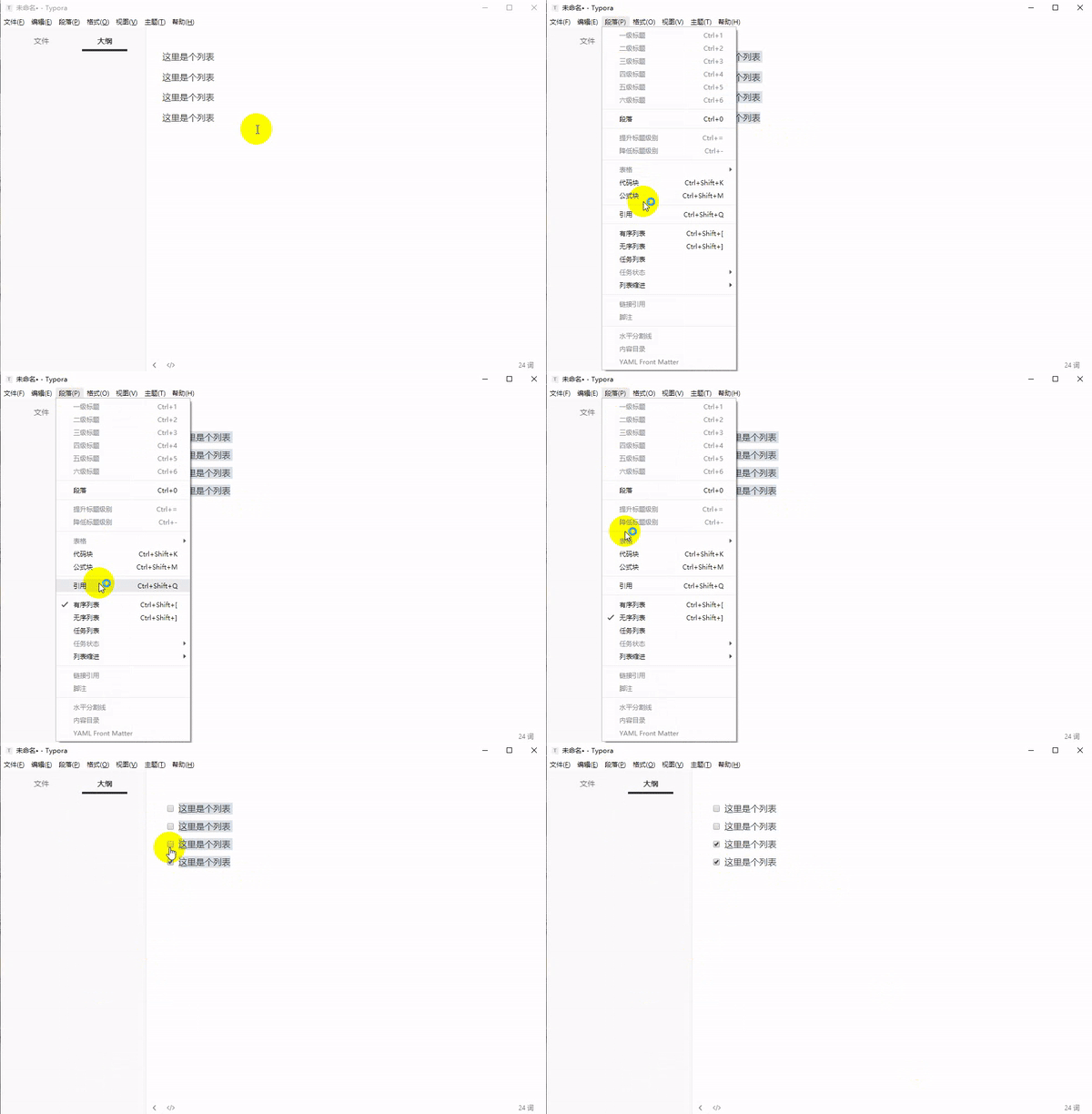
 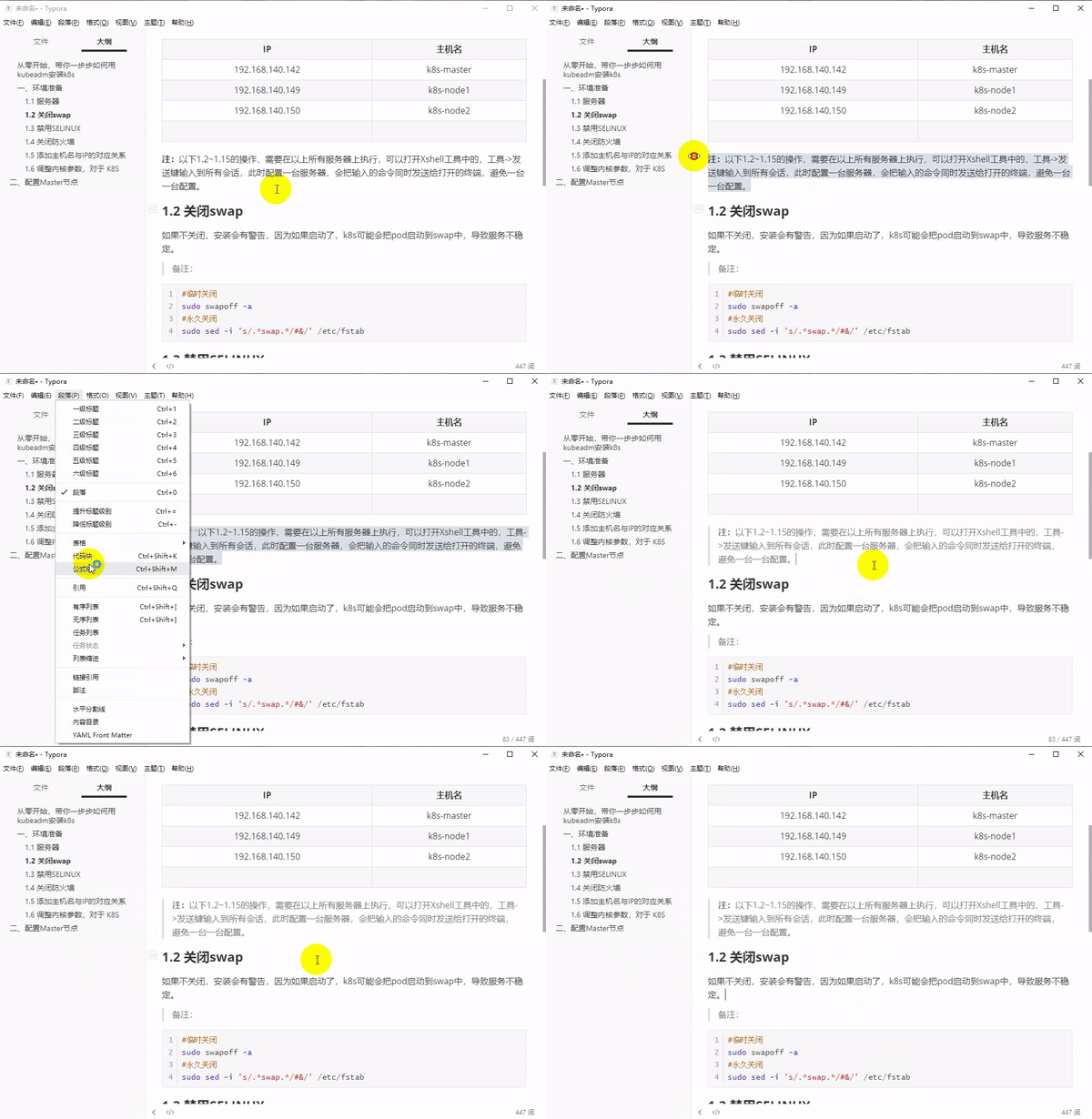 5、列表 Typora列表功能支持有序列表、无序列表、任务列表、列表缩进等
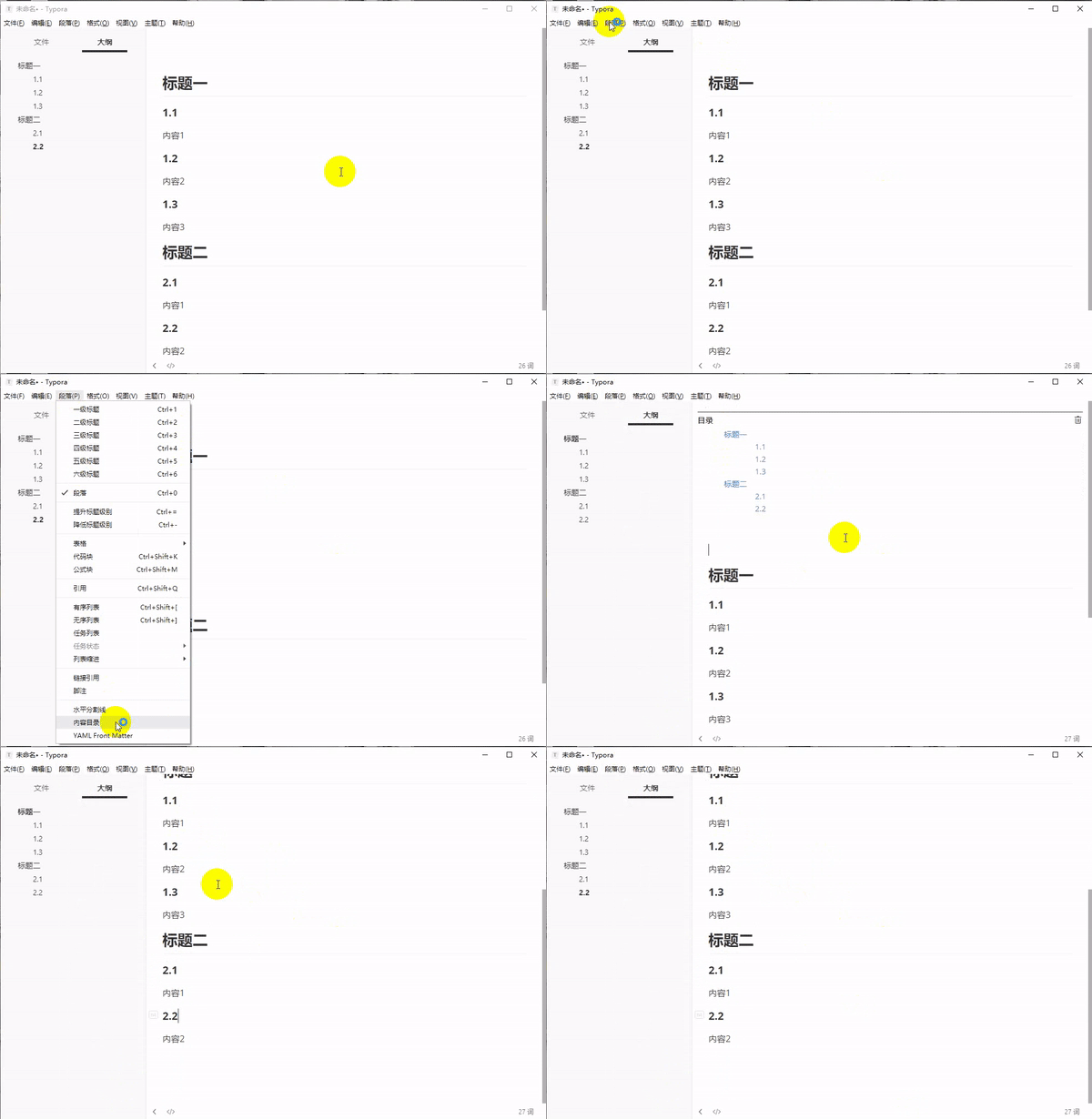
 6、内容目录 有时候我们想把右侧的大纲可以像word目录那样插入到文件开头,那么内容目录可以完美胜任。
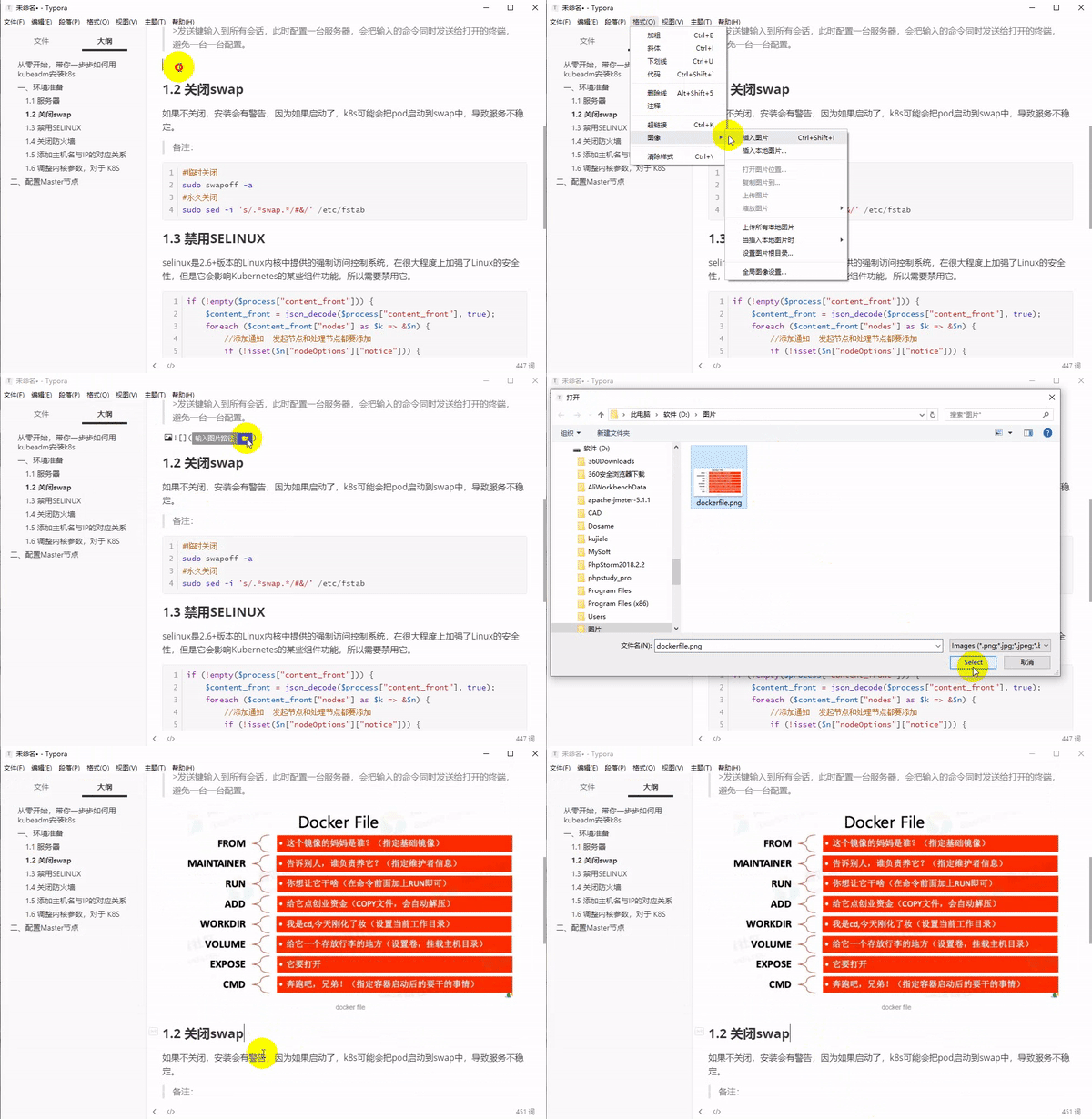
 7、插入图像 格式->图像,插入你想要的图片,我们还可以把图片拖拽到想放置的位置,就是这么酷!
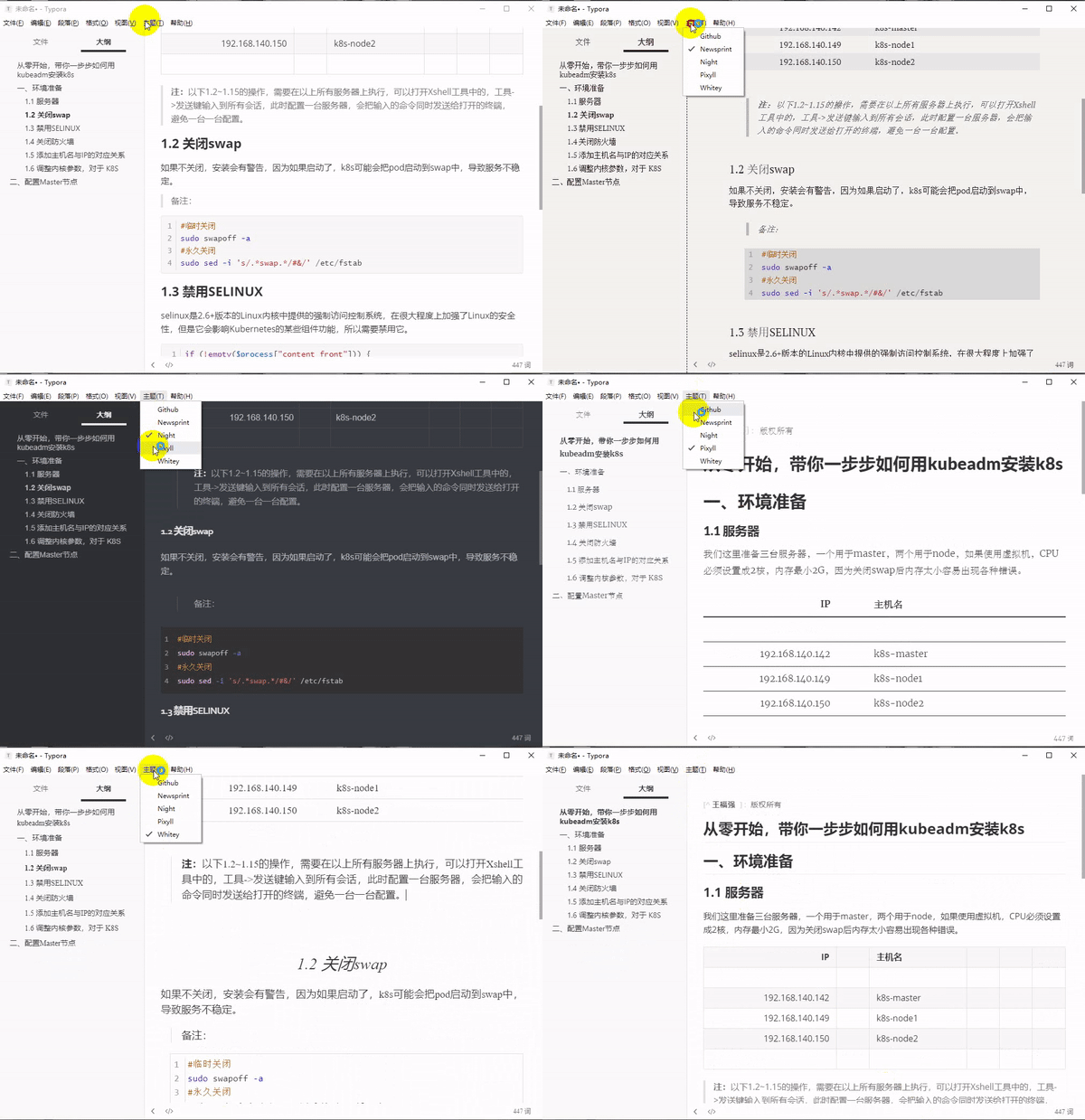
 8、主题 Typora 默认提供了五套主题样式:Github、出版风格的 Newsprint、夜间模式 Night、Pixyll 和 Whitey,每一款主题都非常精美,不过我还是比较喜欢Github主题。
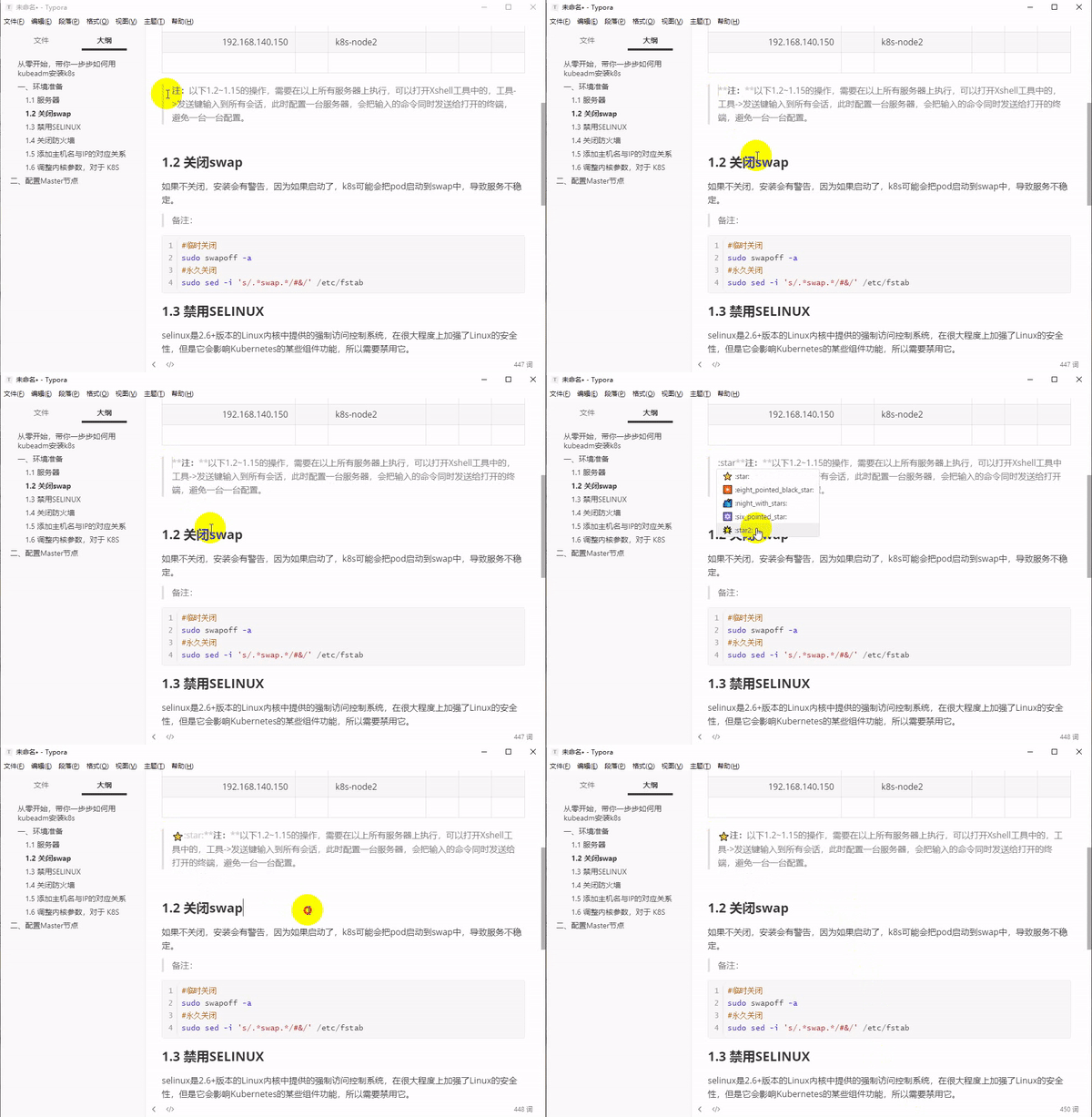
 9、Emoji表情 在文本空白处,输入:star看看效果,输入Emoji表情就是这么简单。
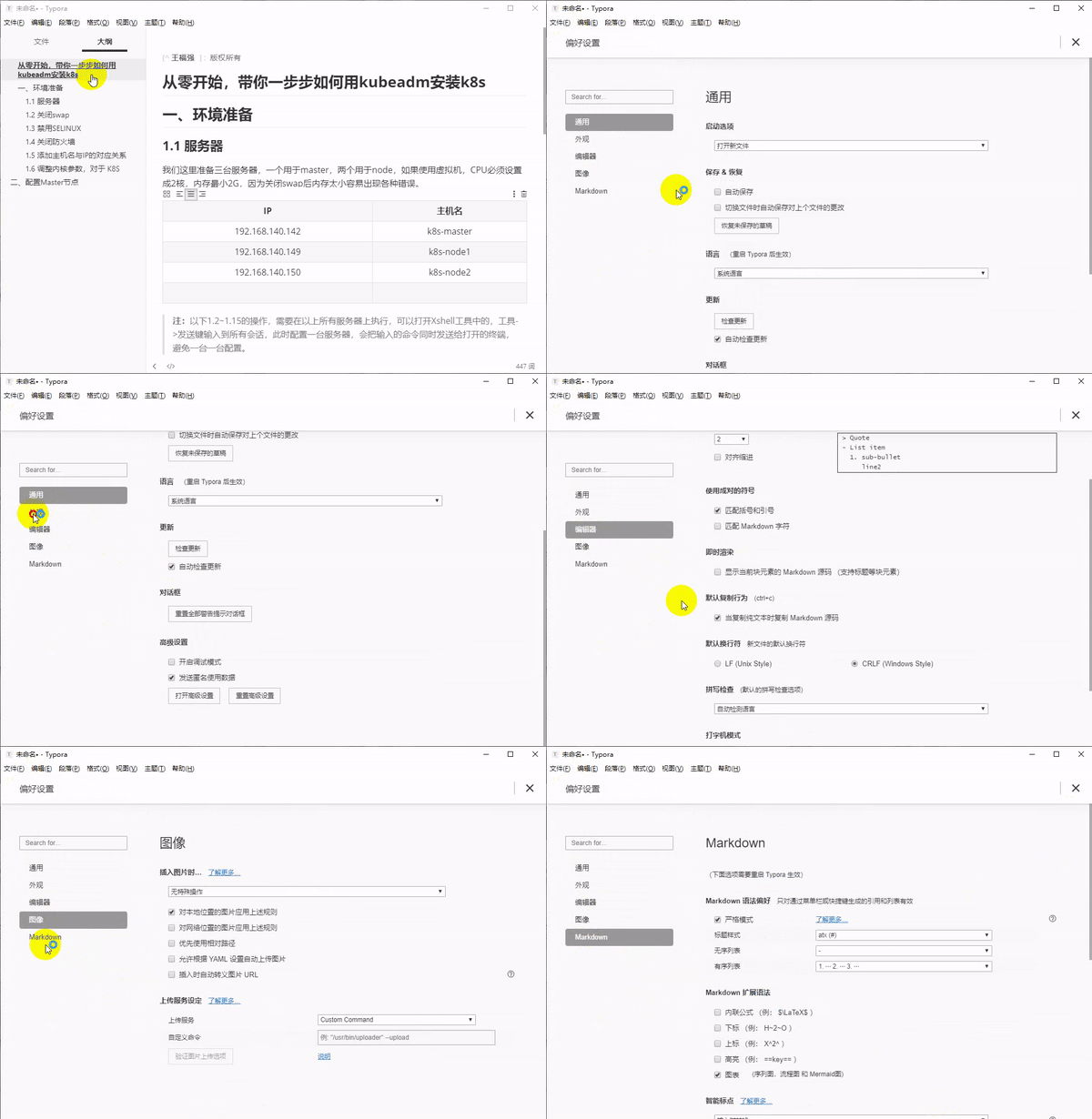
 10、设置偏好 可以按自己的偏好来设置相关的内容
 总结: 您是不是被Typora简洁、强大的功能折服了?Typora的功能 还很多 , 更多的功能等待大家发掘。 推荐阅读: 从零开始,带你一步步如何用kubeadm安装k8s 如何解决Redis的缓存穿透、缓存雪崩和缓存击穿 架构师必须了解的日志管理ELK 初识LVS负载均衡 API接口安全您做了哪些? 如何提高您的MySQL性能 Redis从入门到高可用分布式实战(一) 让我们一起开启Docker的大门 带您一小时玩转Docker
怎么样?是不是已经迫不及待的想用它了?先别急,我们先看看它的强大之处。 1、标题&大纲 Typora提供六级标题,它可以按我们设置的标题级别生成我们的大纲,简直方便极了!2、插入表格 段落->表格->插入表格,输入列数和行数,点击刚刚插入的表格左上角的图标,我们可以修改表格的行数和列数,以及表格的对齐方式,点击右侧图标我们可以在表格任意位置插入、删除行和列,如果想删除整个表格,直接点击右上角的删除图标即可,是不是很得心应手?3、插入代码块 我想这个功能肯定是所有开发人员都喜欢的功能,段落->代码块,在刚刚插入的代码块右下角我们可以输入代码块的语言,Typora 基本支持了所有主流的代码高亮(C#、PHP、Java 等等),连 Swift 也不在例外,是不是很炫酷?4、引用 我常常用作标记重点备注用。 5、列表 Typora列表功能支持有序列表、无序列表、任务列表、列表缩进等6、内容目录 有时候我们想把右侧的大纲可以像word目录那样插入到文件开头,那么内容目录可以完美胜任。7、插入图像 格式->图像,插入你想要的图片,我们还可以把图片拖拽到想放置的位置,就是这么酷!8、主题 Typora 默认提供了五套主题样式:Github、出版风格的 Newsprint、夜间模式 Night、Pixyll 和 Whitey,每一款主题都非常精美,不过我还是比较喜欢Github主题。9、Emoji表情 在文本空白处,输入:star看看效果,输入Emoji表情就是这么简单。10、设置偏好 可以按自己的偏好来设置相关的内容总结: 您是不是被Typora简洁、强大的功能折服了?Typora的功能 还很多 , 更多的功能等待大家发掘。 推荐阅读: 从零开始,带你一步步如何用kubeadm安装k8s 如何解决Redis的缓存穿透、缓存雪崩和缓存击穿 架构师必须了解的日志管理ELK 初识LVS负载均衡 API接口安全您做了哪些? 如何提高您的MySQL性能 Redis从入门到高可用分布式实战(一) 让我们一起开启Docker的大门 带您一小时玩转Docker版权声明:本文为weixin_39879674原创文章,遵循CC 4.0 BY-SA版权协议,转载请附上原文出处链接和本声明。