对大数人而言,开发Arduino的时候都会在Arduino的IDE中编辑,编译,烧写;有些专业的可能会使用Atmel Studio这类IDE;也有些习惯了以往的IDE或者编辑器的朋友会使用Visual Stduio或者Sublime Text这些通过安装插件的方法来开发Arduino。
设置环境变量
既然是命令行,首先我们就要把arduino这个命令设置到环境变量里,这样才能在所有的位置都是用arduino这个命令了。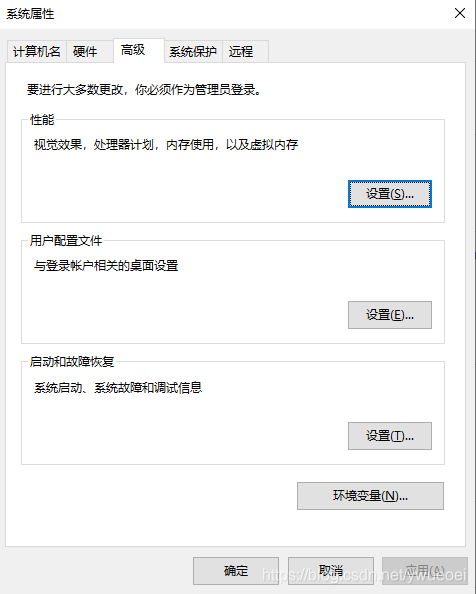
找到一个PATH变量,然后选择编辑,加上你的arduino目录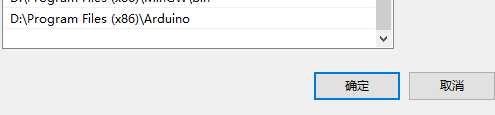
然后windows+R,输入cmd回车,打开命令提示符(也就是黑框),敲入arduino回车,就会打开arduino的IDE了,也就是说设置成功了。(有些电脑可能需要重启之后才能生效环境变量,如果重启也不行的话,那就再看看上面的步骤有没有漏下的)
几种命令用法
可以实现打开文件,编译,烧写,安装库文件等操作,更多命令查看官方文档[https://github.com/arduino/Arduino/blob/master/build/shared/manpage.adoc]
arduino [--verify|--upload] [--board package:arch:board[:parameters]] [--port portname] [--pref name=value] [-v|--verbose] [--preserve-temp-files] [FILE.ino]

arduino [--get-pref [preference]]

arduino [--install-boards package name:platform architecture[:version]]

arduino [--install-library library name[:version][,library name[:version],library name[:version]][/mw_shl_code]
在windows环境下,如果没有任何参数,在cmd命令提示符里面敲arduino加回车就会和常规的打开IDE窗口的效果,同时这种命令行方法在windows下有个问题,使用arduino这个命令的话,会触发他的GUI界面,即使是只想arduino–verify Blink.ino也会出现那个IDE初始化界面闪一下,而且命令提示符界面里什么反馈都没有,这里就要用到arduino_debug这个同样在arduino的安装目录里的exe文件,使用它就不会出现GUI闪过,而且会有很多正常的编译或者烧写反馈。
演示
- 编译
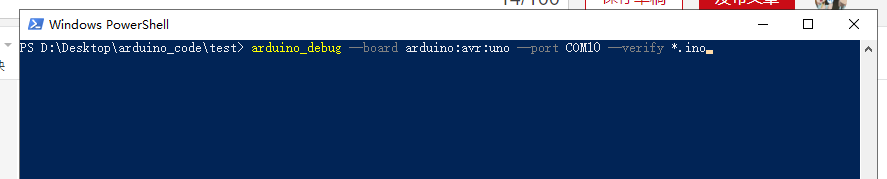
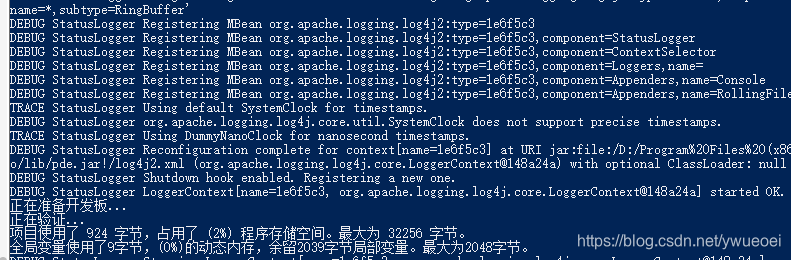
- 编译上传

板卡cpu型号及参数请查看文件:
arduino-1.8.13\hardware\arduino\avr\boards.txt
本文使用的是UNO开发板。
参考资料:https://github.com/arduino/Arduino/blob/master/build/shared/manpage.adoc