用户Skype for Business登录疑难解答
2021/6/7
适用于:
Skype for Business
本文内容
原始 KB 编号: 10054
摘要
备注
若要使用本指南,你必须拥有一个Skype for Business登录名和密码的组织中使用Microsoft 365 商业应用版。
如果你是管理员,请参阅Office 365联机登录Skype for Business疑难解答。
我们将首先询问您有关您的安装以及您遇到症状的问题。 然后,我们将执行一系列特定于您的情形的疑难解答步骤和配置检查。
重要
某些疑难解答步骤因安装类型不同而不同。 请完成每个疑难解答步骤,即使它似乎并不适用于你。
所花的时间取决于你拥有安装的类型以及登录问题的原因。
测试登录凭据
第一步是尝试在另一个位置使用凭据登录:Microsoft 365 Web 计划程序。
在大多数情况下,你的登录地址和用户名看起来像以下示例之一:
someone@example.com
someone@example.onmicrosoft.com
能否登录到 Microsoft 365 计划程序 https://sched.lync.com ?
使用更正的登录地址登录
如果您能够成功登录到 Microsoft 365计划程序,请尝试再次使用相同类型的凭据登录:
someone@example.com 或 someone@example.onmicrosoft.com
能否登录?
如果是,祝贺你,你已解决登录问题!
如果否,并且你同时需要登录地址和用户 ID,请参阅输入你的用户 ID。
如果没有,并且你收到了其他一些错误,请参阅联系工作区技术支持人员,获得 新密码。
有关新密码,请与工作区技术支持人员联系
如果你忘记了密码或密码不再有效,请使用 Microsoft Online 密码重置网站从工作区技术支持团队(通常为你设置帐户的人)请求新密码。
重要
如果密码重置网站不起作用,请直接与工作区技术支持团队联系。
拥有新密码后,请尝试重新登录。
此方法是否解决了你的问题?
如果是,祝贺你,你已解决登录问题!
在另一台设备上登录
能否在另一台计算机、平板电脑或智能手机上登录?
如果是,请参阅 设备类型。
如果当前无法访问其他设备,请键入 设备。
在另一个网络上登录
能否登录其他网络(例如,家庭网络)或公共无线接入点?
如果是,请参阅联系工作区技术支持人员
如果当前无法访问其他网络,请参阅 联系工作区技术支持
设备类型
你使用哪种类型的设备登录?
有关Windows、笔记本电脑或平板电脑的信息,请参阅将系统时钟与网络同步 (Windows计算机或笔记本电脑) 。
对于 Mac 计算机或笔记本电脑,请参阅将系统时钟与 Mac 计算机或笔记本电脑(网络同步) 。
用于登录的设备类型
如果无法登录另一个网络,则问题可能出在你使用的客户端上。
你使用哪种类型的设备登录?
有关Windows、笔记本电脑或平板电脑的信息,请参阅如何排查无法登录Skype for Business或手动配置连接设置。
对于 Smartphone,请参阅为Skype for Business移动设备手动配置 (Skype for Business Online 连接) 。
有关 iPad 或 Android 平板电脑的信息,请参阅为移动设备或Skype for Business配置 Skype for Business (Skype for Business Online 连接) 。
将系统时钟与计算机或笔记本电脑 (Windows网络同步)
请确保系统时钟显示正确的时间,然后再次尝试登录。
详细信息
更新计算机的系统时间:
Windows 8
转到显示协调世界时与 UTC (网站) 。
转到设置 > 电脑设置 > 时间和语言。
记下你的 UTC 偏移,并将你的设备时间与网站上显示的时间进行比较。
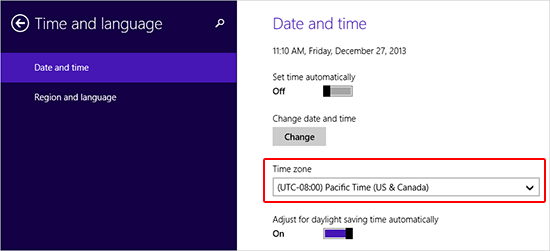
如果你需要更新设备的时间:
关闭"自动设置时间", 然后点击"更改 "。
更新时间,然后点击"更改 "。
再次尝试登录。
Windows 7
转到显示协调世界时与 UTC (网站) 。
转到 "控制面板 > 日期和时间", 并记下你位置的 UTC 偏移量。
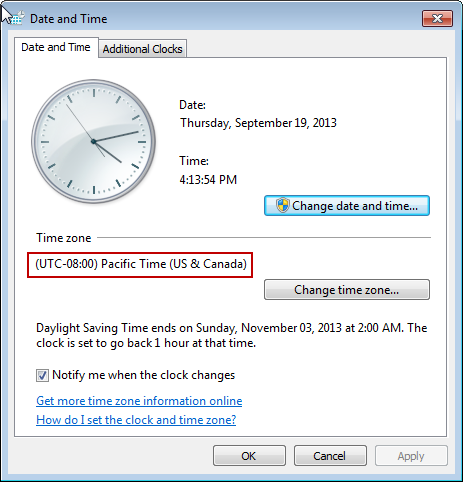
如果需要,请选择" 更改日期和时间 "并更新计算机的时钟。
再次尝试登录。
此方法是否解决了你的问题?
如果是,祝贺你,你已解决登录问题!
如果否,请参阅如何排查无法登录Skype for Business或手动配置连接设置。
桌面设置
通过执行 Microsoft Online Services, 确保登录Windows在 Windows 服务上运行:
(这些步骤适用于Windows 10)
右键单击"开始 " 按钮,然后选择"运行 "。
键入 services.msc 并选择"确定 "。
在"服务"窗口中,检查登录 Microsoft Online Services的状态是否列为"正在运行 "。
如果登录问题仍然存在,请参阅如何排查无法登录Skype for Business或手动配置连接设置。
将系统时钟与 Mac 计算机或笔记本电脑 (网络同步)
请确保系统时钟显示正确的时间,然后再次尝试登录。
详细信息
请按以下步骤操作:
转到显示 [协调世界时 (UTC) 。
转到 Apple
 > 系统首选项。
在" 日期&时间 "窗格中,选择 "&时间"选项卡。
记下你位置的 UTC 偏移量。
如果需要,请更新计算机的时钟,然后再次尝试登录。
此方法是否解决了你的问题?
如果是,祝贺你,你已解决登录问题!
删除Mac版Skype for Business登录信息
确保之前保存的登录信息不会阻止当前登录尝试。
详细信息
首先,删除以下内容:
Users/Home Folder/Library/Caches/com.microsoft。Skype for Business
用户/主页文件夹/文档/Microsoft 用户数据/Microsoft Skype for Business历史记录
然后删除任何损坏或缓存的证书:
打开 密钥链访问 证书管理实用工具。 为此,在"查找器"中,选择"应用程序", 选择 "实用工具",然后选择"钥匙链访问"。 或者,使用 聚焦搜索钥匙链访问。
在左窗格中,选择"登录", 然后选择"证书 "。
在右侧窗格中,找到名为 Unknown 或 Communications Server 的任何证书,选择它,然后将其删除。 请注意,你可能需要使用密码解锁密钥链。
关闭 钥匙链访问。
重新启动Mac版Skype for Business。
此方法是否解决了你的问题?
如果是,祝贺你,你已解决登录问题!
如果否,请参阅手动 配置连接设置。
更新Skype for Business或平板电脑上的设备
转到设备的应用商店,并检查当前安装的应用商店版本的Skype for Business。
此方法是否解决了你的问题?
如果是,祝贺你,你已解决登录问题!
如果否,请参阅为Skype for Business移动设备手动配置 (Skype for Business Online 连接) 。
手动Skype for Business配置连接设置
手动添加Skype for Business服务器设置,然后再次尝试登录。
详细信息
手动添加Skype for Business服务器设置:
转到个人 Skype for Business选项Skype for Business
 > 。
> 。
在"我的帐户"下,选择"高级",然后选择"手动配置"。
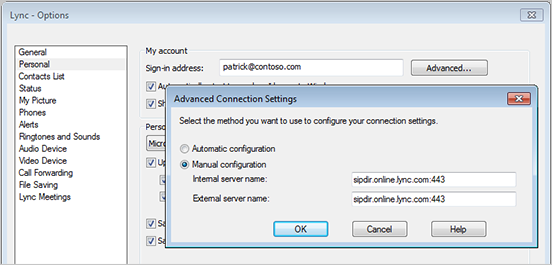
在 sipdir.online.lync.com:443 两个框中输入 ,然后选择确定 > 确定。
注销,然后尝试重新登录。
此方法是否解决了你的问题?
手动Skype for Business配置连接设置
手动添加Skype for Business服务器设置,然后再次尝试登录。
详细信息
要求用户执行以下步骤:
选择“高级”。
在 "身份验证"下,清除 "使用 Kerberos" 复选框。
在 "连接设置" 下,选择"手动配置"。
在" 内部服务器名称 "框和" 外部服务器 名称"框中,键入或粘贴 sipdir.online.lync.com:443 。
选择“确定”。
此方法是否解决了你的问题?
临时解决 (客户端和设备的问题)
我们很高兴听到您重新提供服务。
为了帮助你的组织找出Skype for Business无法自动登录的原因,请联系你的工作场所技术支持人员-通常是向你发送电子邮件,了解如何设置Office 365。
为Skype for Business移动设备配置 (Skype for Business联机连接)
手动添加Skype for Business联机服务器设置,然后再次尝试登录。
详细信息
手动添加Skype for Business服务器设置:
在Skype for Business登录屏幕上,点击"更多详细信息" (Windows) 或"显示高级选项" (iPhone、iPad或 Android) 。
关闭自动 检测服务器。
在" 内部发现名称"和 " 外部发现 名称"框中,输入 https://webdir.online.lync.com/Autodiscover/autodiscoverservice.svc/Root
选择“登录”。
此方法是否解决了你的问题?
如果没有,请参阅为移动设备Skype for Business Server配置 (Skype for Business连接) 。
联系你的工作区技术支持
很抱歉,我们无法解决你的登录问题。 有关更多疑难解答,请与工作区技术支持人员联系(通常是发送电子邮件,询问如何设置Office 365。
输入用户 ID
如果Skype for Business询问你的用户 ID,在大多数情况下,它和登录地址相同,例如, bobk@contoso.com 。
如果不起作用,请尝试登录组织的网络时使用的相同凭据,例如 , CONTOSO\bobk 。
此方法是否解决了你的问题?
如果是,祝贺你,你已解决登录问题!
更新Skype for Business Windows应用商店应用
确保你拥有最新版本的 Skype for Business Windows 应用商店应用:
在"开始"屏幕上,点击" 应用商店"

搜索Skype for Business,并安装更新(如果有)。
再次尝试登录。
此方法是否解决了你的问题?
如果是,祝贺你,你已解决登录问题!
如果否,请参阅如何排查无法登录Skype for Business或手动配置连接设置。
清除 DNS 缓存
请确保之前保存的网络信息不会阻止你的登录尝试,然后再次尝试登录。
Windows 8
清除 DNS 缓存 (摘要)
以管理员角色运行命令提示符应用,然后输入 ipconfig /flushdns。
清除 DNS 缓存 (详细信息)
从右侧轻扫或指向屏幕的右上角。
选择 "搜索",然后键入 命令。
选择命令 提示符 应用,然后从底部向上轻扫或右键单击选项。
选择 "以管理员角色运行", 然后选择"是"。
输入 ipconfig /flushdns。
Windows 7、Windows Vista、Windows XP、Windows Server 2008 或 Windows Server 2003
清除 DNS 缓存
选择 "开始",在"搜索 程序和 文件"框中,输入 "cmd.exe"。
右键单击cmd.exe列表中的"管理员",然后选择"以 管理员角色运行"。
输入 ipconfig /flushdns。
此方法是否解决了你的问题?
如果是,祝贺你,你已解决登录问题!
如果否,请参阅手动 配置连接设置。
无法登录到 Microsoft 365 计划程序
为Skype for Business Server移动设备配置 (Skype for Business连接)
如果 Skype for Business Online 手动配置不起作用,你的组织可能正在使用Skype for Business Server。
首先尝试通过以下Skype for Business Server登录: https://webdir.example.com/Autodiscover/ autodiscoverservice.svc/Root example.com 其中 是域名。
然后尝试使用此设置登录Skype for Business Server: https://webext.example.com/Autodiscover/ autodiscoverservice.svc/Root example.com 其中 是域名。
详细信息
手动添加Skype for Business服务器设置:
在Skype for Business登录屏幕上,点击"更多详细信息" (Windows) 或"显示高级选项" (iPhone、iPad或 Android) 。
关闭自动 检测服务器。
在" 内部发现名称 "和" 外部 发现名称"框中,在左侧输入 webdir 服务器地址。 例如,如果你的域名是 ,请输入 contoso.com https://webdir.contoso.com/Autodiscover/autodiscoverservice.svc/Root 。
选择“登录”。
如果无法登录,请在两个框中的左侧输入 webext 服务器地址。 例如:https://webext.contoso.com/Autodiscover/autodiscoverservice.svc/Root。
选择“登录”。
此方法是否解决了你的问题?