这里还是建议看完整篇文章后,心里有个数儿再动手安装
准备阶段
- 下载 virtualBox 安装文件
- 下载 ubuntu的iso文件,这里是下载最新版
- 下载 virtualBox拓展文件,目的是界面自适应,如果用的是命令行界面,可以不用下载此文件
- virtualbox GuestAdditions扩展程序,目前我测试到这个可以提高分辨率
安装 virtualBox
这里是安装步骤,暂时跳过
virtualBox安装 Ubuntu20.04
打开virtualBox,新建虚拟机
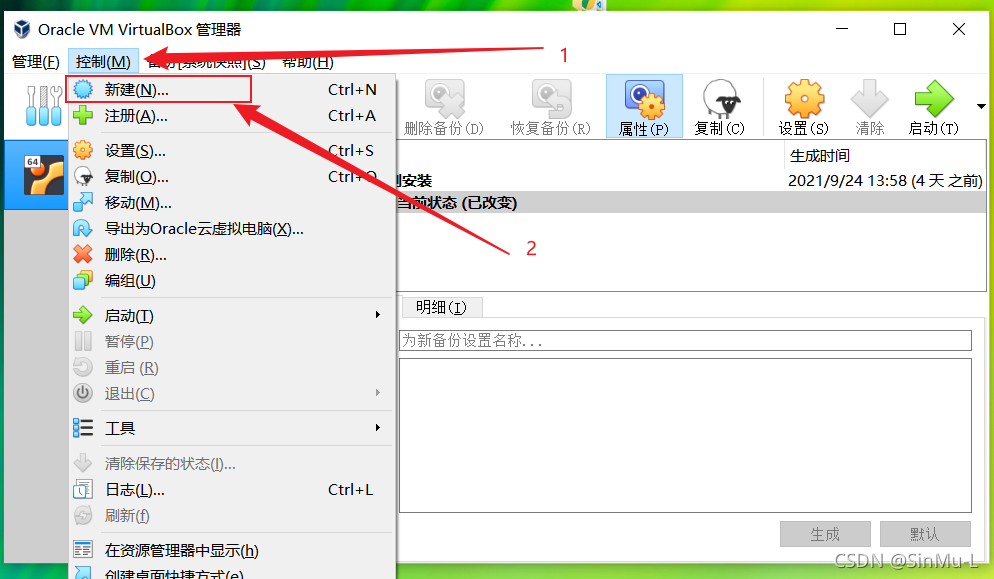
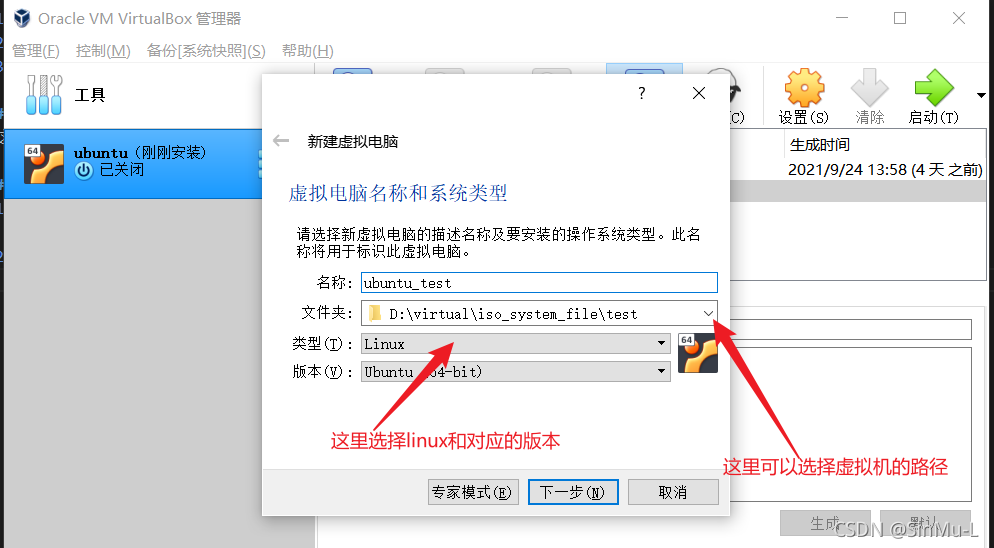
选择新建,填写虚拟机的名称和虚拟机存放位置后,点击下一步
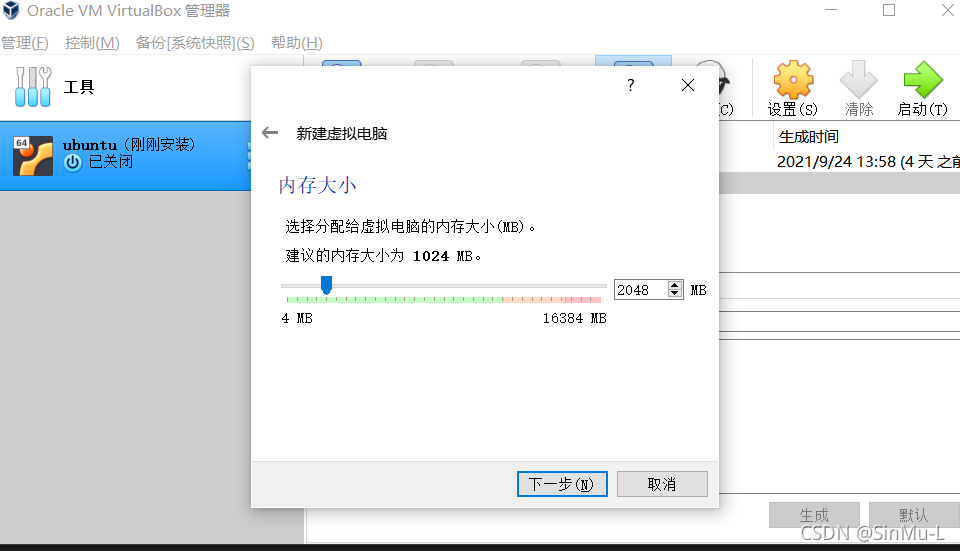
给虚拟电脑分配内存后,点击下一步(我这分配2G,是因为我接下来要安装stackStorm,按需安装即可)
直接选择默认选项(当然,会玩的也可以选择第三个,可以提前安装iso文件)后,点击下一步
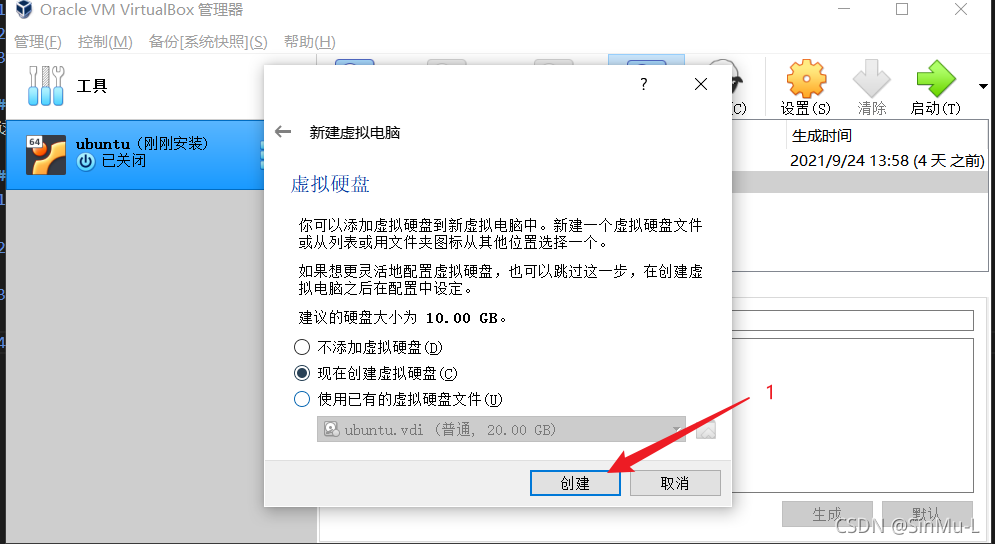
创建硬盘直接选择默认选项后点击下一步
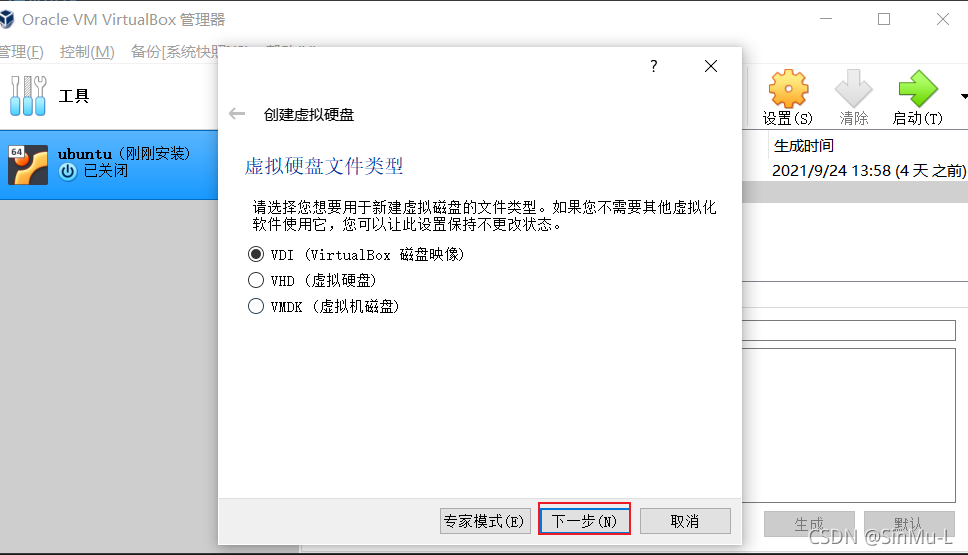
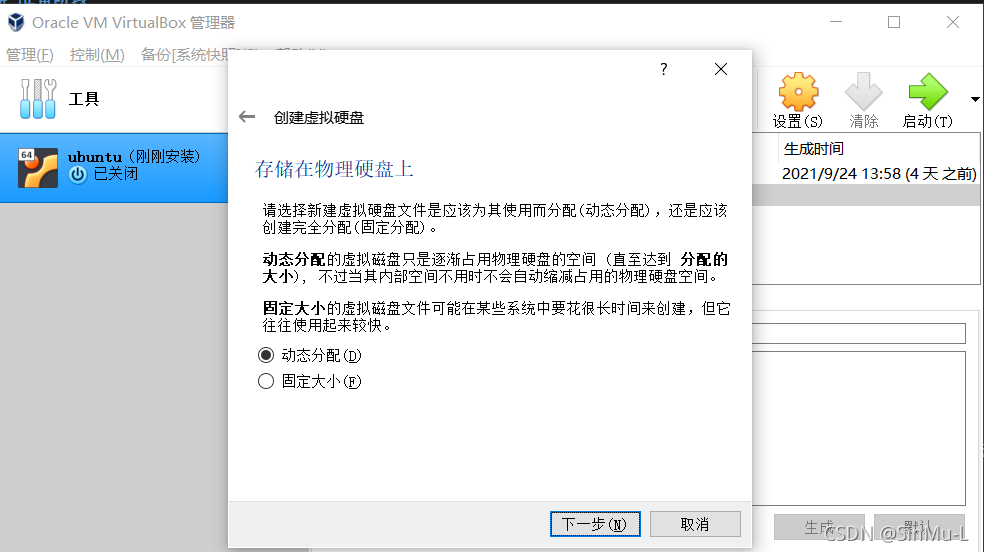
选择分配类型,这里如果你的电脑里面的磁盘够大,可以选择固定大小,这样的话用起来比较快,但是我这里还是选择动态分配后下一步
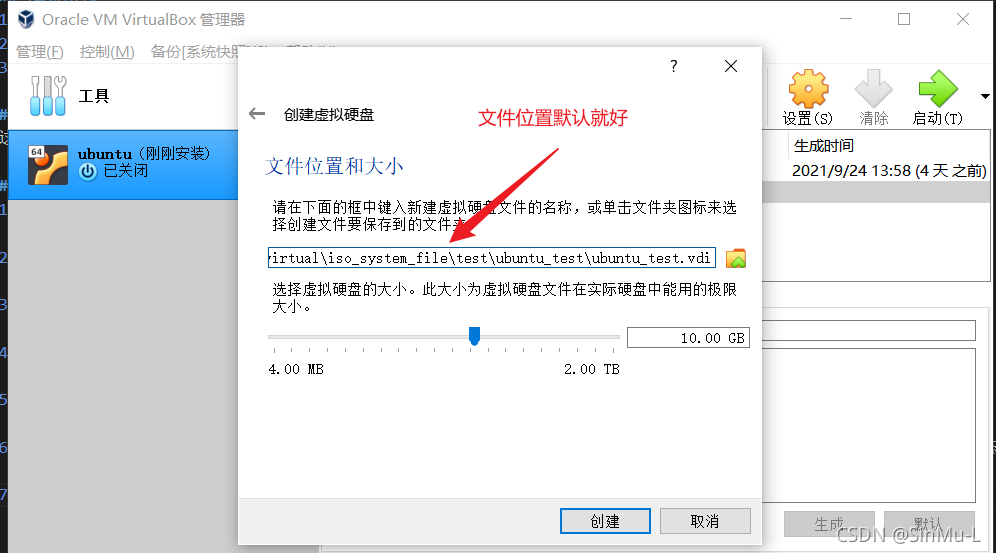
文件位置默认就好(磁盘大小我这里打算给20G,因为我打算安装stackstorm,担心磁盘不够,大小按需分配即可),然后点击创建
这里就有了我们安装的虚拟电脑了,现在我们把他启动
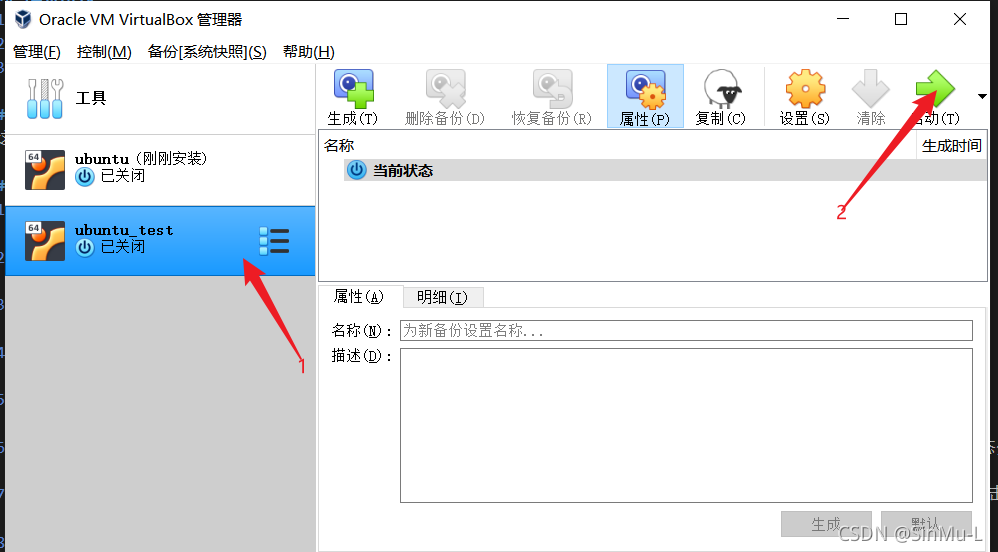
启动之后会让你选择启动盘,这个启动盘就是上面准备阶段你准备的iso镜像文件(这里我的是ubuntu),然后点击启动
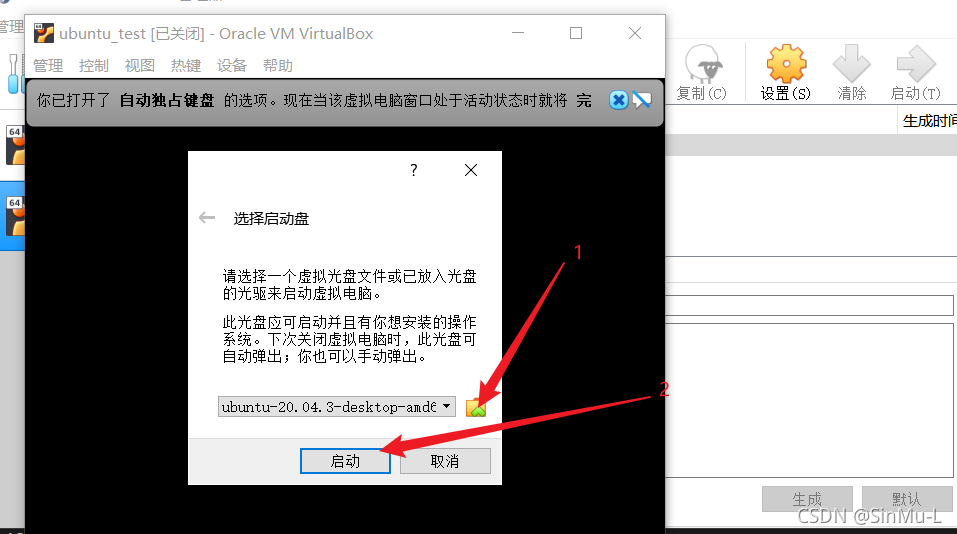
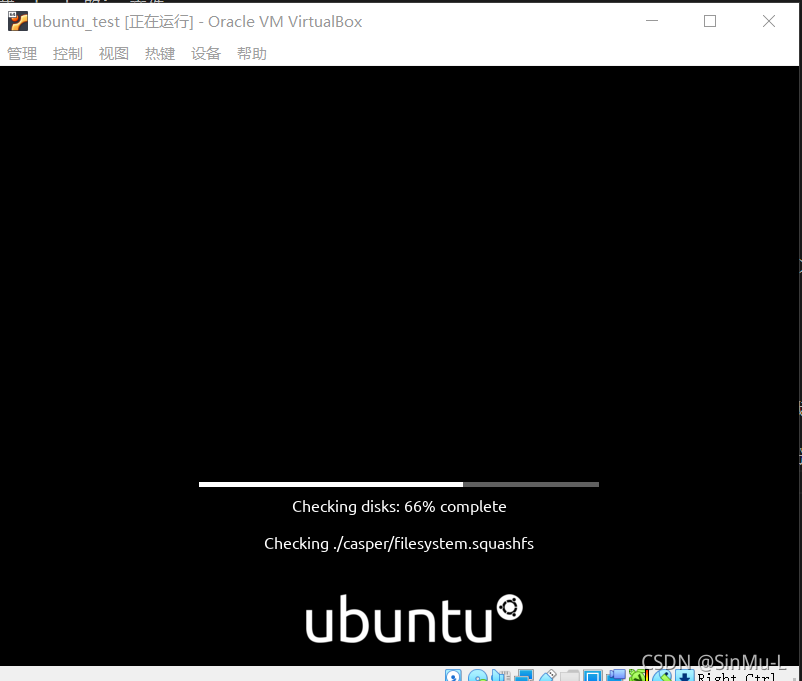
等待启动
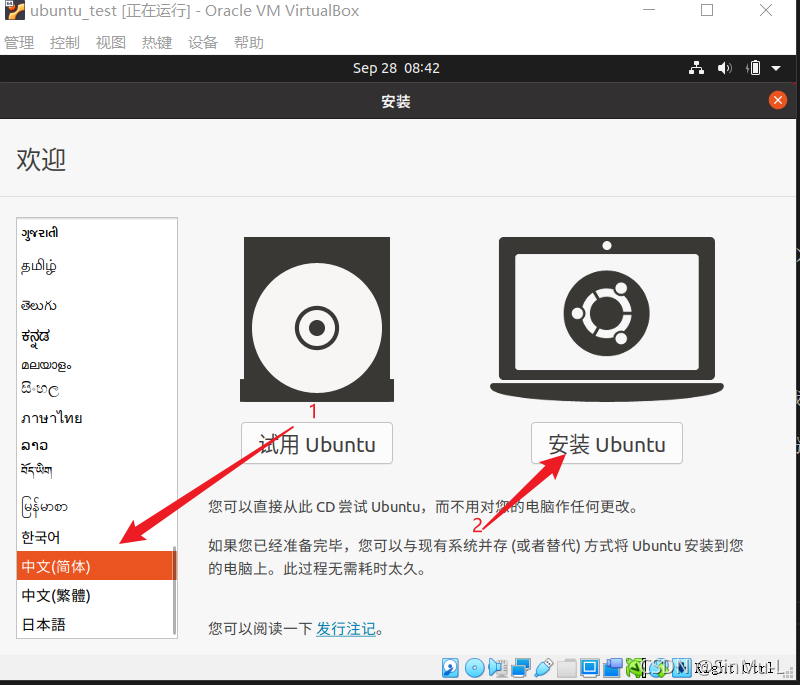
选择语言后进行安装。这里需要提一下;默认情况下,可能会有virtualBox容不下ubuntu的配置界面,放大也一样,对此的解决办法是win+左键 拖动
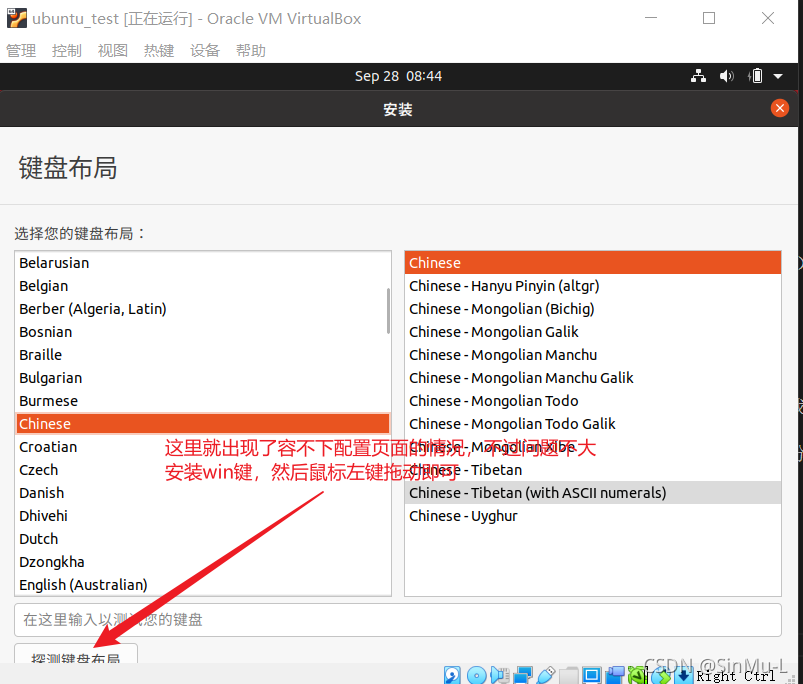
进入键盘布局的时候就会出现容不下配置界面的情况,按照步骤11往左上角拖动配置页面,可以看到继续按钮,点击即可进入下一步
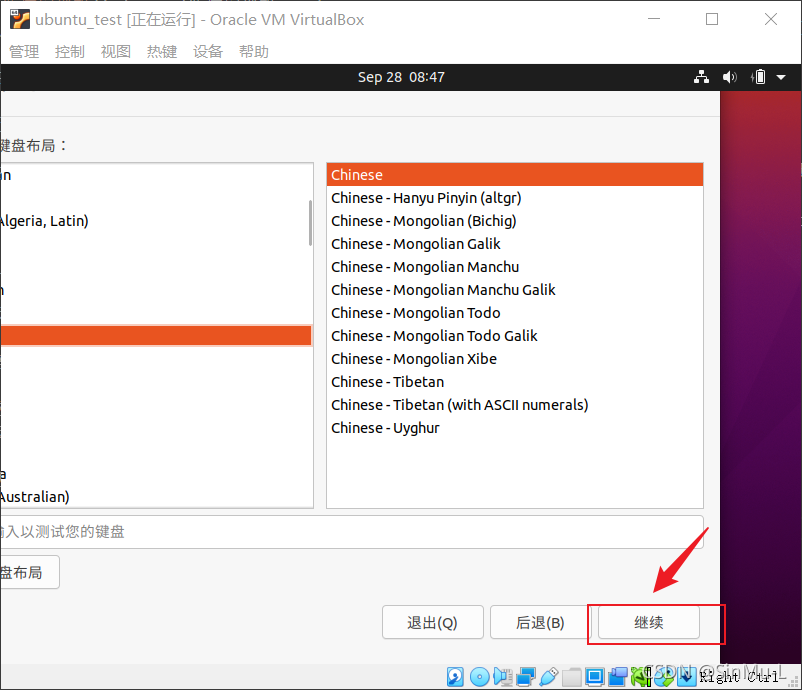
建议选择默认配置即可,如果网络不好的话,就选择最小安装,然后点击继续

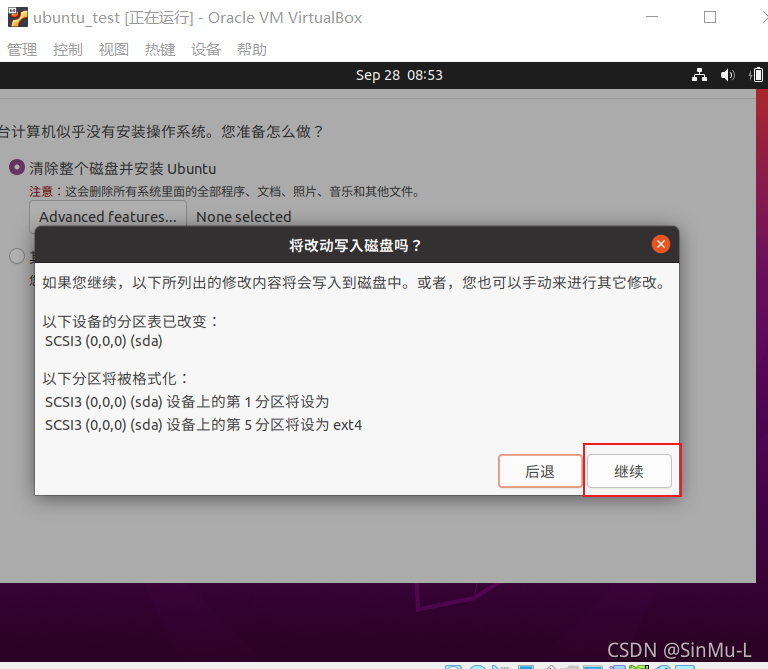
默认后(这里不会清空你的电脑磁盘,只会清理你在步骤2选择的路径下的文件),现在安装

会提示改动是否要写入磁盘,选择继续即可
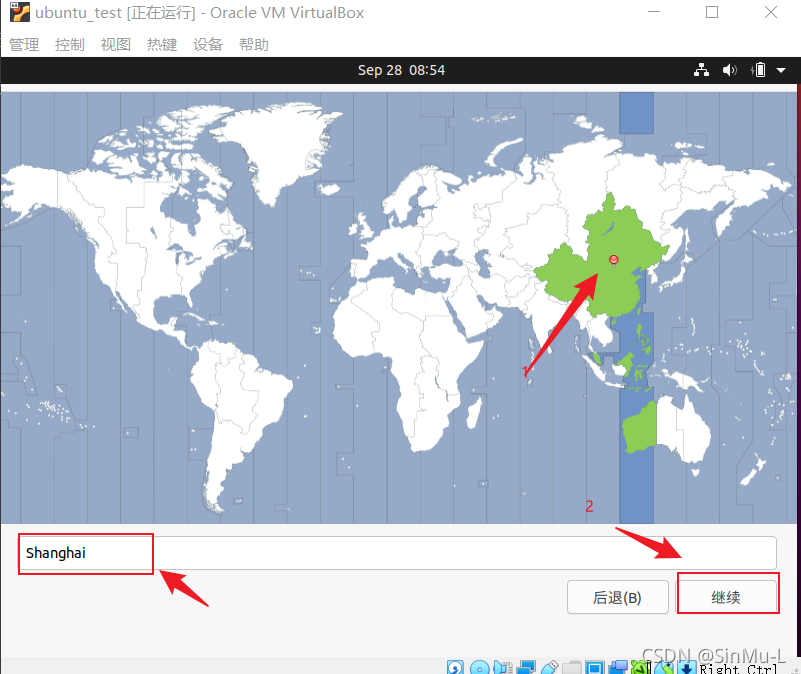
进行时区选择,选择上海即可
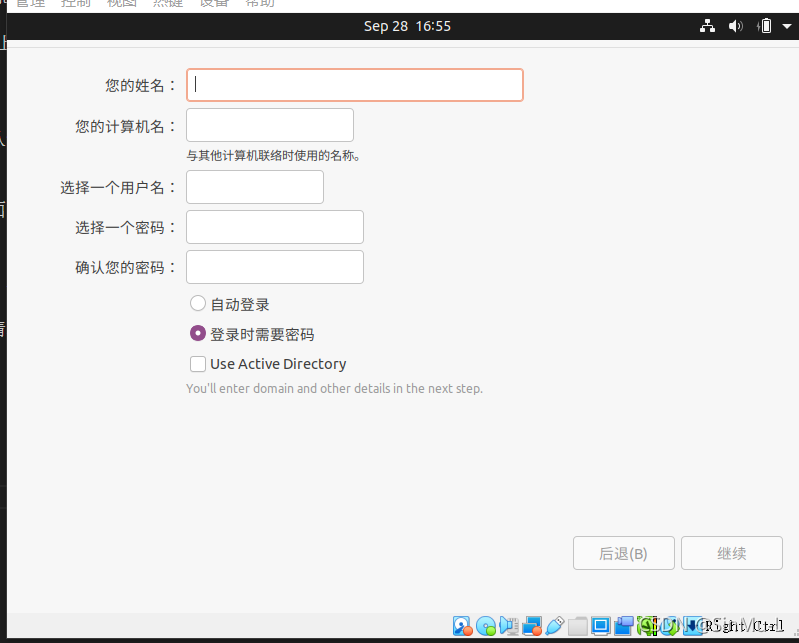
配置用户,配置好后就可以进行登录了
安装界面,安装完毕后重启即可

版权声明:本文为qq_41834798原创文章,遵循CC 4.0 BY-SA版权协议,转载请附上原文出处链接和本声明。