一:birdged(桥接方式,默认使用vmbet0虚拟网卡)
选择这种模式,虚拟机等同于网络内的一台物理主机,可对手动设置IP,子网掩码,DNS,且IP地址要和主机的IP在同一网段内。这样,虚拟机就和主机如同连在一个HUB上的两台计算机,只要主机能上网,虚拟机也会在这种模式下上网。
二:net (网络地址转换模式 , 默认使用vmnet8虚拟网卡)
选择NAT模式,就是让虚拟系统借助NAT(网络地址转换)功能,通过宿主机器所在的网络来访问公网,NAT模式下的虚拟系统的TCP/IP配置信息是由VMnet8(NAT)虚拟网络的DHCP服务器提供的,无法进行手工修改,因此虚拟系统也就无法和本局域网中的其他真实主机进行通讯。采用NAT模式最大的优势是虚拟系统接入互联网非常简单,你不需要进行任何其他的配置,只需要宿主机器能访问互联网即可。
三:host-only(仅主机模式 , 默认使用vmnet1虚拟网卡)
选择host-only模式,所有的虚拟系统是可以相互通信的,但虚拟系统和真实的网络是被隔离开的。同时,虚拟系统和宿主机是可以相互通信的。
这里主要介绍仅主机模式下与主机通信的详细步骤:
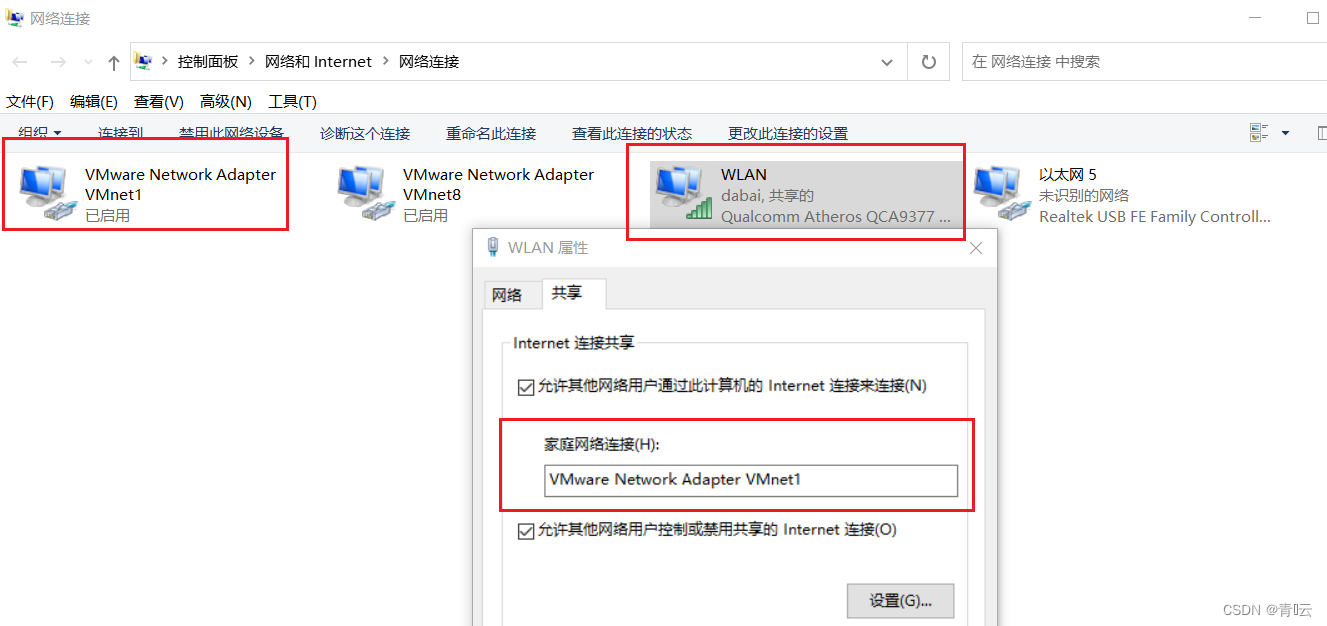
1:先将有网络的属性共享打开选择VMware Network Adapter VMnet1
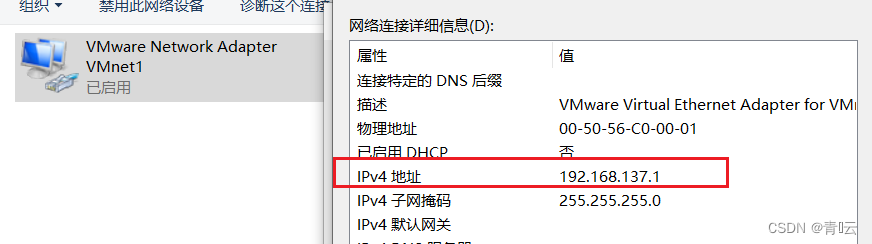
2:记住这里 VMware Network Adapter VMnet1的IPv4地址 192.168.137.1
3:接下来进入虚拟机打开Linux进行修改IP
3.1:查看ip地址:输入命令: ip addr
3.2:修改IP: 输入命令: vi /etc/sysconfig/network-scripts/ifcfg-ens33
注意:修改IP时不能相同且不能超出IP范围255值。
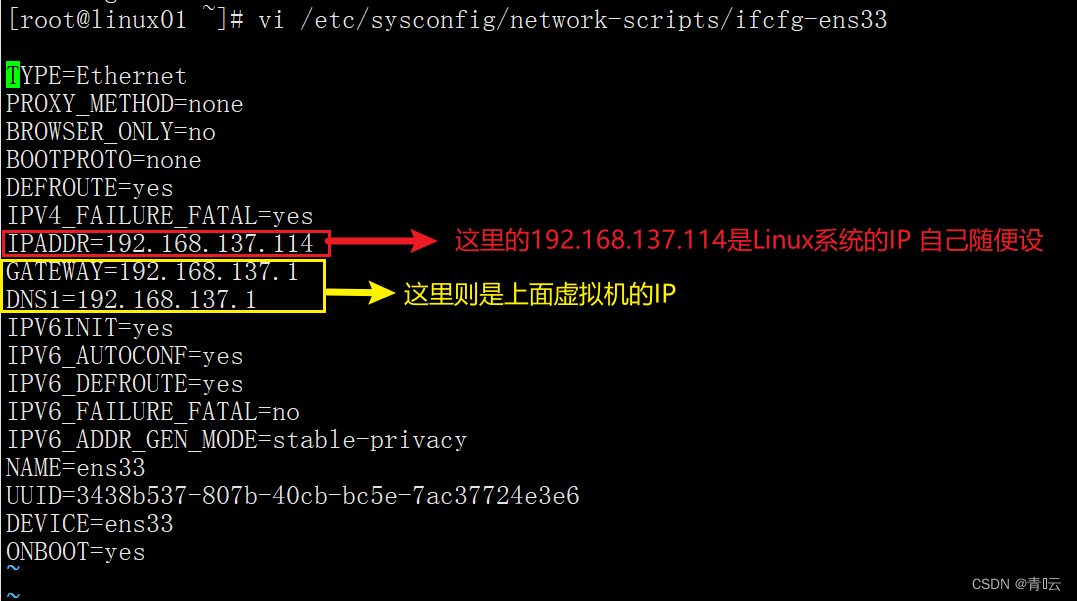
附上具体内容便于复制:
TYPE=Ethernet
PROXY_METHOD=none
BROWSER_ONLY=no
BOOTPROTO=none
DEFROUTE=yes
IPV4_FAILURE_FATAL=yes
IPADDR=192.168.137.114
GATEWAY=192.168.137.1
DNS1=192.168.137.1
IPV6INIT=yes
IPV6_AUTOCONF=yes
IPV6_DEFROUTE=yes
IPV6_FAILURE_FATAL=no
IPV6_ADDR_GEN_MODE=stable-privacy
NAME=ens33
UUID=3438b537-807b-40cb-bc5e-7ac37724e3e6
DEVICE=ens33
ONBOOT=yes
3.3 :修改完成后wq! 保存退出
3.4: 重启网卡 输入命令: service network restart
4:关闭防火墙
4.1:查看防火墙状态: 输入命令: systemctl status firewalld
4.2:关闭防火墙服务: 输入命令: sudo systemctl stop firewalld
4.3:永久关闭防火墙: 输入命令: sudo systemctl disable firewalld
打开防火墙的方式有两种:
一种是打开后重启会恢复回原来的状态,命令为:sudo systemctl start firewalld;
另一种是打开后重启不会恢复到原来的状态,命令为:sudo systemctl enable firewalld,这种方式输入命令后要重启系统才会生效。
5:修改Linux系统主机名
有两种临时修改和永久修改主机两种方式(这里使用永久修改,另一种权当了解)
永久修改: 输入命令: vi /etc/hostname
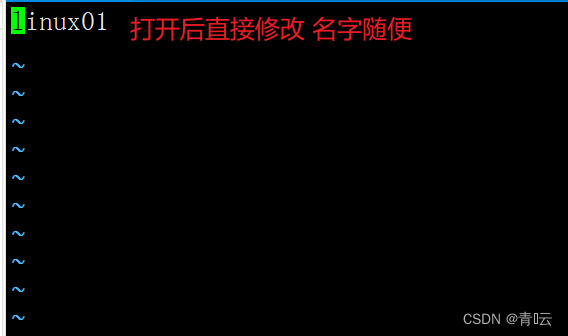
临时修改:输入命令: hostname Linux01
6:对Linux主机名与IP进行映射
输入命令: vi /etc/hosts

7:修改Windows的主机映射(可有可无)
C:/windows/system32/drivers/etc/hosts
个人不建议修改 这里不做赘述 想修改的可以具体参考修改windows的主机映射文件(hosts文件) https://blog.csdn.net/weixin_45980524/article/details/119615254