File–>setings,点击选中Editor项。
点击右边的Editor框内的Font分项;
或者点开Editor前面的三角下拉框,也能选中Font;
点开Font后,出现设置界面。
右上角的reset用于重置到上一个保存的状态,apply应用你的设置;
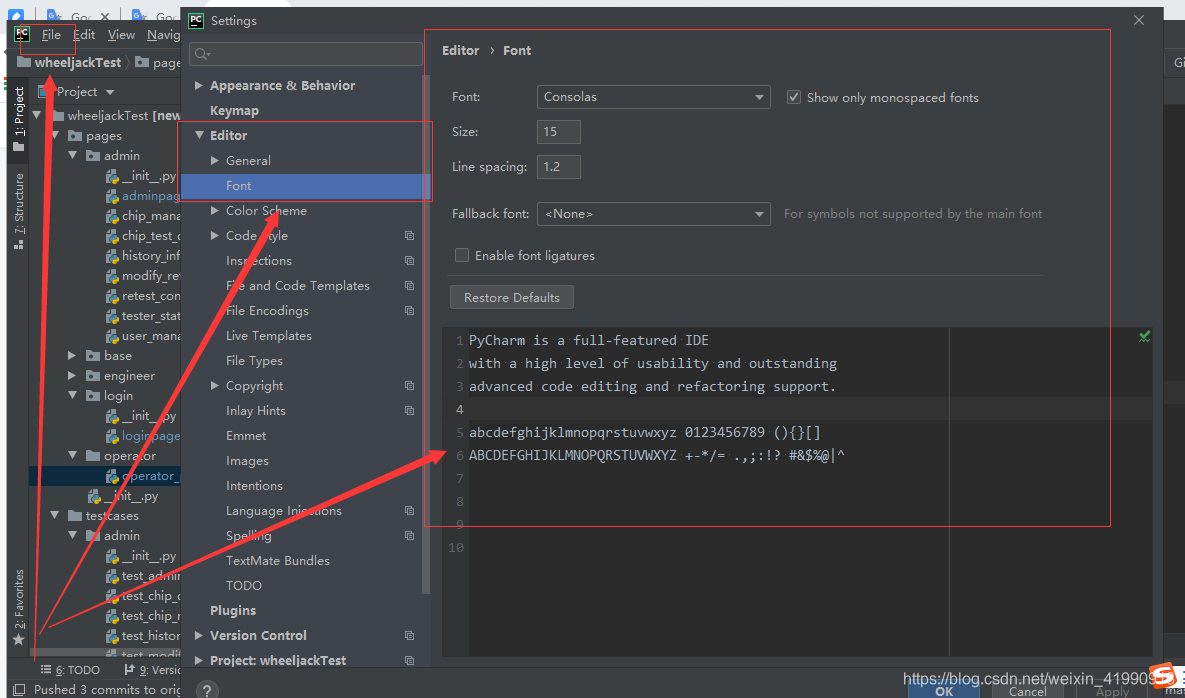
第一项, Font: 是选择你想要的字体。可以在示例框内预览。
第二项, size:输入数字,设置字体的大小。
第三项,line spacing:用来设置两行之间的宽度。
第四项,fallbackfont:当主字体不支持有些字符时,就使用备用字体。
第五项,enable font ligatures:勾选上,是允许使用连字体。
但是有些字体是不支持这一项,举一个支持的例子,比如用Fira Code字体:
在示例框写入一些符合,在不勾选的情况下,显示很正常,如果勾选会连在一起,如同笔写的格式。
有些字体不支持,选不选没什么区别,如果你写python,最好不要选。
第六项,restore defaults:任何时候点击都能恢复到pycharm的默认字体设置状态。
最后,设置满意后点击ok退出。
版权声明:本文为weixin_41990913原创文章,遵循CC 4.0 BY-SA版权协议,转载请附上原文出处链接和本声明。