记
一、历史
1. 蒂姆.伯纳斯-李爵士万维网的发明人
2. 1991年8月6日,世界上第一个服务器和第一个网站在欧洲核子研究中心上线
3.结构HTML、表现CSS、行为JS
二、知识点
1. <blockquote>段落引用标签
2. <q>行内短引用标签
3. 行内元素中最好不要嵌套块级元素,块级元素里面可以放任何元素
4. 唯独p标签里面不能再放任何块级元素
5. 超链接a标签也是一个行内元素,在a标签中可以嵌套除它自己本身以外的所有元素

浏览器的显示: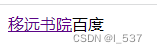
浏览器的解析:
6. CSS选择器
| 选择器 | 语法 |
|---|---|
| 元素选择器 | 标签名 { } |
| id选择器 | #id属性值 { } |
| 类选择器 | .class属性值 { } |
| 通配符选择器 | * { } |
| 交集选择器 | 选择器1选择器2… { } |
| 并集选择器 | 选择器1,选择器2… { } |
| 子元素选择器 | 父元素>子元素 { } |
| 后代元素选择器 | 祖先 后代 { } |
| 选择下一个紧挨着的兄弟 | 前一个 + 后一个 { } |
| 选择下边所有的(可以相隔其他元素)兄弟元素 | 兄~弟 { } |
| 属性选择器 | ①[属性名]选项含有指定属性的元素;②[属性名=属性值]选择含有指定属性和属性值的元素;③[属性名^=属性值]选择属性值以指定值开头的元素;④[属性名$=属性值]选择属性值以指定值结尾的元素;⑤[属性名*=属性值]选择属性值中含有某值的元素 |
| 伪类选择器 | |
| 伪元素选择器 |
父元素 -直接包含子元素的元素叫做父元素子元素 -直接被父元素包含的元素是子元素祖先元素 -直接或间接包含后代元素的元素叫做祖先元素-一个元素的父元素也是它的祖先元素 后代元素 -直接或间接被祖先元素包含的元素叫做后代元素-子元素也是后代元素 兄弟元素I -拥有相同父元素的元素是兄弟元素
伪类(不存在的类,特殊的类) -伪类用来描述一个元素的特殊状态 比如:第一个子元素、被点击的元素、鼠标移入的元素...-伪类一般情况下都是使用:开头 : first-child第一个子元素:last-child 最后一个子元素:nth-child()选中第n个子元素 特殊值; n第n个 n的范围o到正无穷 2n或even表示选中偶数位的元素2n+1 或odd表示选中奇数位的元素-以上这些伪类都是根据所有的子元素进行排序:first-of-type :last-of-type:nth-of-type() -这几个伪类的功能和上述的类似,不通点是他们是在同类型元素中进行排序 :not(否定伪类 -将符合条件的元素从选择器中去除
7. 盒子模型:内容区、内边距、边框、外边距
8. 一个盒子的可见大小由内容区、内边距、边框决定
9. 长度单位:
| 单位 | 解释 |
|---|---|
| 像素 | 屏幕显示器实际上是由一个一个的小点点构成的;不同的屏幕的像素大小是不同的,像素越小的屏幕显示的效果越清晰;所以同样的200px在不同的设备下显示效果不一样 |
| 百分比 | 也可以将属性值设置为相对于其父元素属性的百分比;设置百分比可以使子元素跟随父元素的改变而改变 |
| em | em是相对于元素的字体的大小来计算的;1em = 1font - size;em会根据字体大小的改变而改变 |
| rem | rem是相对根元素的字体大小来计算的 |
10.伪元素,表示页面中一些特殊的并不真实的存在的元素(特殊的位置)
伪元素使用::开头
::first-letter 表示第一个字母
::first-line表示第一行
::selection表示选中的内容
::before元素的开始
::after元素的最后
before 和after必须结合content属性来使用
11.颜色单位
| 单位 | 语法 |
|---|---|
| RGB值 | RGB(红,绿,蓝) |
| RGBA | A表示透明度 |
| 十六进制的RGB值 | #aabbcc |
12.一个元素在其父元素中,水平布局必须要满足以下等式
margin-left + border-left + padding-left + width + padding-right + bordder-right + margin-right = 其父亲内容区的宽度(必须满足)
13.垂直外边距的重叠(折叠)
- 兄弟元素
- 兄弟元素间的相邻垂直外边距会取两者之间的较大值(两者都是正值)
- 如果相邻的外边距一正一负,则取两者的和
- 如果相邻的外边距都是负值,则取两者中绝对值较大的
- 父子元素
- 父子元素间相邻外边距,子元素的会传递给父元素(上外边距)
14.行内元素的盒模型
- 行内元素不支持设置宽度和高度
- 行内元素可以设置padding,但是垂直方向padding不会影响页面的布局
- 行内元素可以设置border,垂直方向的border不会影响页面的布局
- 行内元素可以设置margin,垂直方向不会影响布局
15.display用来设置元素的显示类型
- inline将元素设置为行内元素
- block将元素设置为块元素
- inline-block将元素设置为行内块元素,既可以设置宽度和高度又不会独占一行
- table将元素设置为一个表格
- none元素不在页面中显示
16.盒子可见框的大小
- 默认情况下,盒子可见框的大小由内容区、内边距和边框共同决定
- box-sizing用来设置盒子尺寸的计算方式(设置width和height的作用)
- content-box默认值,宽度和高度用来设置内容区的大小
- border-box宽度和高度用来设置整个盒子可见框的大小(width和height指的是内容区和内边距和边框的总大小)
17.浮动
①.通过浮动可以使一个元素向其父元素的左侧或者右侧移动
② 使用float来设置浮动
③ 默认值none,元素不浮动
④ left元素向左移动
⑤right元素向右移动
⑥元素设置浮动之后,水平布局的等式便不需要强制成立
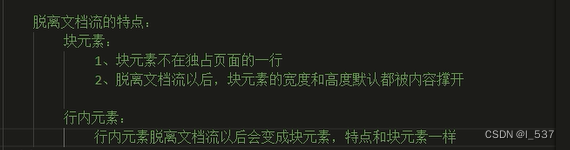
⑦元素这只浮动之后,会完全从文档流中脱离,不再占用文档流的位置,所以元素下边的还在文档流中的元素会自动向上移动
⑧浮动元素默认不会从父元素中移出
⑨浮动元素向左或向右移动时,不会超过他前边的其他浮动元素
⑩ 如果浮动元素的上百年是一个灭有浮动的块元素,则浮动元素无法上移
11.浮动元素不会超过他上边的浮动的兄弟元素,最多就是会和他一样高
12. 浮动元素不会盖住文字,文字会自动环绕在浮动元素的周围
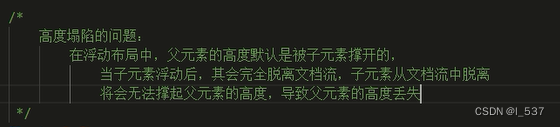
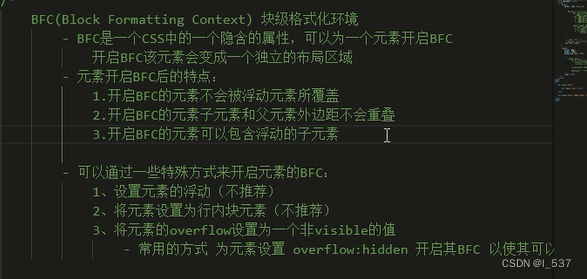

结构上解决高度塌陷问题: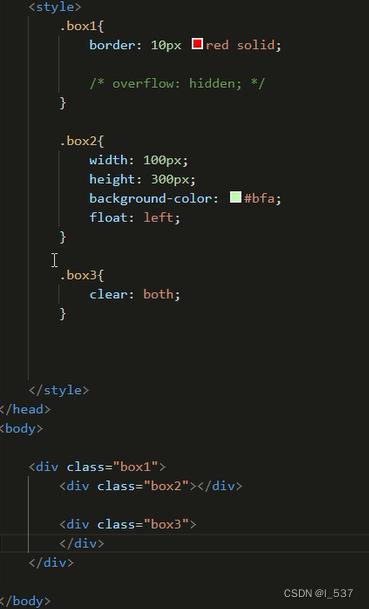
表现上解决高度塌陷问题: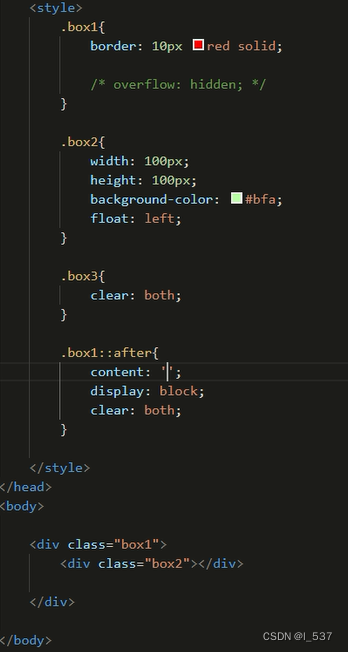
同时解决高度塌陷和外边距重叠的问题: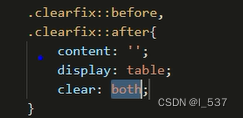
18. 定位
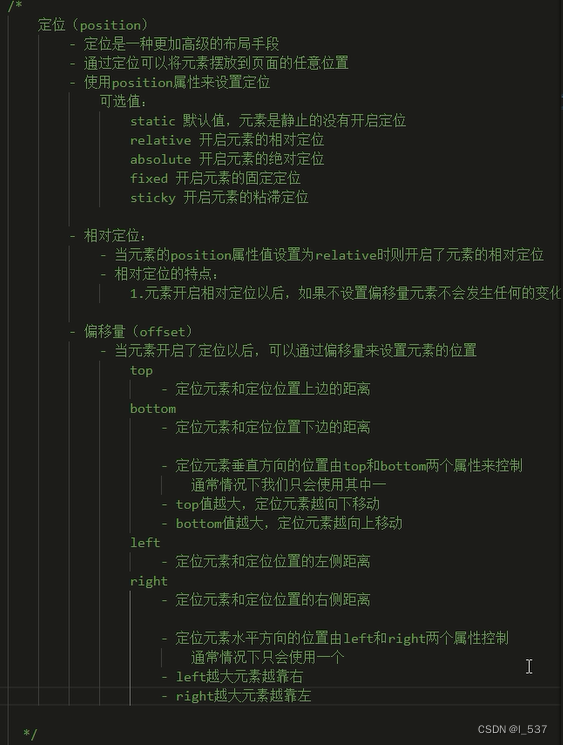
(1)通过定位可以将元素摆放到页面的任意位置,要使用偏移量位置才会发生变化,默认的是static定位,元素不会发生变化
(2)相对定位relative是参照于元素在文档流中的位置进行定位的,相对定位会提高元素的层级,相对定位不会使元素脱离文档流,相对定位不会改变元素的性质,块还是块,行内还是行内
(3)绝对定位absolute会使元素脱离文档流,决定定位会改变元素的性质,行内变成块,块的宽高被内容撑开,绝对定位会使元素提升一个层级,绝对定位是相对于其包含块进行定位的。
包含块:
    正常情况下:包含块就是离当前元素最近的祖先块元素
    绝对定位的包含块:就是距离他最近的开启了定位的祖先元素,如果所有的祖先元素都没有开启定位则相对于根元素进行定位
    html(根元素,初始包含快)
(4)固定定位fixed也是一种绝对定位,所以大部分特点和绝对定位一样,固定定位永远参照与浏览器的视口进行定位,固定定位的元素不会随网页的滚动条滚动
(5)粘性定位sticky和相对定位的特点基本相同,不同的是,粘性定位可以使元素到达某个位置时将其固定,粘性定位的兼容性不好
使用定位实现的水平垂直居中:
position: absolute;
margin:auto;
left: 0;
right: 0;
top: 0;
bottom: 0;
19. 元素的层级
- 开启了定位的元素可以使用
z-index属性来指定元素的层级z-index需要一个整数作为参数,值越大元素的层级越高,元素的层级越高越优先显示 - 如果元素的层级一样,优先显示下边的元素
- 祖先元素的层级再高也不会盖住后代元素
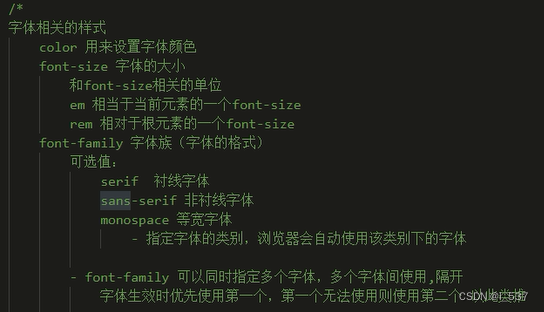
20.字体相关的样式
21.@font-face设置字体
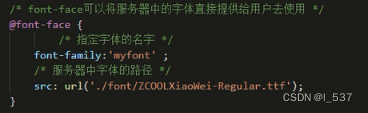
问题:加载速度,版权,字体格式
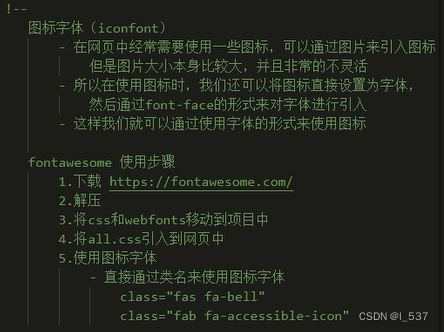
22.图标字体iconfont
- 通过
@font-face的形式来对字体进行引入 - CDN引用
font-awesome
<link rel="stylesheet" href="https://cdn.staticfile.org/font-awesome/4.7.0/css/font-awesome.css">
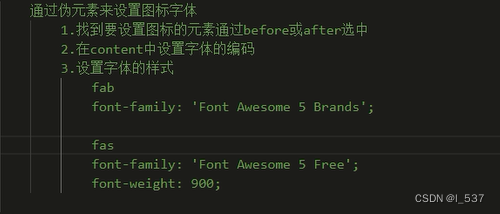
- 通过伪元素来设置图标字体
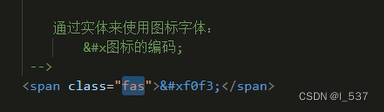
- 通过实体来使用图标字体
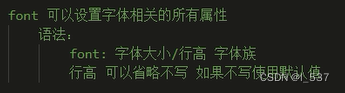
23.行高line-height
(1)行高指的是文字占有的实际高度
(2)行高可以直接指定大小(px 、em),也可以直接为行高设置一个整数,如果行高是一个整数的话,行高将会是字体的指定的倍数
24.文本样式
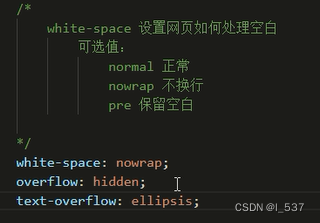
text-align文本的水平对齐left(左对齐)、right(右对齐)、center(居中对齐)、justify(两端对齐)vertical-align设置元素垂直对齐的方式(可以直接写值 10px)可选:baseline(默认值,基线对齐),top(顶部对齐),bottom(底部对齐),middle(居中对齐)text-decration设置文本修饰,可选值:none(什么都没有),underline(下划线),line-through(删除线),overline(上划线)- 文本溢出设置省略号
25.背景
background-color设置背景颜色background-image设置背景图片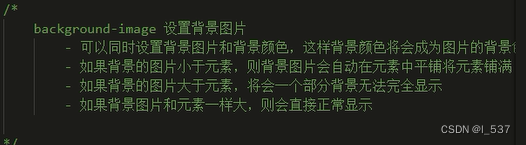
background-repeat设置背景图片的重复方式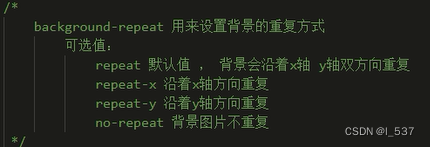
background-position设置背景图片的位置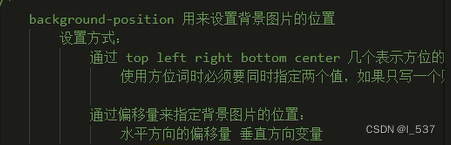
background-clip设置背景的范围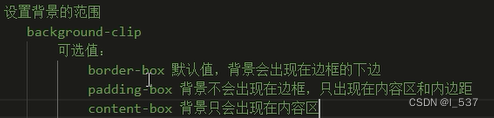
background-origin设置背景的偏移量计算的原点
background-size设置背景图片的尺寸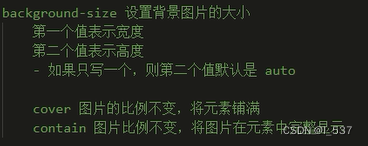
background-attachment设置背景图片是否随元素移动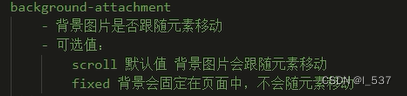
background简写属性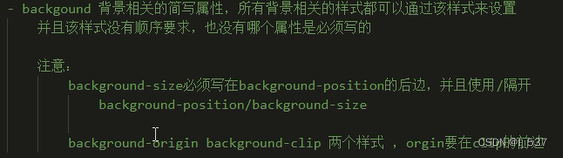
- 图片属于网页中的外部资源,外部资源都是按需加载的,需要浏览器单独发送请求加载,浏览器加载外部资源都是按需加载的,需要则加载,不用就不加载
- 渐变,渐变是图片,需要通过background-image来设置
- 线性渐变,颜色沿着一条直线发生变化,
linear-gradient()linear-gradient(red,yellow)红色在开头,黄色在结尾,中间是过渡区域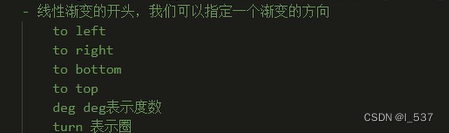
- 渐变可以设置多个颜色,多个颜色默认值情况下均匀分布,也可以手动指定渐变的分布情况
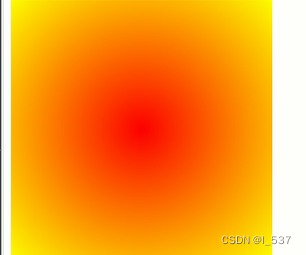
radial-gradient()径向渐变(放射性的效果)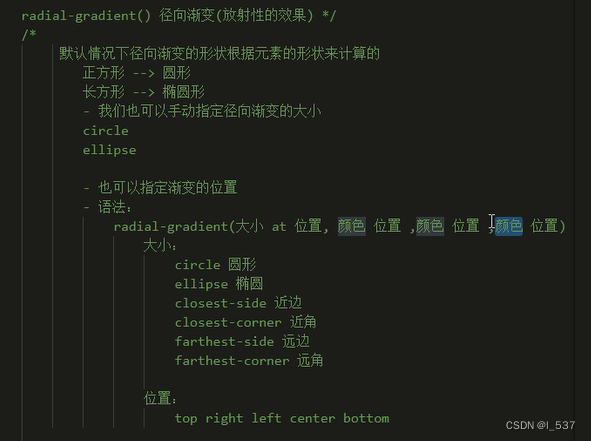
26.表格
(1)用<table>来创建表格
(2)用<tr>来创建表格中的一行,有几个tr就有几行
(3)用<td>来创建表格中的单元格,有几个td就有几个单元格
(4)用colspan来横向的合并单元格
(5)用rowspan来纵向的合并单元格
(6)长表格
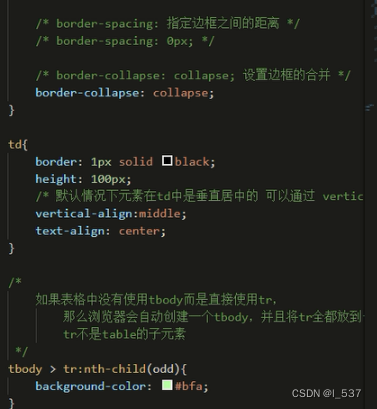
- 可以将表格分成三部分:头部
thead、主体tbody、底部tfoot <th>表示头部的单元格border-spacing指定边框之间的距离border-collapse:collapse设置边框的合并- 默认情况下元素在td中是垂直居中的,可以通过vertical-align来进行设置
- 如果表格中没有使用tbody二十直接使用tr,那么浏览器会自动创建一个tbody,并且将tr全部放到tbody里面,tr不是table的子元素
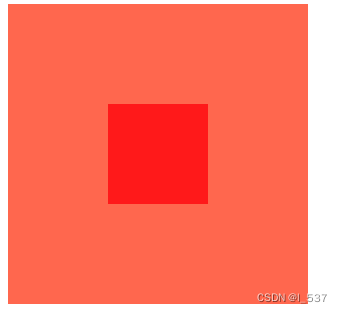
- 设置元素水平垂直居中的一种方法:
将元素设置为单元格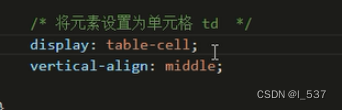
 <style>
    .box1 {
      display: table-cell;
      vertical-align: middle;
      width: 300px;
      height: 300px;
      background-color: tomato;
    }

    .box2 {
      margin: auto;
      width: 100px;
      height: 100px;
      background-color: red;
    }
  </style>
</head>

<body>
  <div class="box1">
    <div class="box2"></div>
  </div>
</body>
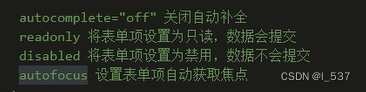
27.表单form
28.过渡transition
- 通过过渡可以指定一个属性发生变化的切换方式
- 通过过渡可以创建一些非常好的效果,提升用户的体验
transition-property指定要执行过渡的属性,多个属性使用,逗号隔开,如果所有属性都需要过渡,则使用关键字all,大部分属性都支持过渡,注意过渡时必须是从一个有效值向另一个有效值进行过渡transition-duration指定过渡效果的持续时间,时间单位s和ms1s=1000mstransition-timing-function过渡的时序函数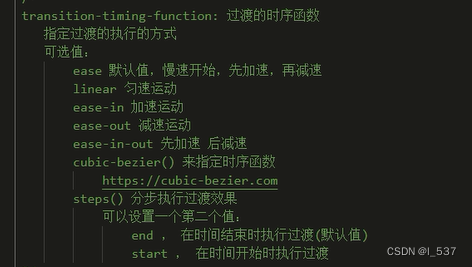
transition-delay过渡效果的延迟,等待一段时间后执行过渡transition简写属性,同时设置所有的过渡相关属性,只有一个要求,如果要写延迟,则两个时间中第一个是持续时间
29.动画animation
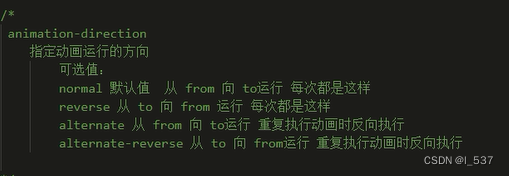
@keyframes 动画名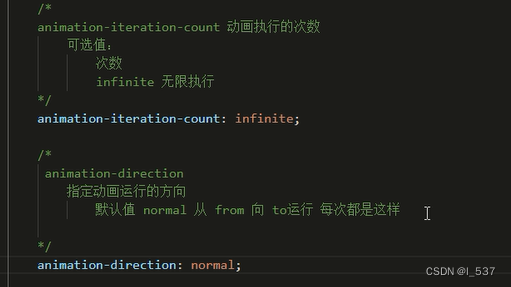
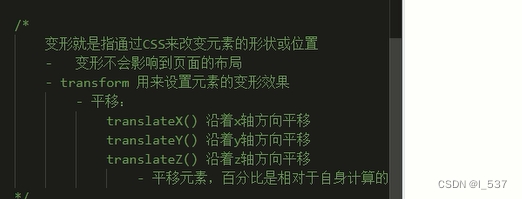
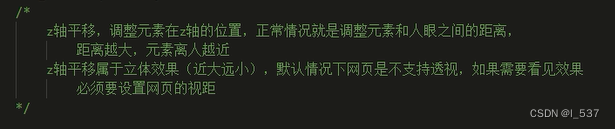
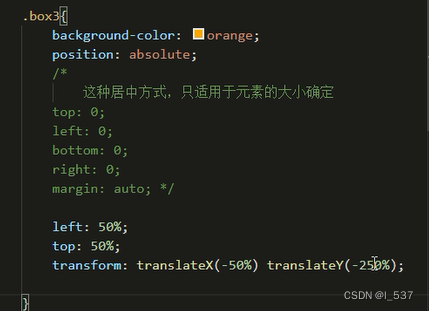
30.平移transform
31.旋转rotate
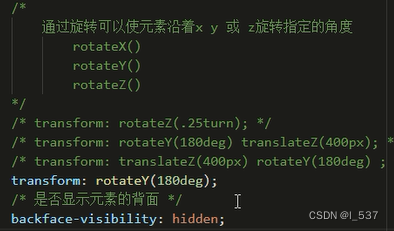
- 通过旋转可以使元素沿着x或y做z 轴旋转指定的角度
32.缩放scale
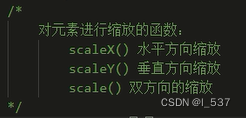
33.Flex
- 弹性盒、伸缩盒
- CSS中的一种布局方式,它主要用来代替浮动来进行页面布局
flex可以是元素具有弹性,根据页面的大小的改变而改变- 弹性容器:要使用弹性容器,必须先将一个元素设置为弹性容器,通过display来设置弹性容器
display: flex;设置为块级弹性容器display: inline-flex设置为行内的弹性容器- 弹性元素:弹性容i去的子元素是弹性元素(弹性项)
- 一个元素可以同时是弹性容i去和弹性元素
弹性容器的属性: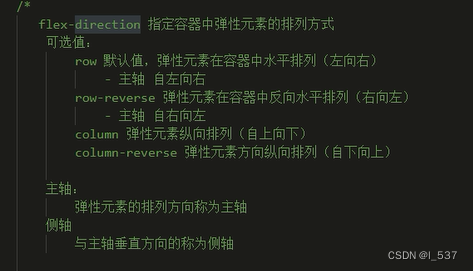
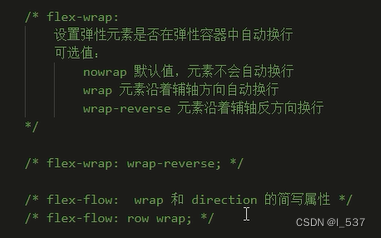
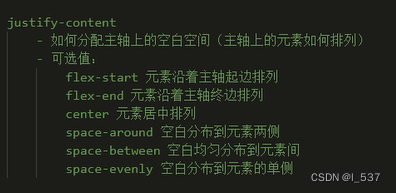
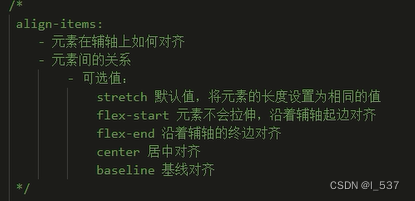
弹性元素的属性: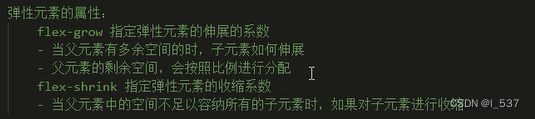
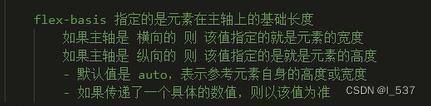

- 元素水平垂直居中
justify-content: center;
align-items:center;
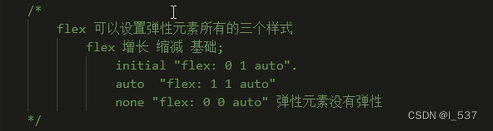
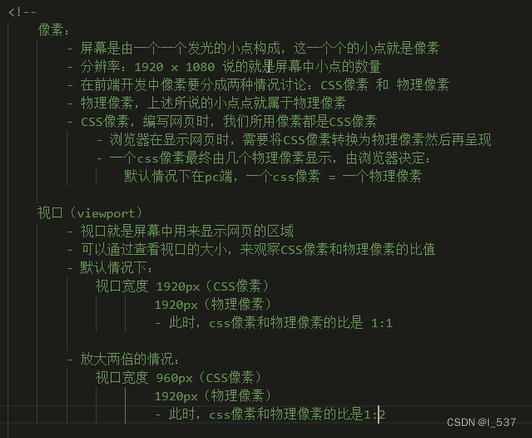
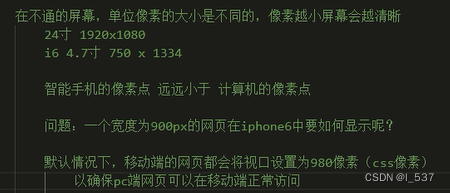
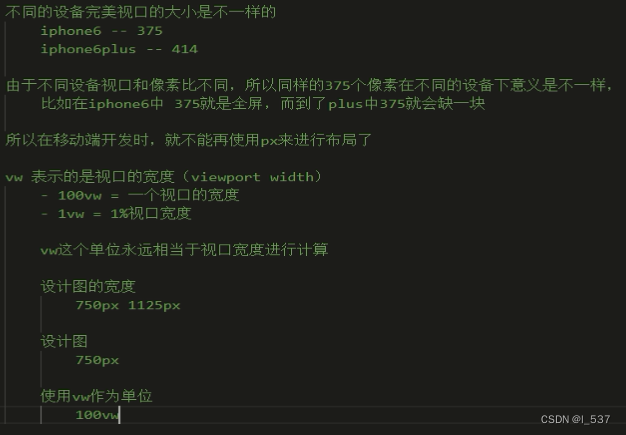
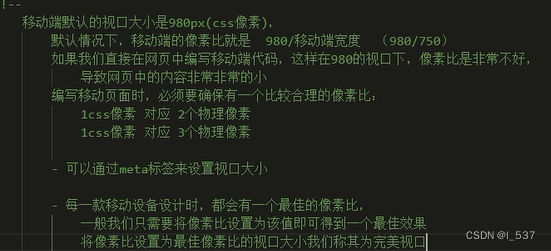
34.像素、视口
35.响应式布局
- 网页可以根据不同的设备或窗口大小呈现不同的效果
- 使用响应式布局,可以使一个网页适用于所有设备
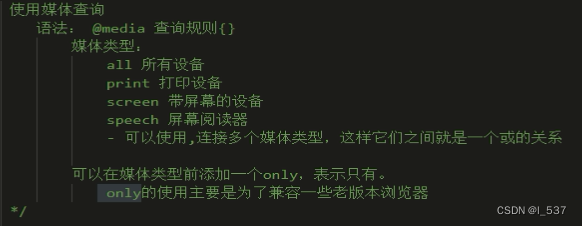
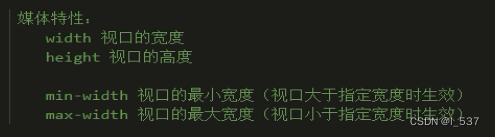
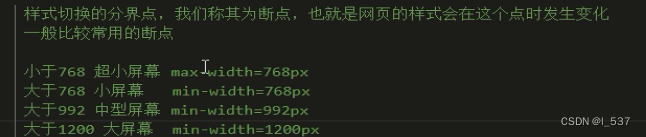
- 相应布局的关键就是 媒体查询
- 通过媒体查询,可以为不同的设备或设备不同状态来分别设置样式
版权声明:本文为l_537原创文章,遵循CC 4.0 BY-SA版权协议,转载请附上原文出处链接和本声明。