一.创建新项目

按图片选择

创建项目名称

创建成功

二.页面设置
做计算器的简易设计 第一步可以从“按钮”开始

右键编辑属性

可以设置控件的名字,大小等

注意:
设置控件名字时,最好要 知名即知意 否则后面在对应控件计算的时候会很麻烦
设计好button 并加入 控件 "TextBox"


如果不小心关了 Form.cs,可以从右侧的 "解决方案资源管理器"找回

三.计算处理
双击设计界面按钮 按图所在位置添加语句,使文本框可以相应数据
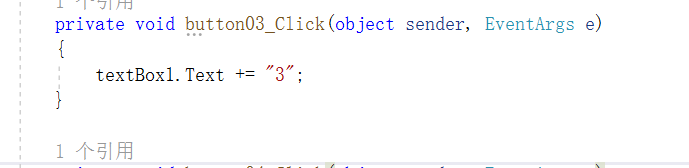
1.变量设置
模拟计算器,我们需要设计 左右操作数,和结果 ;记录 flag为当前所操作的运算符

2.操作符按钮设置
加法”+“按钮设置 :1.获得当前左操作数 ,2.flag 设定为”+“, 3,置空textbox 以便输入右操作数。
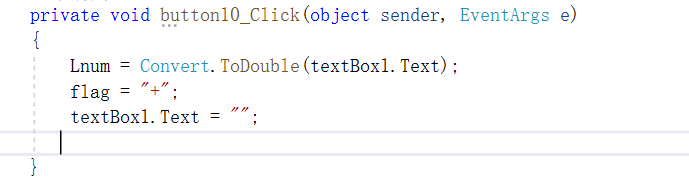
同理 其余操作符按钮的设置,这里不再赘述。
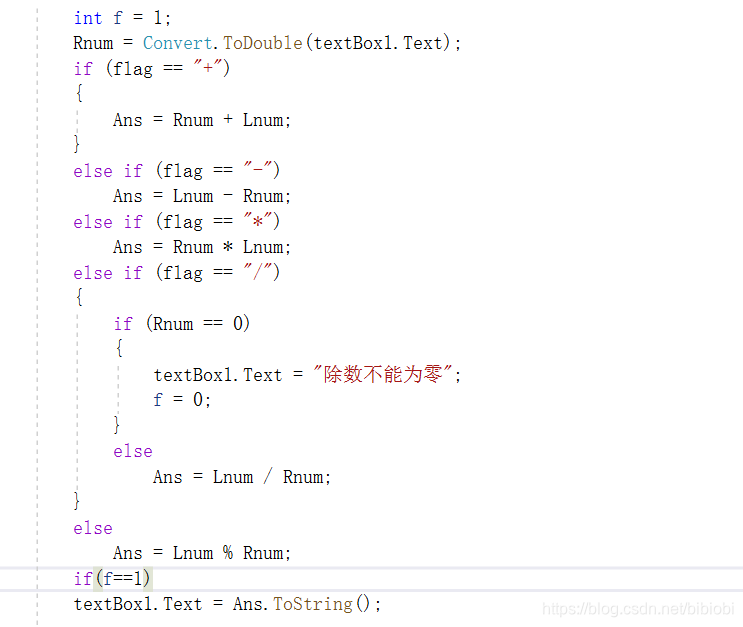
3.等号按钮
等号按钮,需要根据当前flag的值来进行运算,如下图所示。(注意除数不可为0)
”C“按钮 清空即可
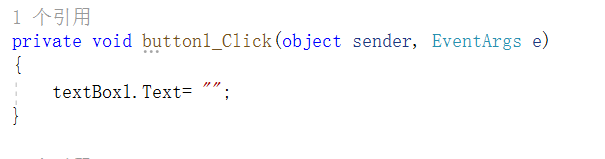
至此,简易的计算器完成。
四,结果显示
加:


减:


乘:


除:


除以0:


取余:


版权声明:本文为bibiobi原创文章,遵循CC 4.0 BY-SA版权协议,转载请附上原文出处链接和本声明。