labview安装驱动文件
程控类的设备都有官方给的labview驱动文件,将它们放在哪个位置下优缺点如何。这里以IT8500+驱动为例
驱动放入项目里(解决冲突)
优点:由于驱动文件放在项目文件夹里,只需要拷贝项目文件夹到新的电脑上,不用再给新电脑的labview安装驱动。
缺点:驱动文件默认都安装到labview软件的设备驱动文件夹下,对新的路径会产生冲突,且只对当前项目支持驱动。
1.在官方驱动文件IT8500+放到自建的test项目文件夹里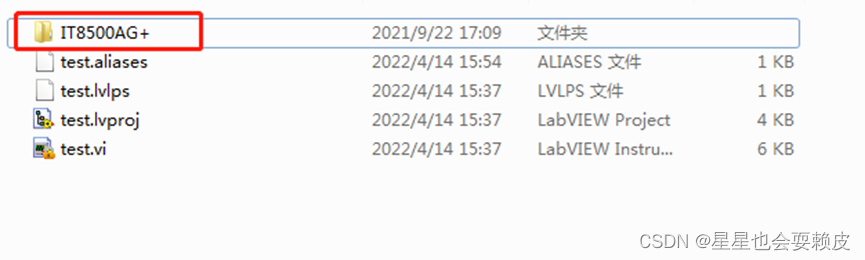
2.在项目浏览器里,右键我的电脑->添加->文件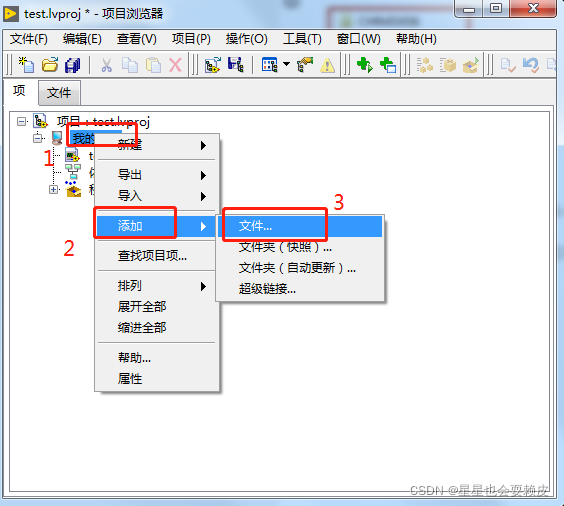
选中项目文件夹里的驱动文件下的.lvlib,点击添加文件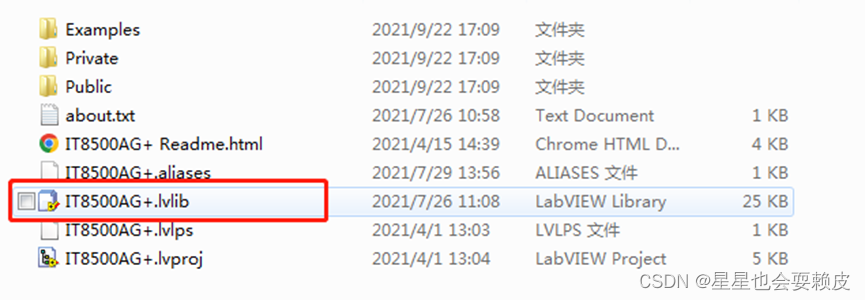
可以看到驱动添加上了,但是显示 [警告,已在磁盘中删除,重命名或移动]
这里是因为当前驱动的路径和驱动上一次路径不一致导致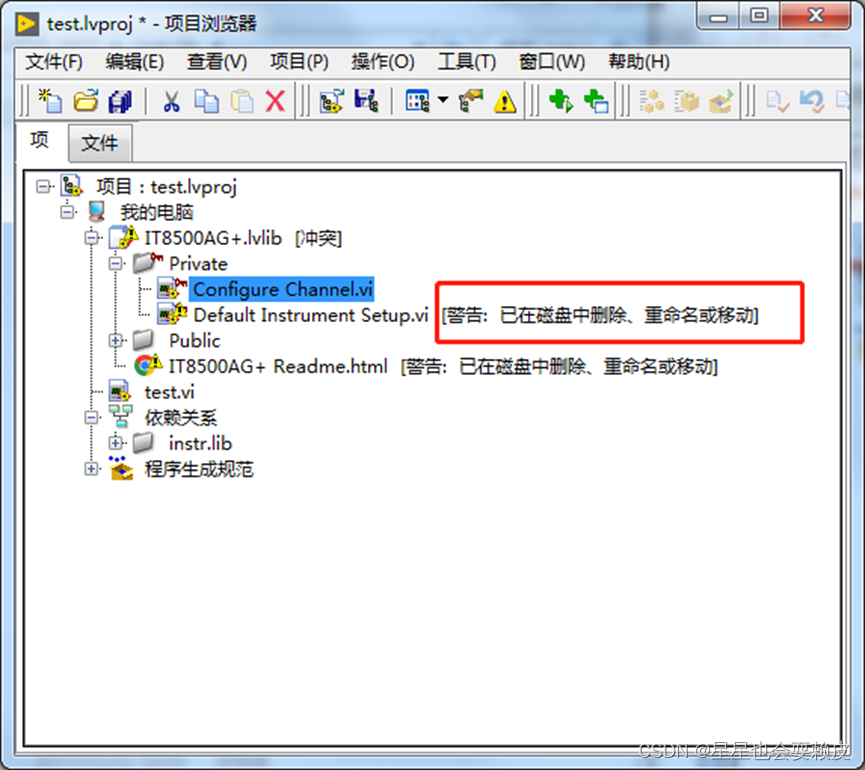
右键有冲突的vi,点击解决冲突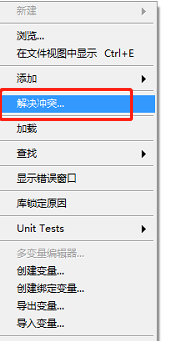
在弹出的窗口下,选择驱动当前保存的路径,点击加载所选
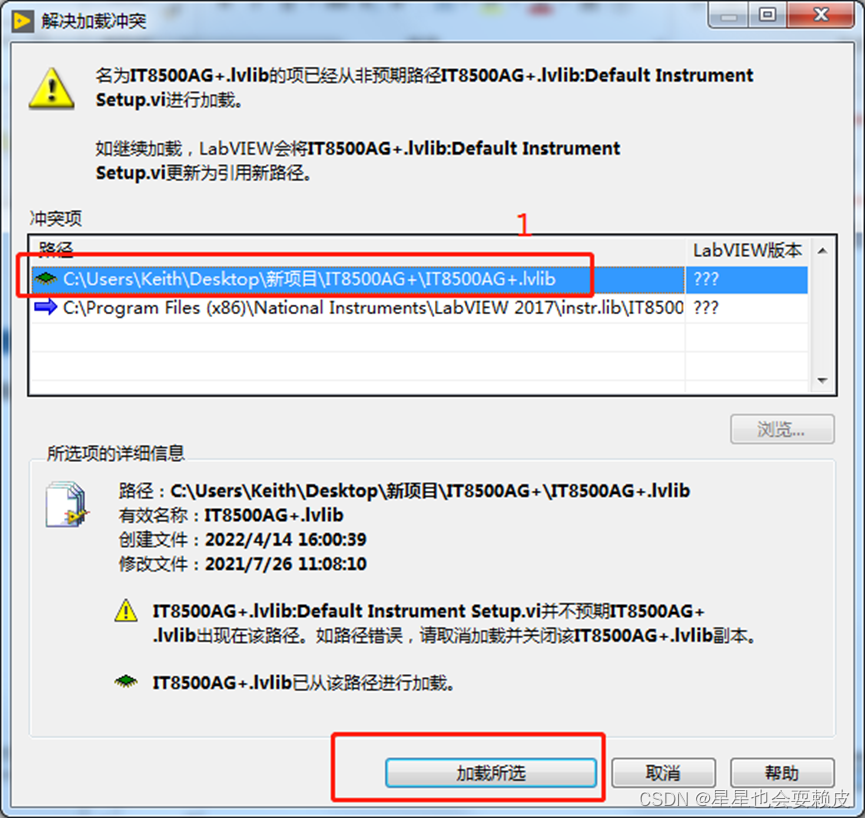
得到该vi加载正常了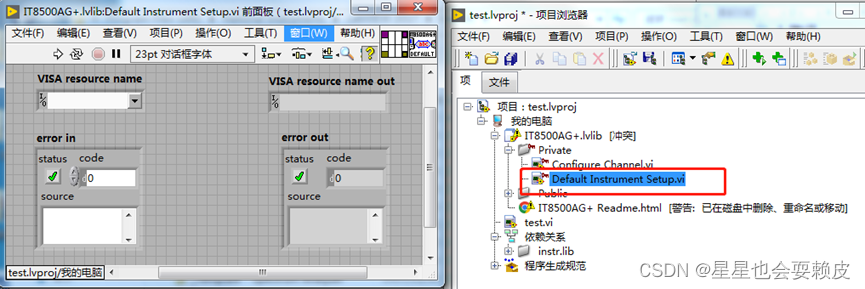
但是查看其它vi,几乎都是冲突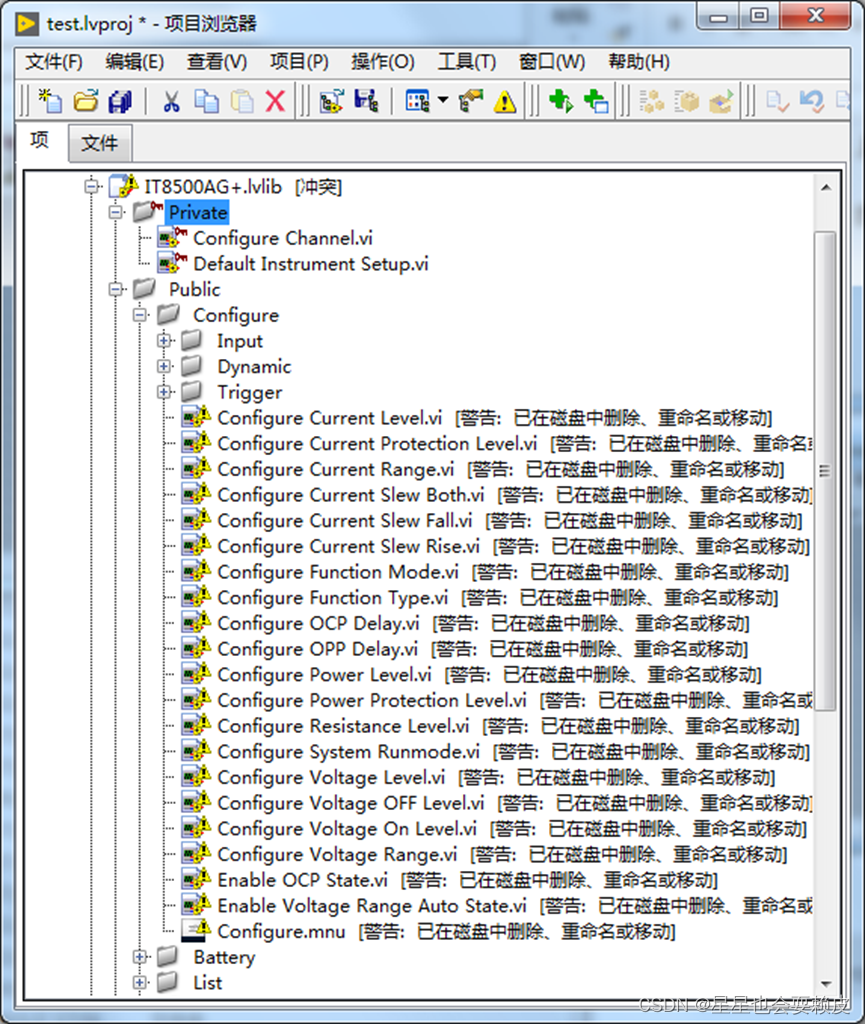
如果有耐心,可以一个一个解决冲突。
如果没有的话,还是乖乖的去labview指定驱动文件存放文件里把
驱动文件保存至instr.lib里(可在选板中查找)
优点:在选板下保存,本地电脑的所有项目都可以调用该驱动函数,不会有冲突。
缺点:项目移植到其他电脑上,需要再次把驱动配置到选板下。
labview软件安装驱动正确操作是:将驱动文件保存到路径C:\Program Files (x86)\National Instruments\LabVIEW 2017\instr.lib下(这里小星常用的版本是labview2017,可根据本地labview版本选择地址)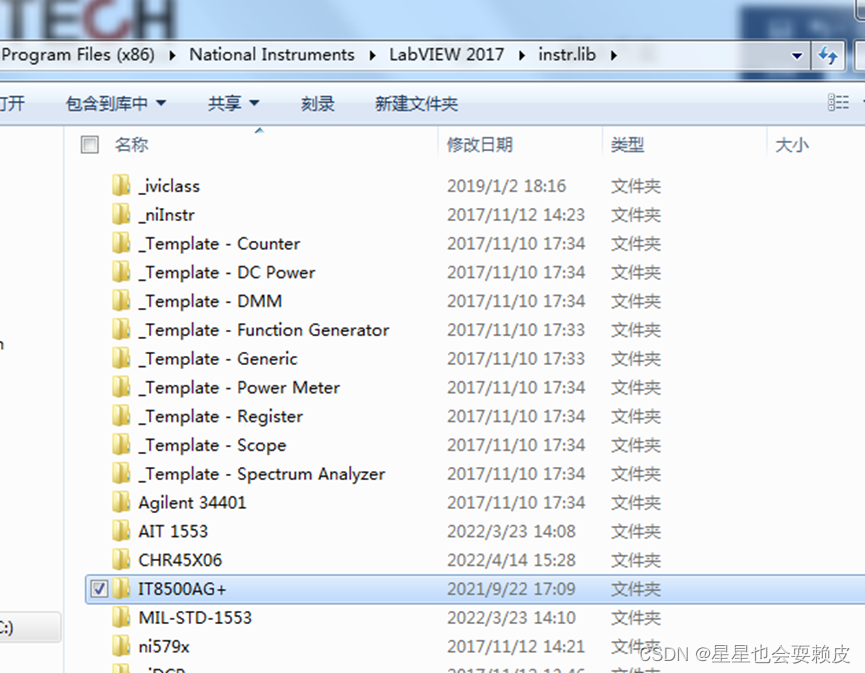
保存好后,重启labview2017,在vi的程序框图中的选板里,选择仪器IO->仪器驱动程序->IT8500+找到驱动。
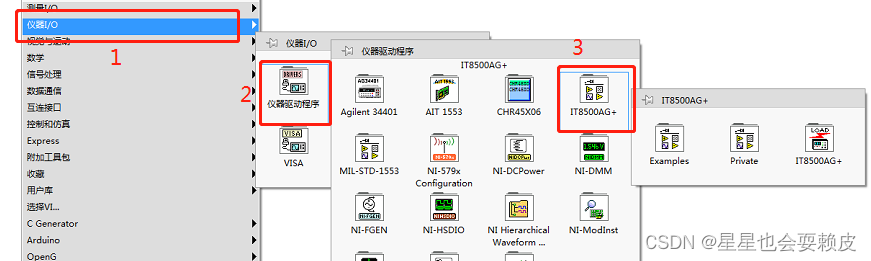
拖拽驱动里的函数即可调用。
版权声明:本文为xiakejiqiren原创文章,遵循CC 4.0 BY-SA版权协议,转载请附上原文出处链接和本声明。