一、配置连接
先后点击IDEA右侧的DataBase -> + > Data Source -> MySql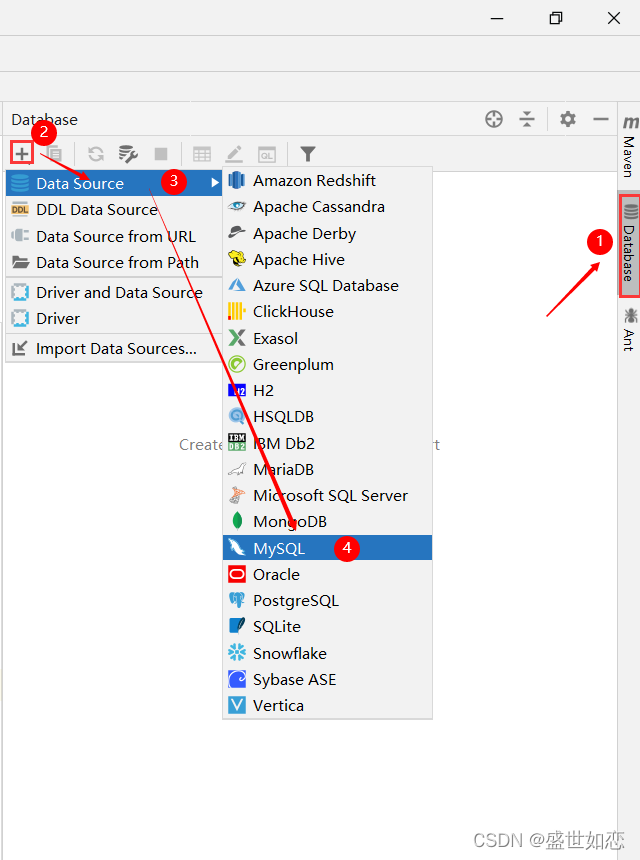
输入完连接名,用户名,密码。可以选择默认的URL,点击Test Connection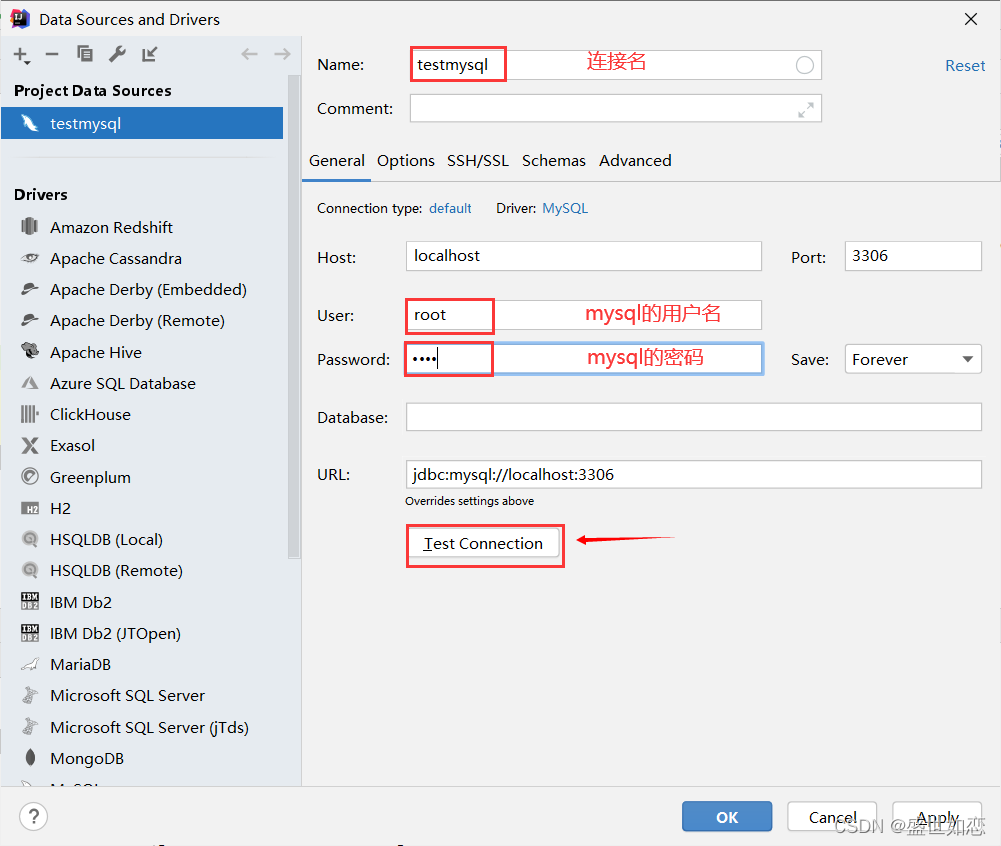
出现如下提示后,点击Set time zone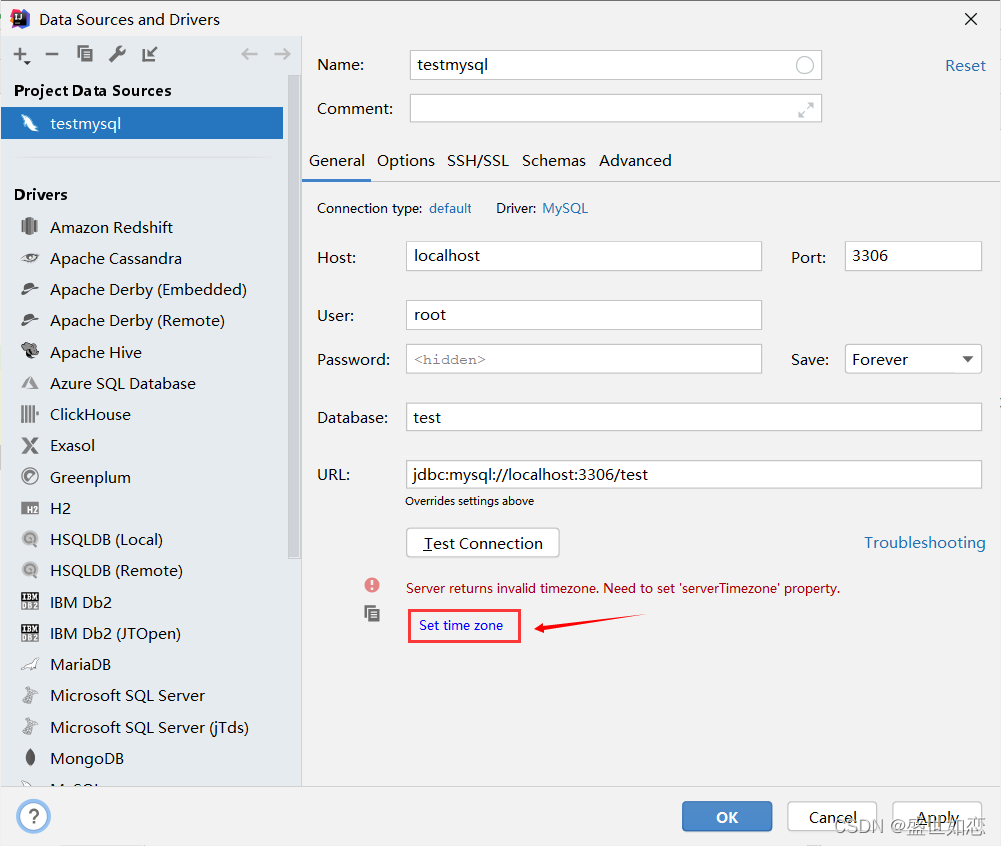
他会自动跳转设置时区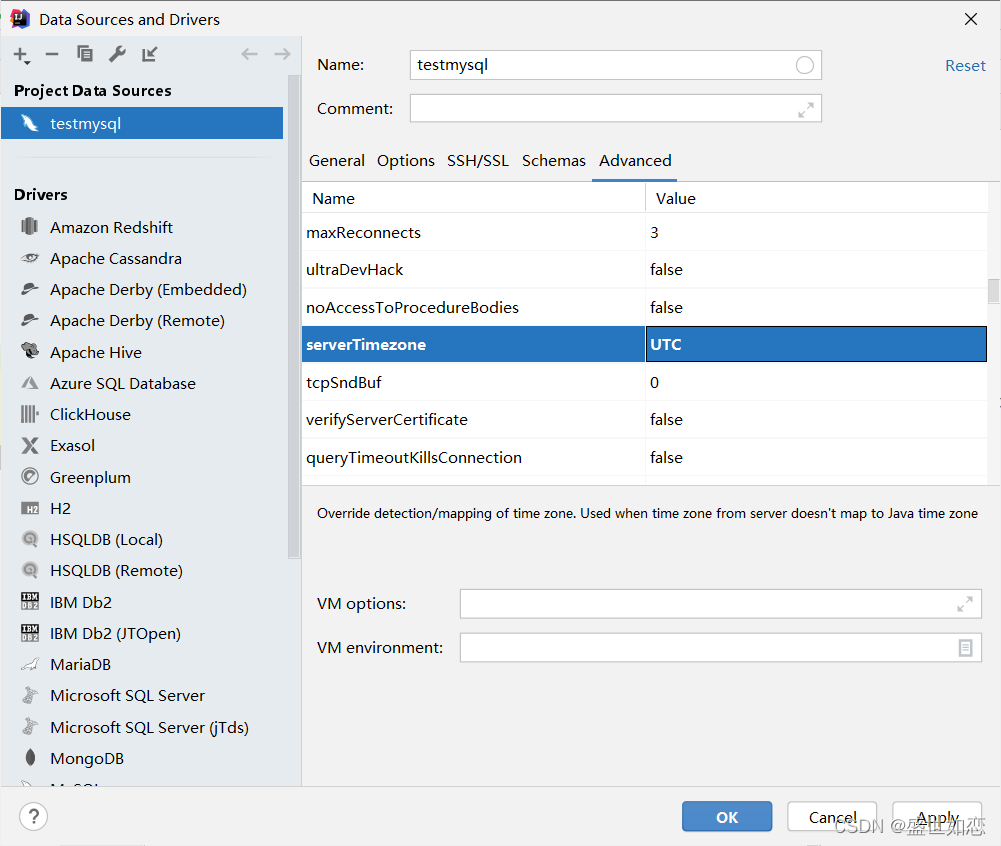
在次点击Test Connection,出现如下界面,点击Apple ,再点击OK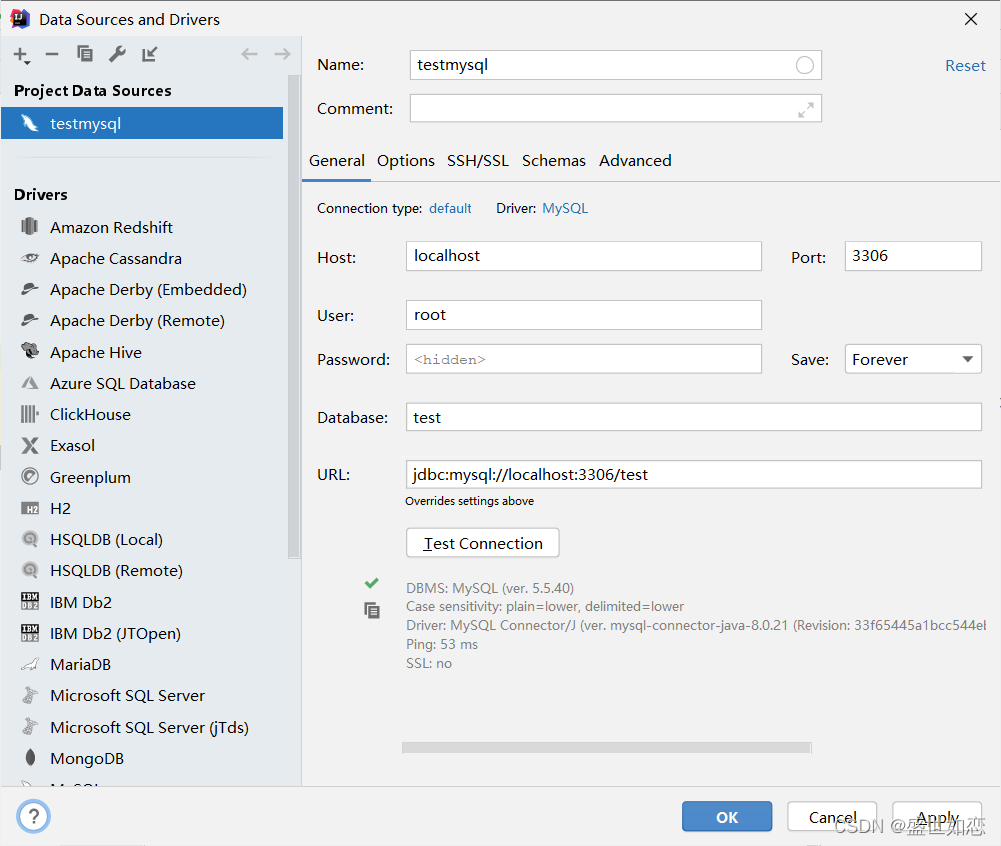
点击OK后,会自动跳转到如下界面: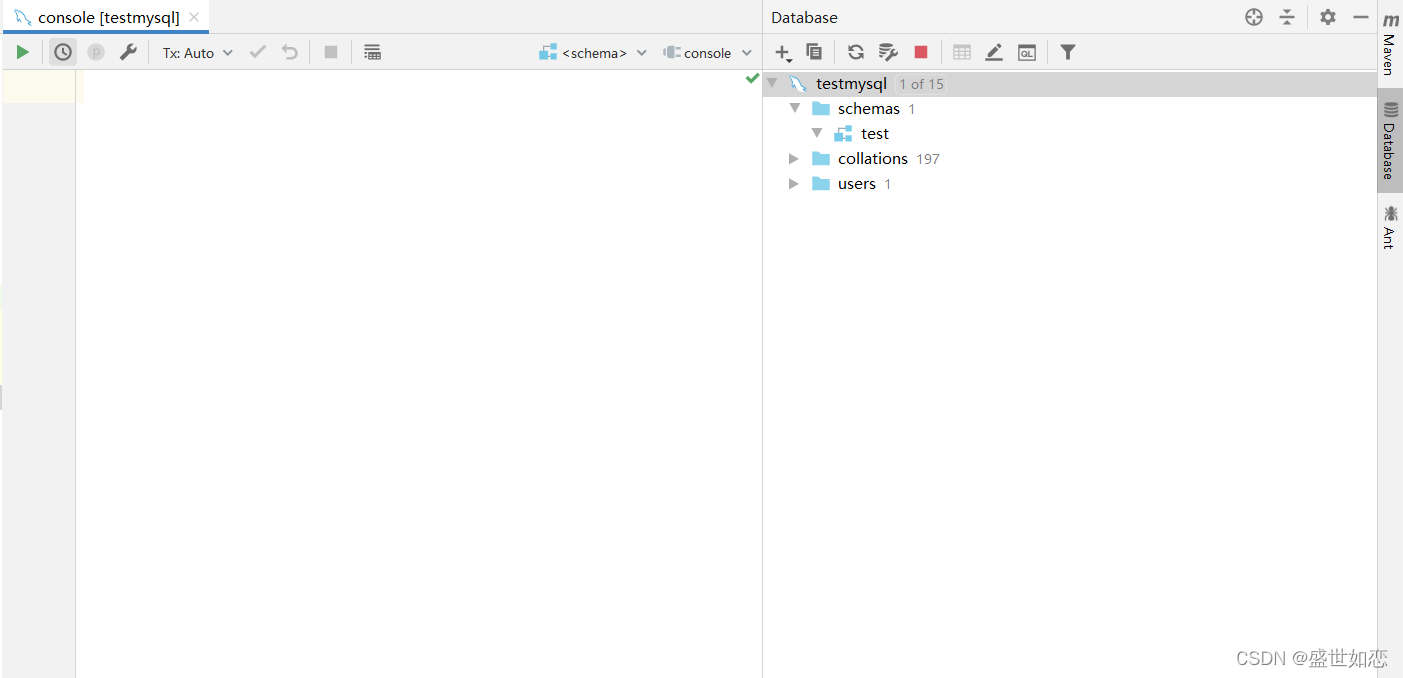
二、使用连接
1.执行sql语句
在console窗口可以输入sql语句,选中需要执行的sql语句,点击左上角的绿色开关(Execute) 。
如下所示是在test数据库下,创建了一个person表: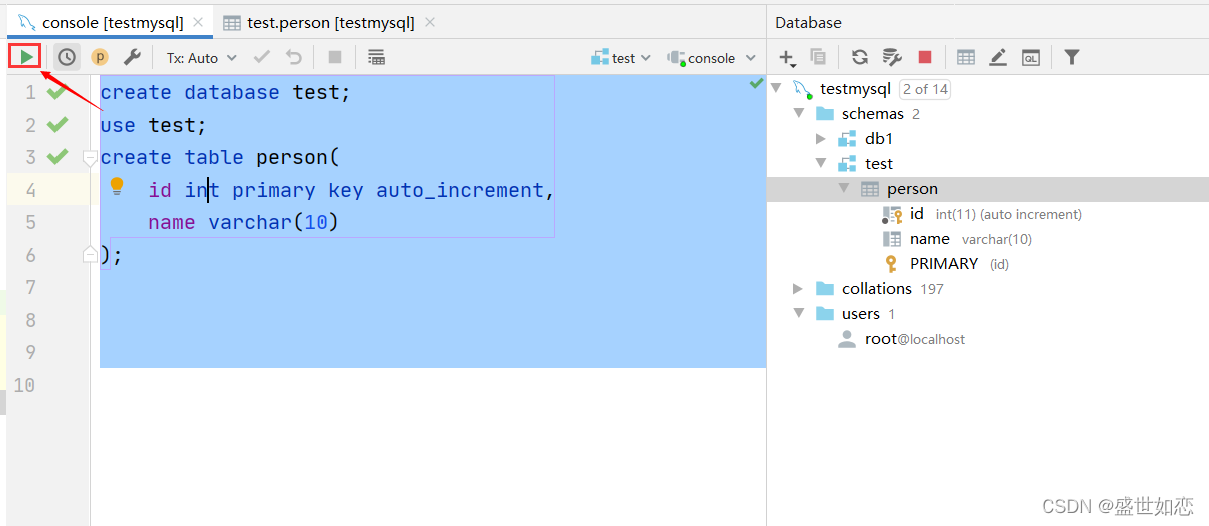
console(连接名)窗口创建连接时,是默认弹出的,你也可以通过如下操作去找到他:
点击如下图标->console(Default)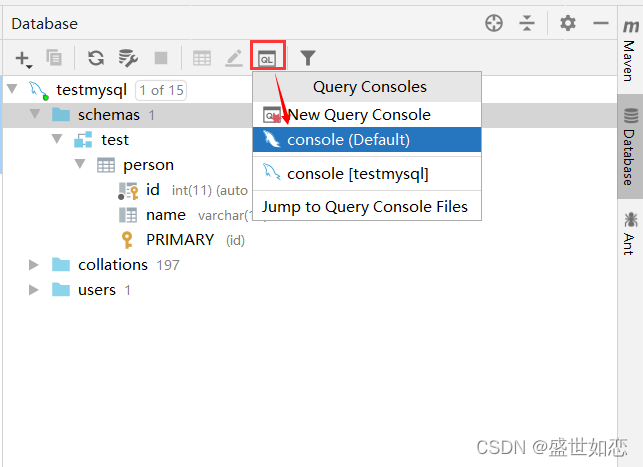
2.操作表
查看表数据
先在person表中插入一些信息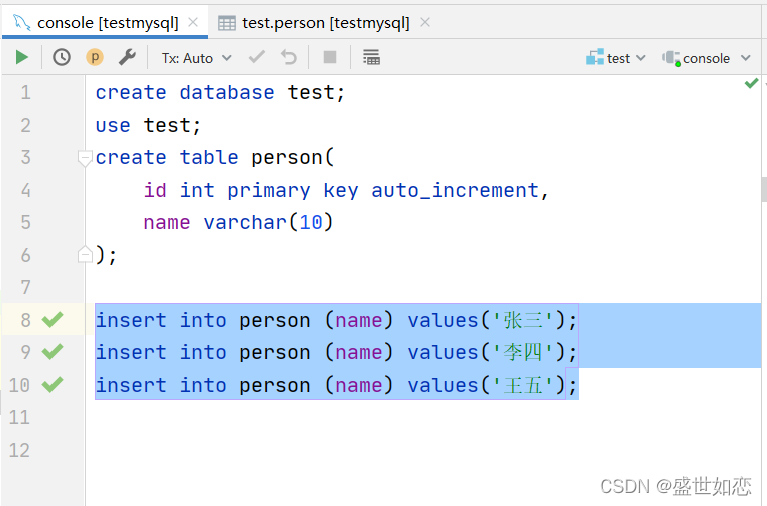
在schema下找到需要查看表,双击即可查看当前表的数据了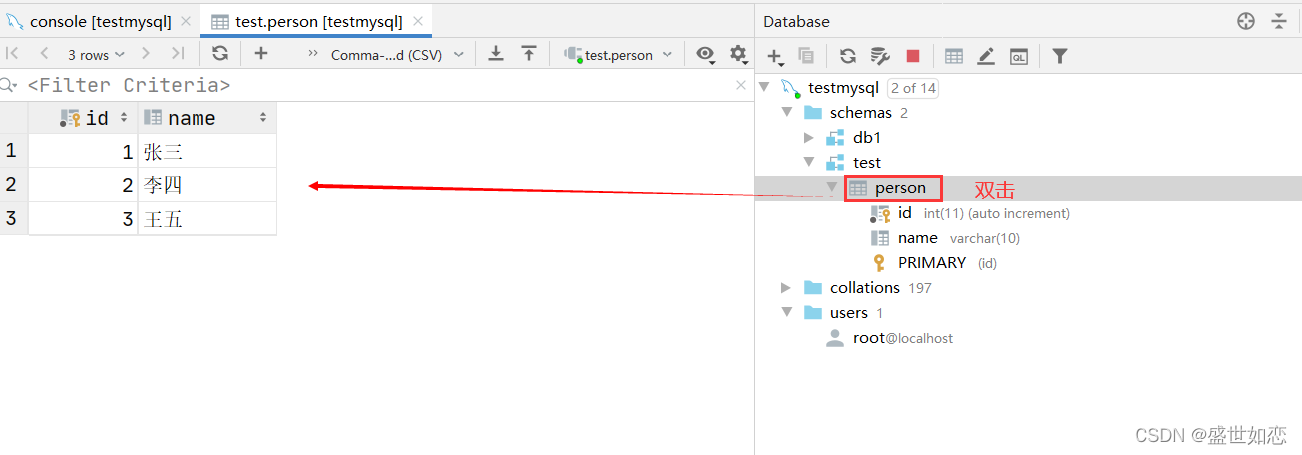
单击表名可以对他进行一些设置: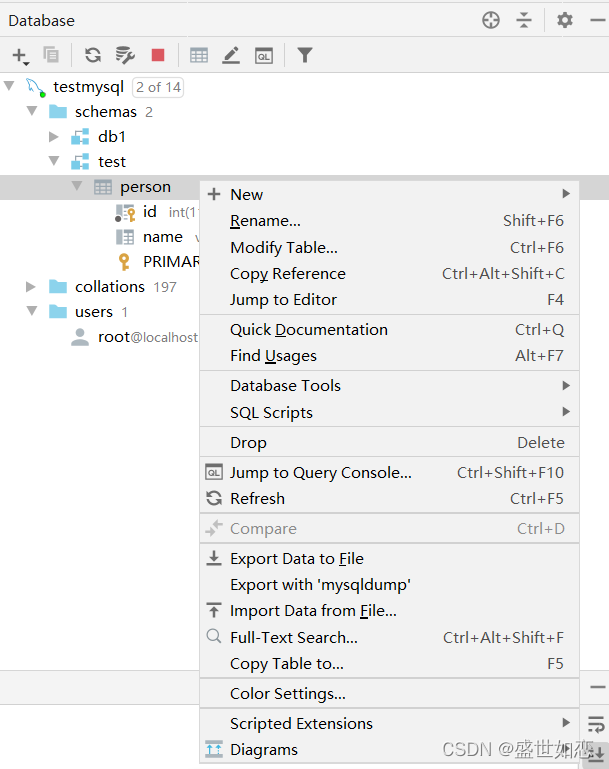
点击表名,选择Source Editor,可以重新对表定义: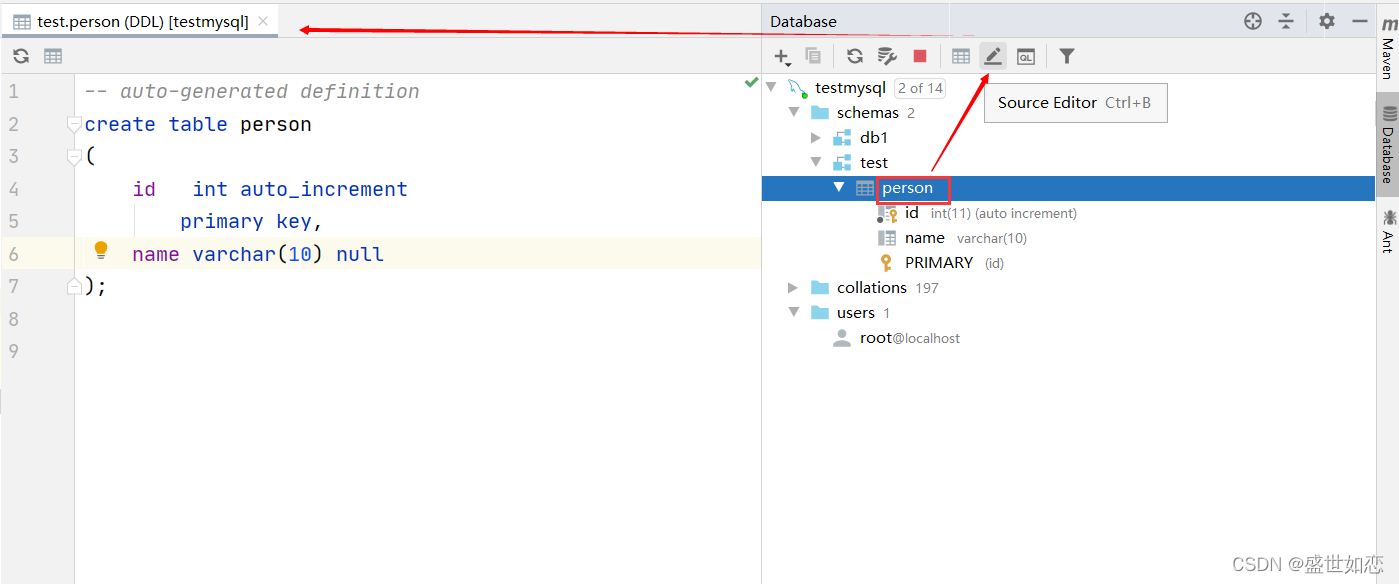
三、其他
1.刷新
如下Refresh图标点击后可以刷新连接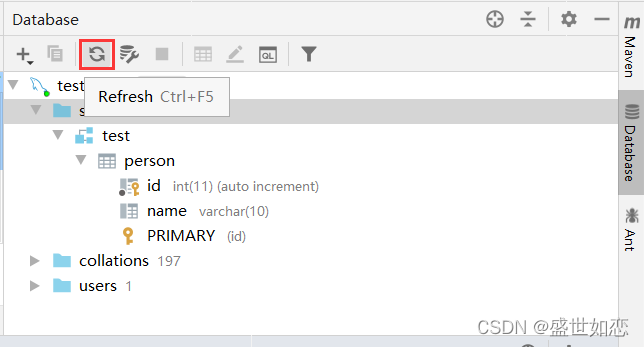
2.修改配置
点击如下图标Data Source Properties可以重新修改连接的配置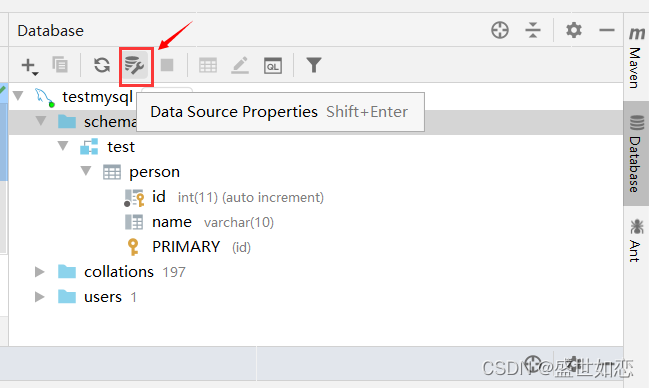
点击后跳转如下界面: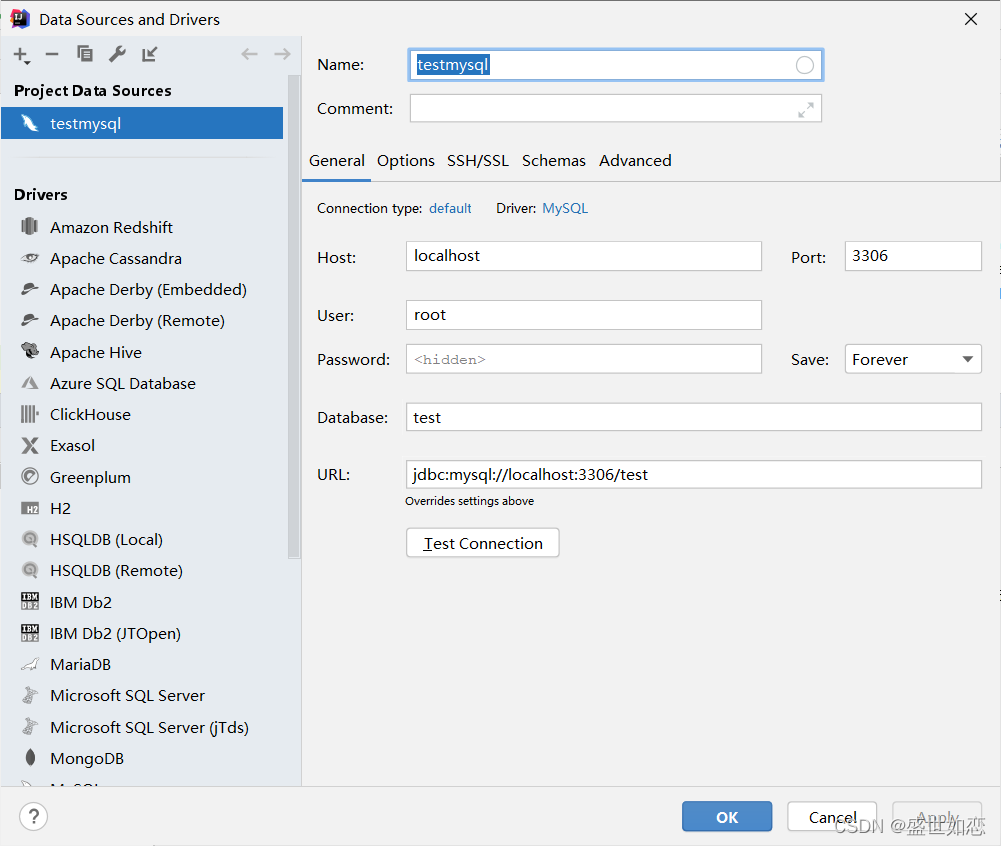
版权声明:本文为wasane原创文章,遵循CC 4.0 BY-SA版权协议,转载请附上原文出处链接和本声明。