一、启动IDEA
二、创建一个Maven项目

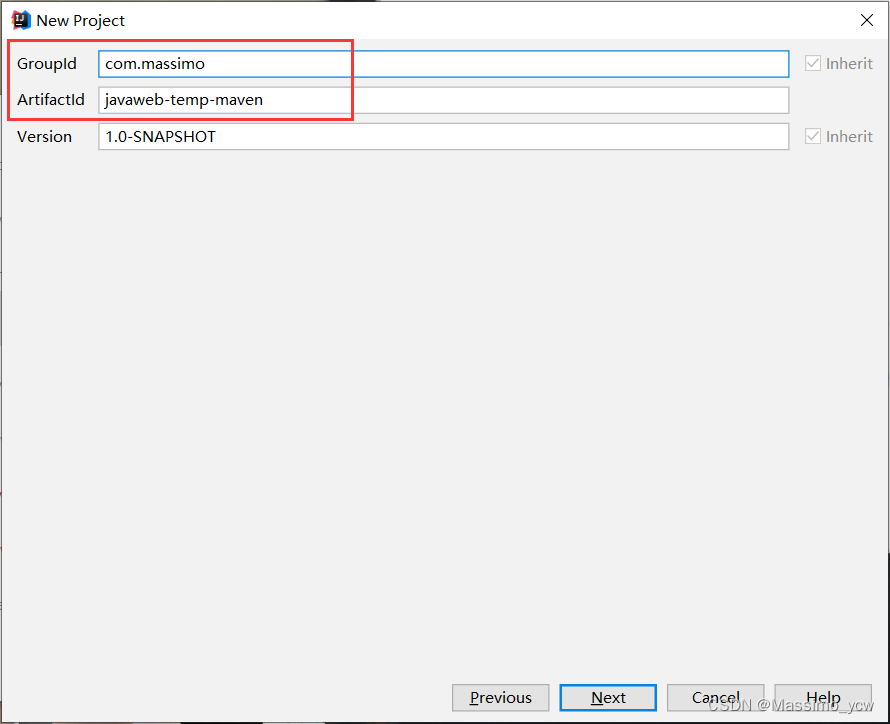
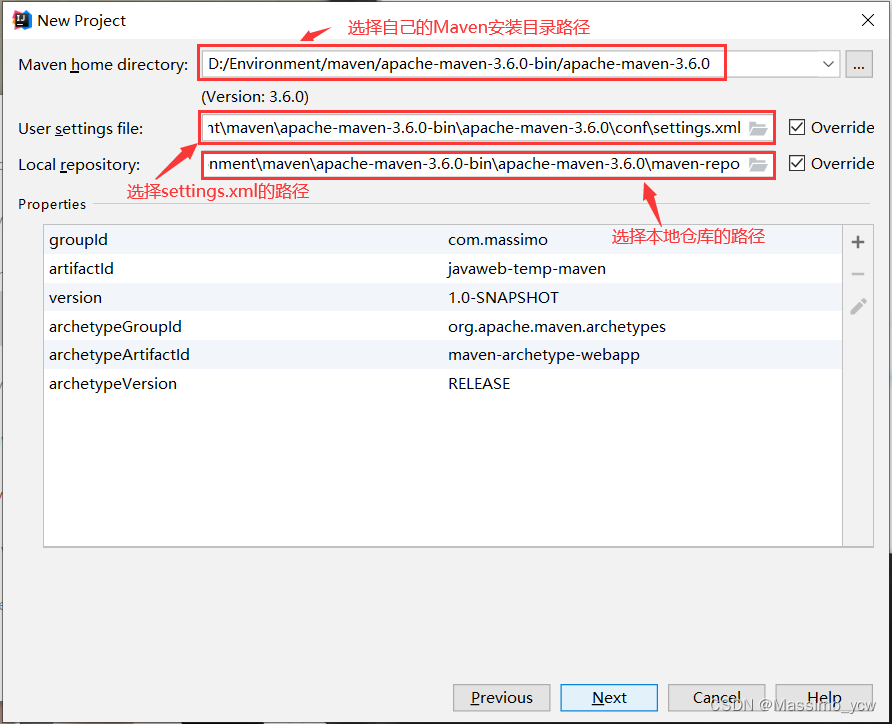
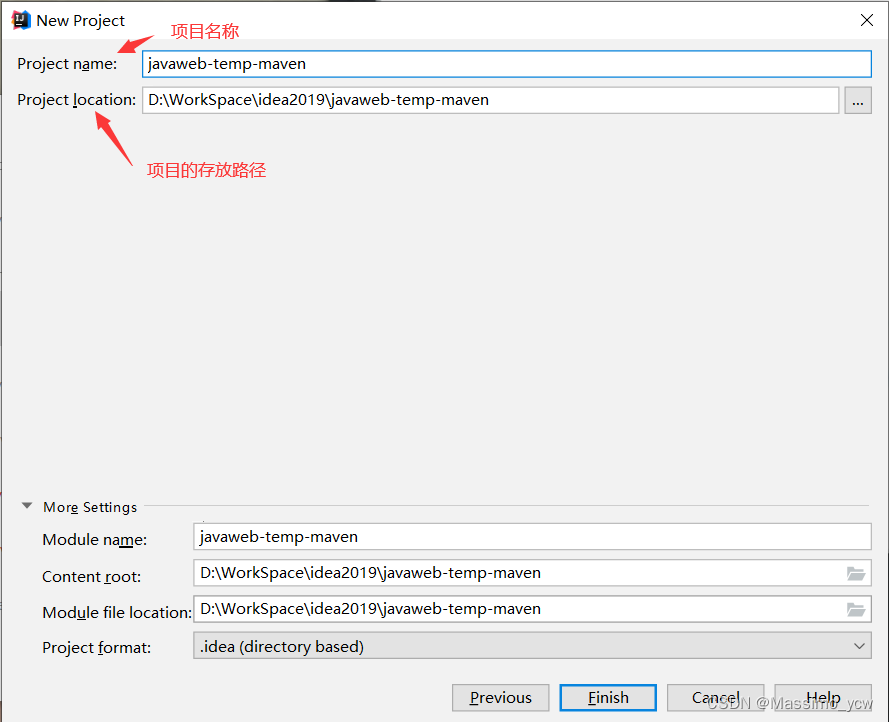
三、如果创建成功则会出现Build Success,然后选择自动导包
四、观察Maven仓库多出来的东西
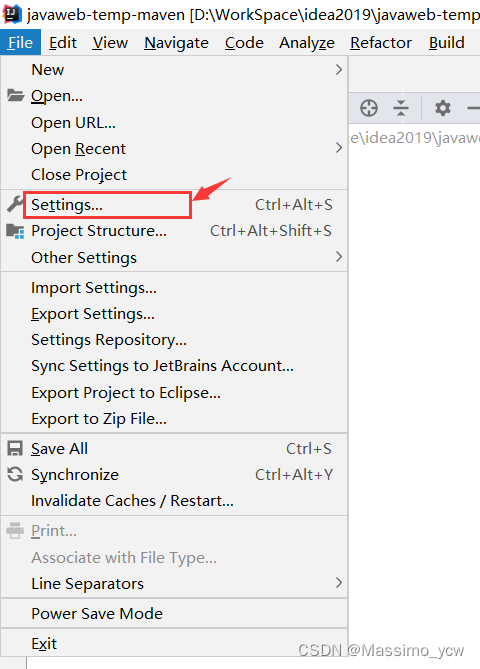
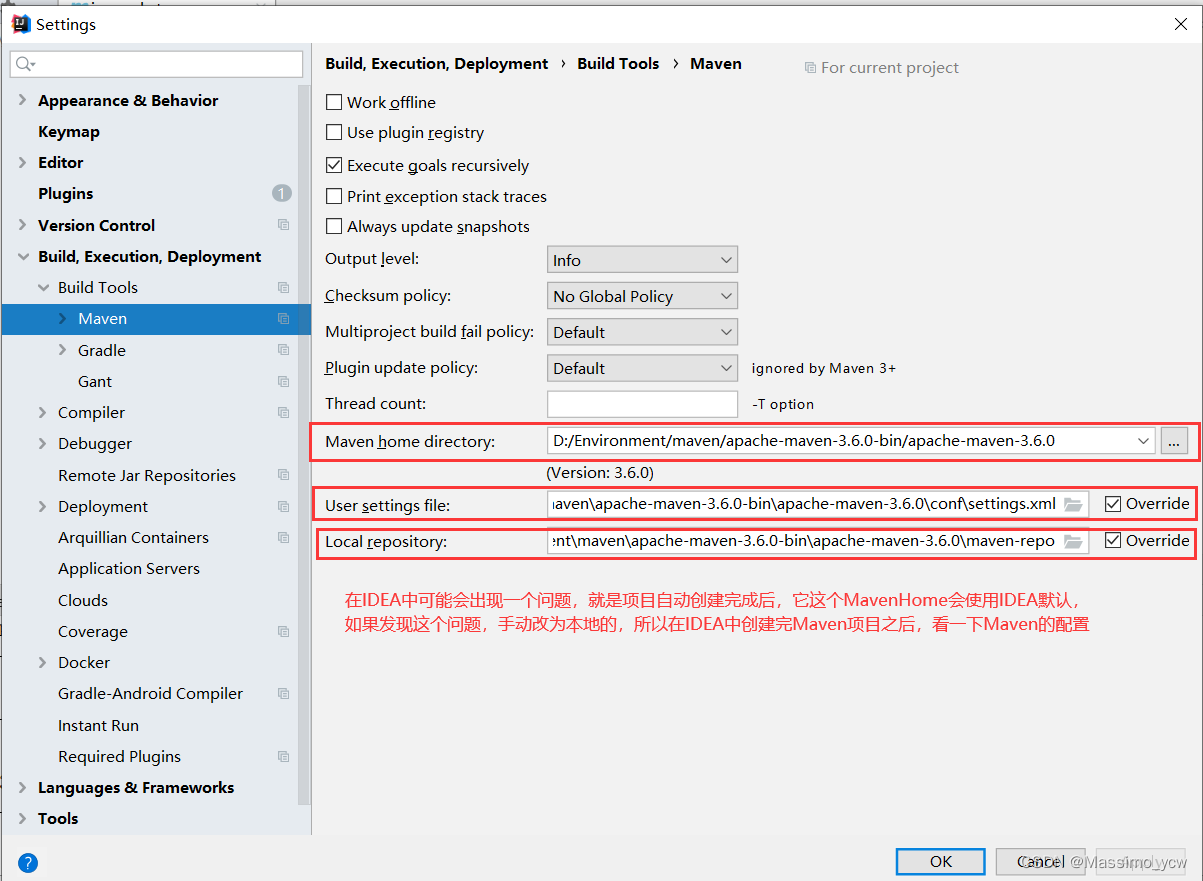
五、在IDEA中查看Maven设置
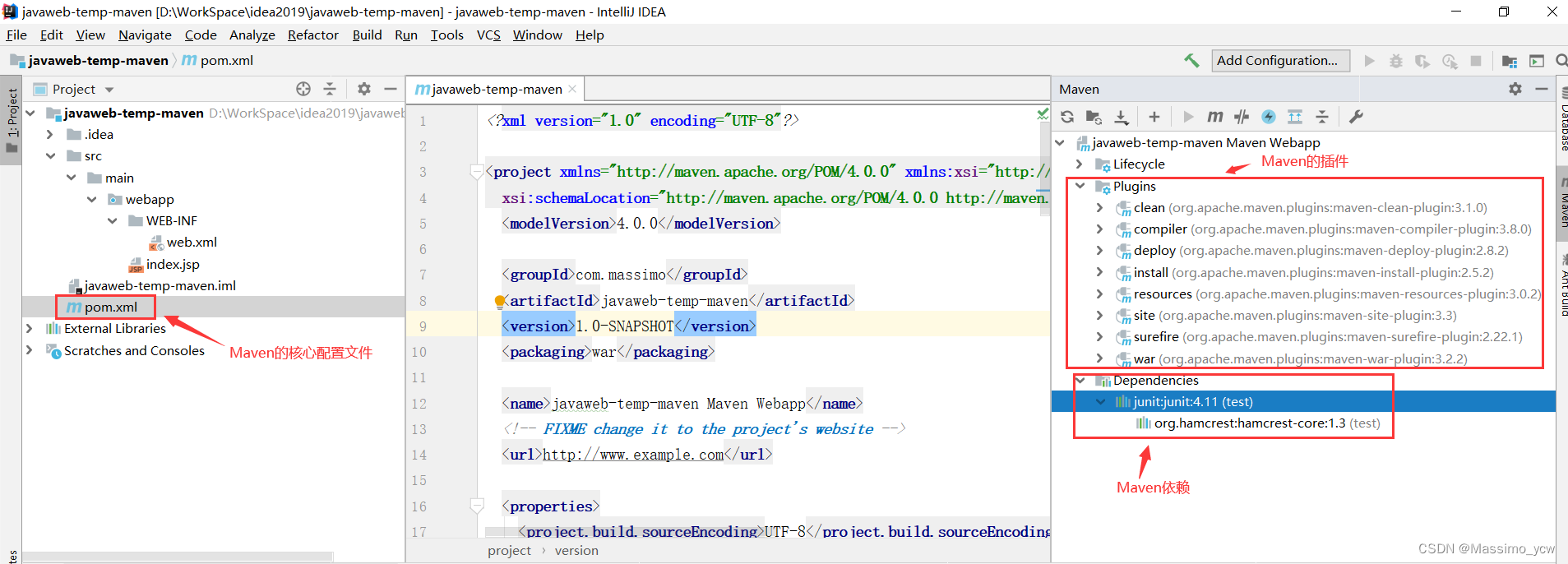
六、查看Maven的项目结构
七、创建一个普通的Maven项目
前面创建的Maven项目使用了模板,这里创建一个普通,干净的Maven项目,然后进行比较。
步骤:与上面基本相同,只是不勾选create from arechtype。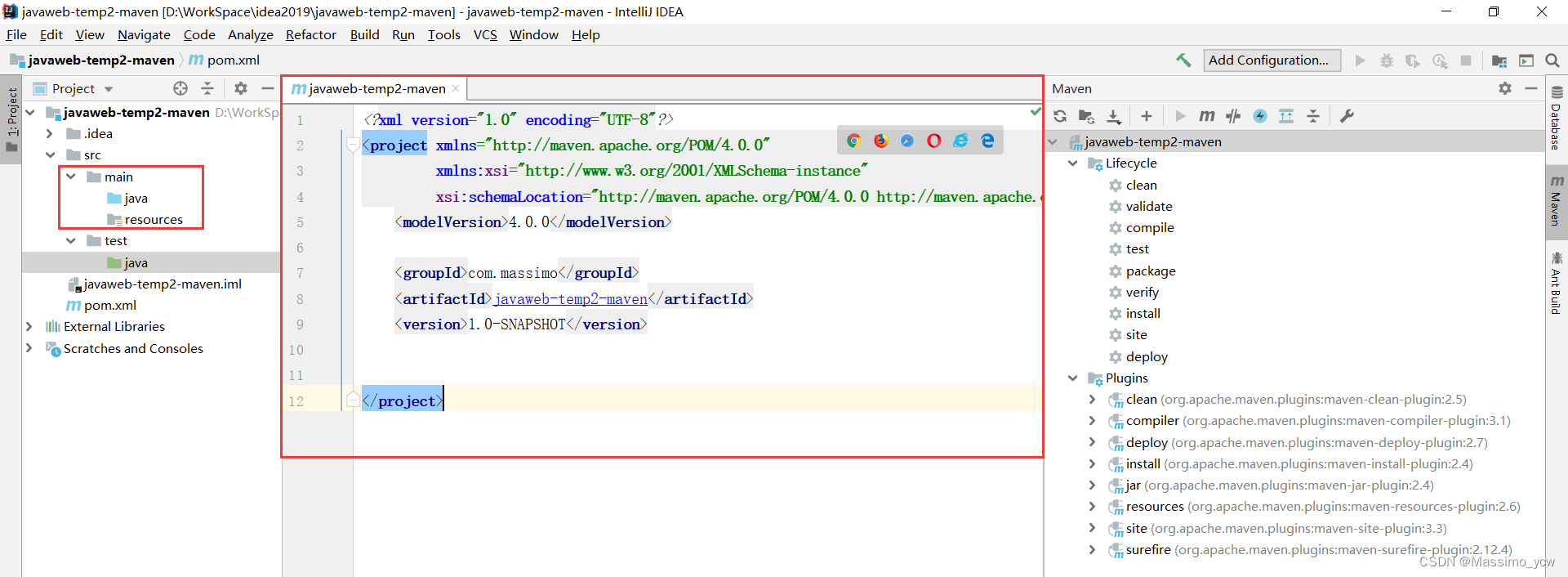
可以发现这种创建方式少了一个webapp目录,所以我们需要手动创建:
- 打开项目结构:
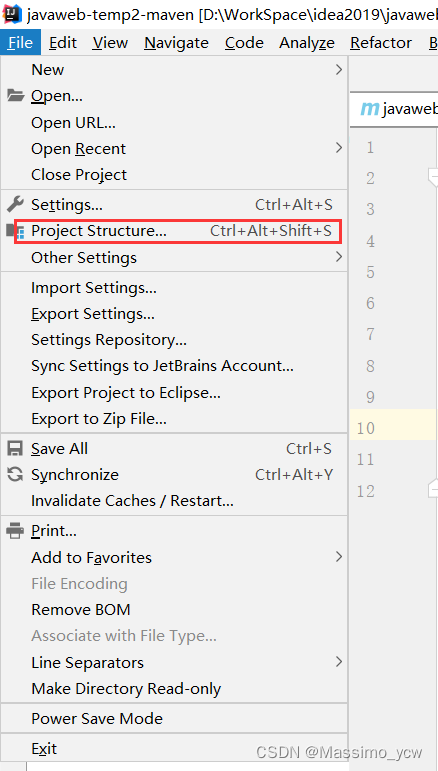
2.选择模块设置: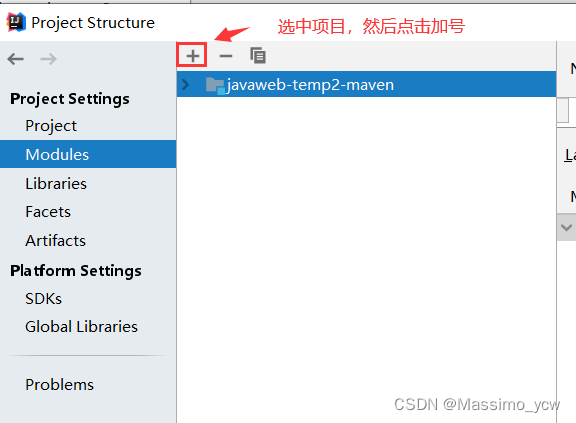
3.添加一个Web模块: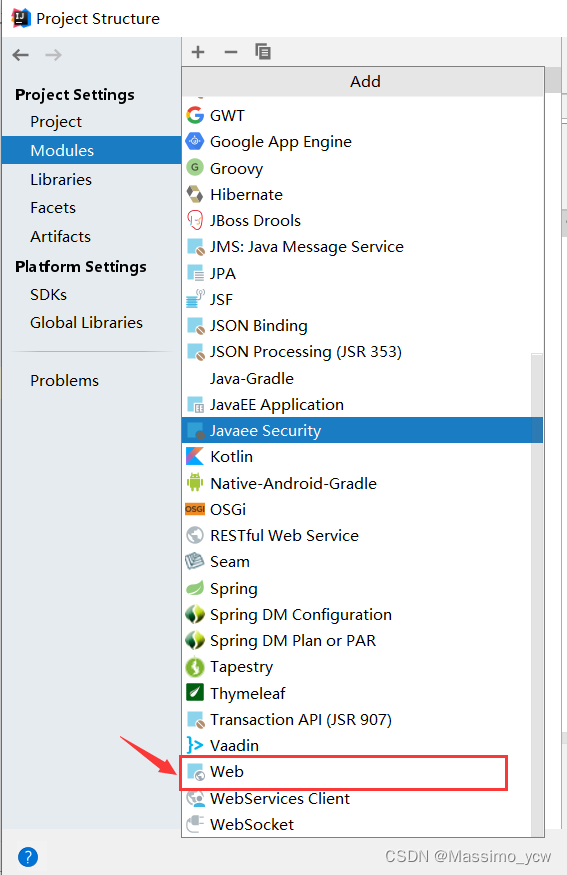
4.完成后点击ok,然后查看结果: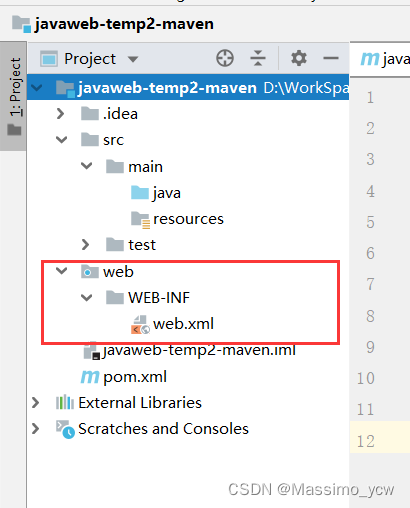
注意:maven由于它的约定大于配置,之后可能会遇到我们写的配置文件无法被导出或者生效的问题。
解决方案:在pom.xml中的build中配置Resource节点。
PS:maven的高级之处在于,它会帮你自动导入这个jar包所依赖的其它jar包。
版权声明:本文为Massimo__JAVA原创文章,遵循CC 4.0 BY-SA版权协议,转载请附上原文出处链接和本声明。