onlyoffice是nextcloud云盘的一个插件,用以提供office三件套的使用和在线协作文档,可以说是对nextcloud云盘的如虎添翼之作,下面来简单介绍如何搭建onlyoffice服务端。
1.前期准备
需要已经安装好nextcloud的云盘服务器(Ubuntu系统,以16.04版本为佳),供后面与nextcloud连接配合使用。可以是同一台服务器。
2.开始安装
2.1 增加onlyoffice源
将源 "deb http://archive.ubuntu.com/ubuntu precise main universe multiverse" 增添至/etc/apt/sources.list文件第一行
2.2 安装最新版本node.js
下载node.js安装脚本:wget http://deb.nodesource.com/setup_9.x(建议使用当下自己修改过的)
执行node.js安装脚本:bash setup_9.x
脚本执行成功后安装:sudo apt-get install -y nodejs
安装完成后查看版本:nodejs -v(6版本以上均可)
2.3 安装配置PostgreSQL数据库
安装数据库:sudo apt-get install postgresql
创建数据库:以下除密码外,其余均不可修改
sudo -i -u postgres psql -c "CREATE DATABASE onlyoffice;"
sudo -i -u postgres psql -c "CREATE USER onlyoffice WITH password 'onlyoffice';"
sudo -i -u postgres psql -c "GRANT ALL privileges ON DATABASE onlyoffice TO onlyoffice;"
2.4 安装redis
sudo apt-get install redis-server
2.5 安装rabbitmq
sudo apt-get install rabbitmq-server
2.6 准备安装onlyoffice server
添加GPG key:
sudo apt-key adv --keyserver hkp://keyserver.ubuntu.com:80 --recv-keys CB2DE8E5
添加onlyoffice的apt源:
sudo echo "deb http://download.onlyoffice.com/repo/debian squeeze main" | sudo tee /etc/apt/sources.list.d/onlyoffice.list(完成后去路径文件中检查是否成功)
成功后更新源:apt-get update
2.7 安装onlyoffice server
若同一机器上存在Apache服务,先关闭apache2服务:service apache2 stop
安装onlyoffice:sudo apt-get install onlyoffice-documentserver
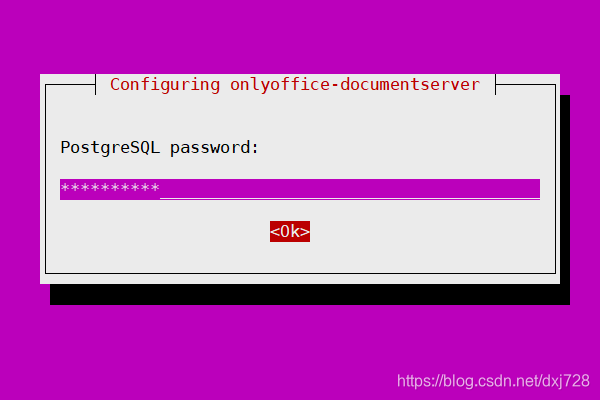
出现以下界面时输入刚才设置的PostgreSQL数据库密码:切记务必输入正确
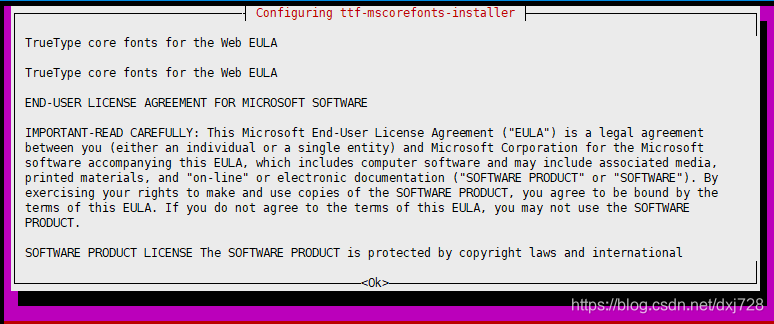
出现以下界面时选择ok并回车继续执行(安装ttf-mscorefonts-installer):
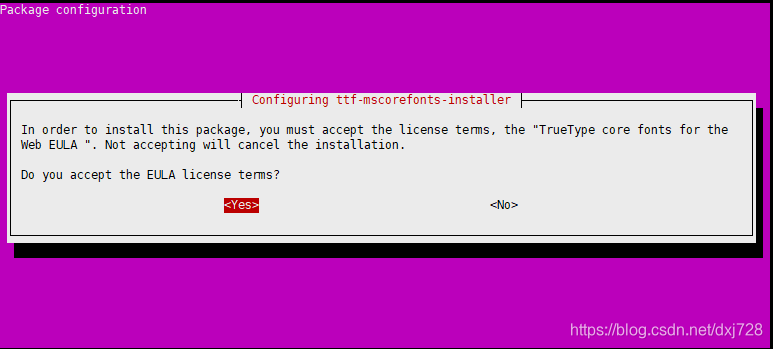
出现以下界面时继续选择yes并回车继续(接受EULA协议):
安装完成后显示以下字符时,视为onlyoffice成功安装!

3. 配置Nextcloud
到应用->Office & Text找到Onlyoffice,启用它:
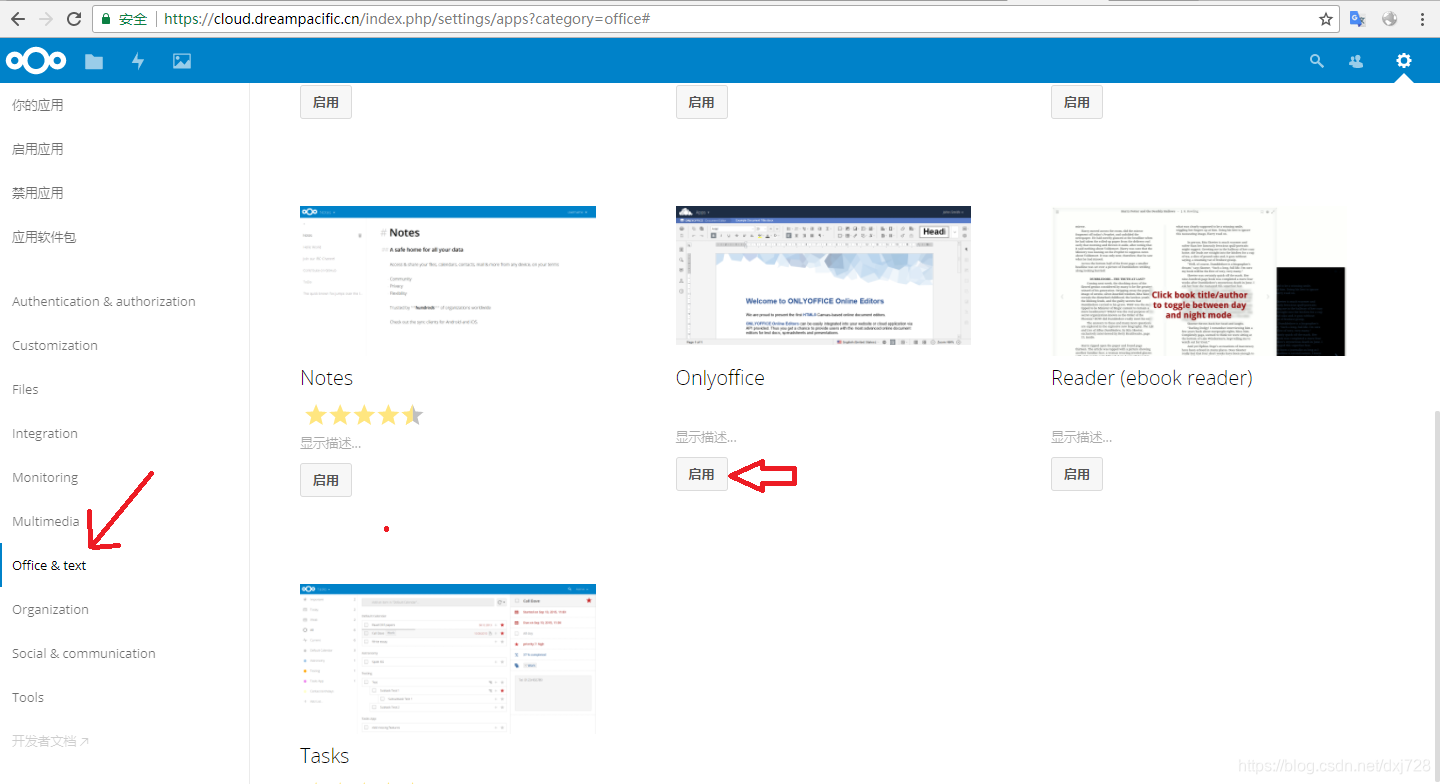
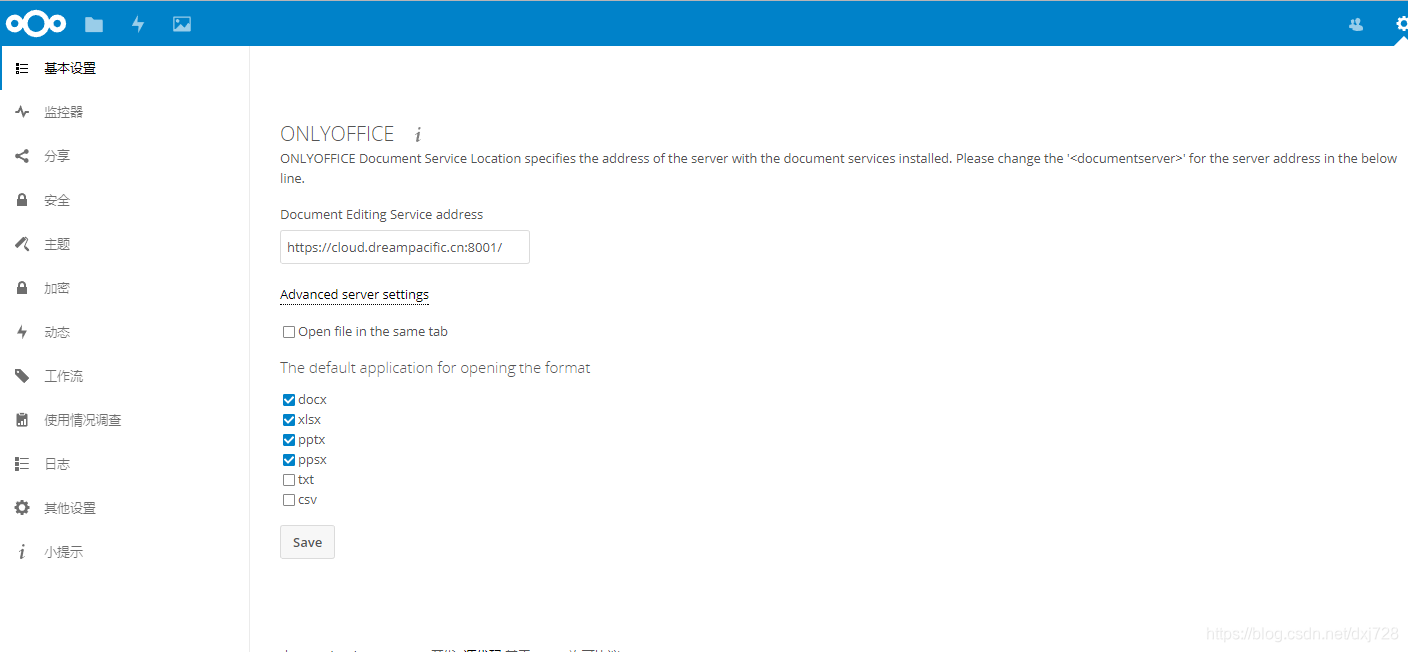
然后到管理->基本设置,输入Document Server服务器地址,点击“Save”保存。
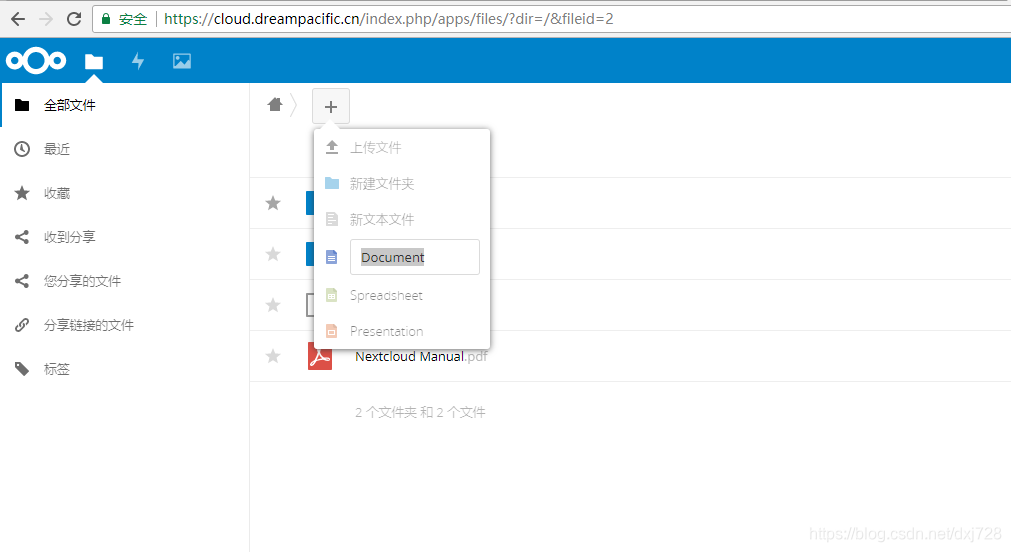
然后就可以创建编辑Office文档了:
4.开始使用
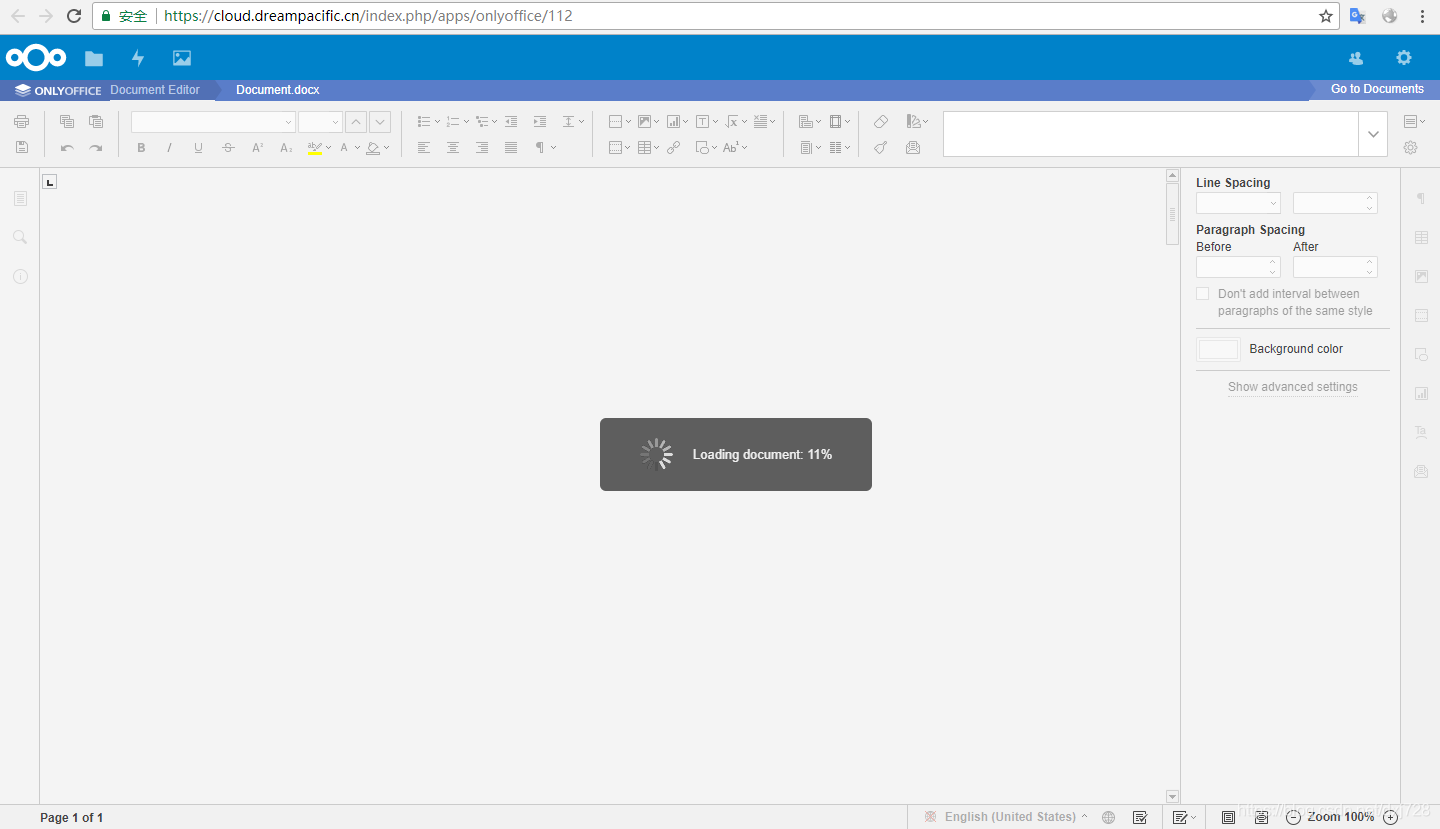
等待文档加载完成:
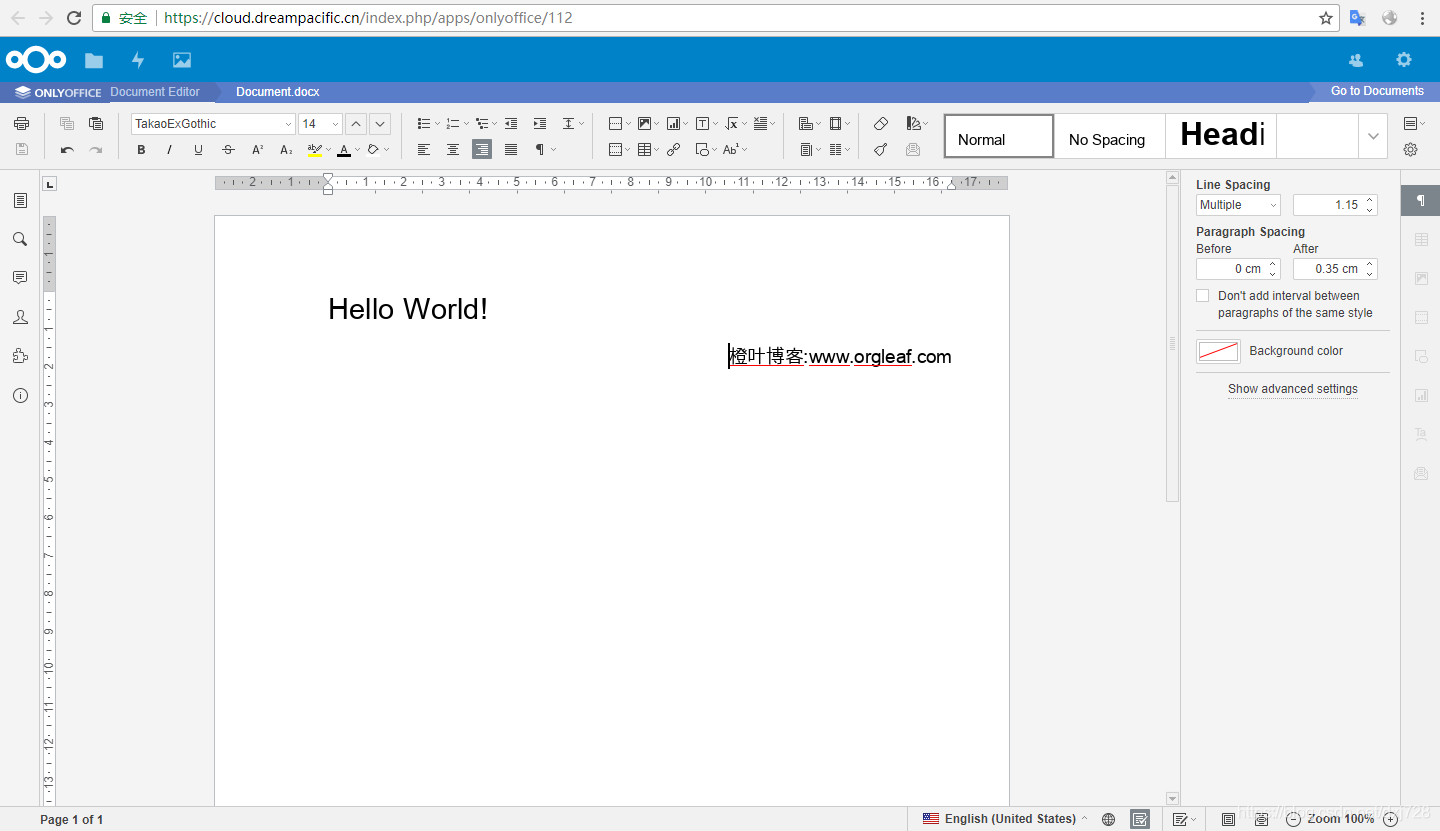
开始使用吧!
Q&A:
- 若同一机器上存在Apache服务,则还需处理Apache2与Nginx冲突
删除nginx默认主机文件(解除nginx的80端口占用):sudo rm /etc/nginx/sites-available/default
修改onlyoffice服务端口:sudo vim /etc/nginx/conf.d/onlyoffice-documentserver.conf
重启nginx和apache2
onlyoffice服务验证:访问 机器IP+port
- 若云盘服务器默认使用HTTPS访问,则onlyoffice服务也需要使用SSL证书并修改为HTTPS访问
删除原/etc/nginx/conf.d/路径下的onlyoffice-documentserver.conf配置文件:
rm /etc/nginx/conf.d/onlyoffice-documentserver.conf
使用onlyoffice提供的ssl配置文件替换:
cp /etc/onlyoffice/documentserver/nginx/onlyoffice-documentserver-ssl.conf.template /etc/nginx/conf.d/onlyoffice-documentserver.conf
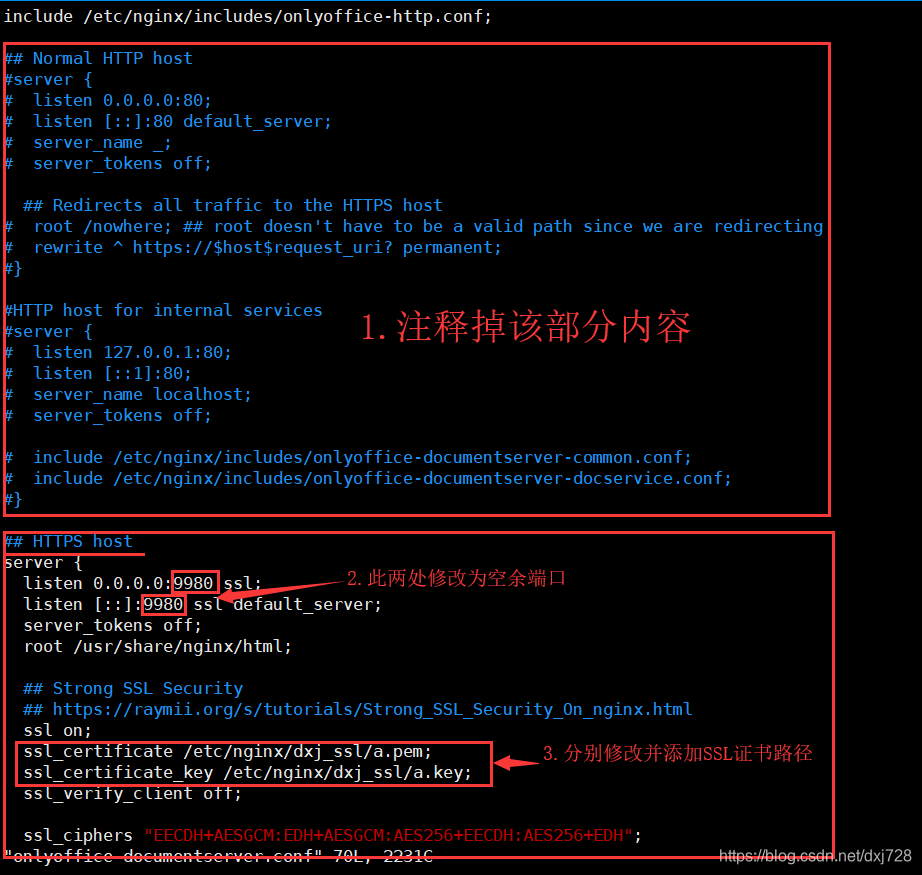
打开并修改最新的onlyoffice-documentserver.conf配置文件,如下所示:
将前两个server{}块注释掉
并在第三个server块上修改端口
添加nginx的SSL证书路径
修改完成并保存后,可打开浏览器,使用https://IP:port访问并验证服务状况
至此,我们的onlyoffice服务安装算是大功告成,欢迎大家参考!