Fiddler抓取https设置详解(图文)
问题背景
对于移动端(诸如app,小程序等)的开发,我们有时候需要抓取数据请求来定位解决问题;当然这里有人会说在开发工具里打断点啊什么的,这里要注意了,有些东西在真机和模拟器什么的是不一样的。俗话说,工欲善其事必先利其器,所以,为了更好的、更准确的定位问题所在,就需要一款称心如意的抓包工具废话不多说,在这里我推荐Fiddler,这个工具还是蛮强大的,而且相对简单易用!!!它可以将网络传输发送与接受的数据包进行截获、重发、编辑、转存等操作。也可以用来检测网络安全。反正好处多多,举之不尽呀!
- Fiddler 抓包简介
Fiddler是通过改写http/https代理,截取请求、请求数据等。这里需要主义的是,有些抓包工具需要手动去设置代理,但是Fiddler不用,它会在你打开的时候设置代理,在你关闭软件时还原代理,这个还是挺省事的。
代理设置步骤如下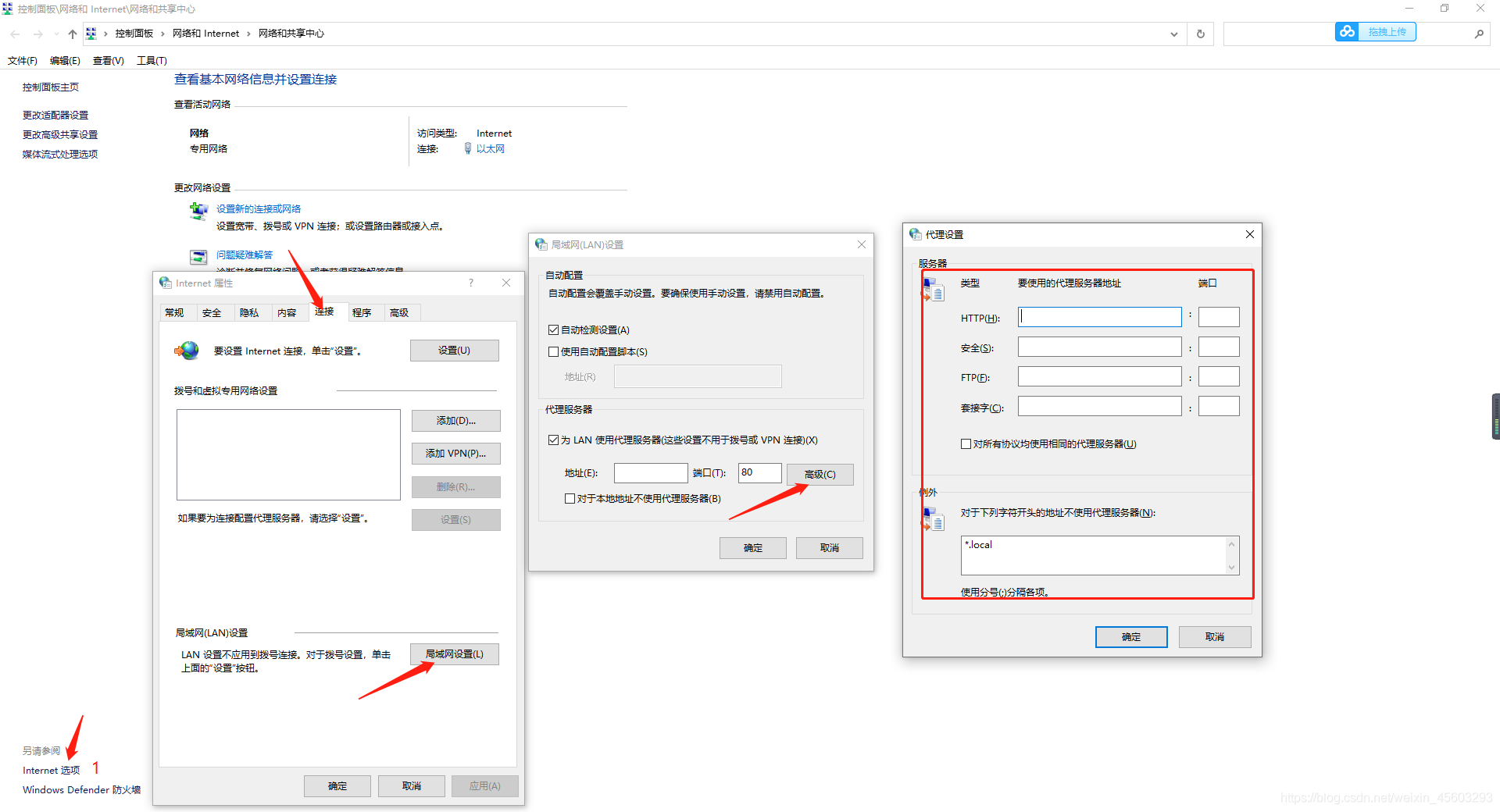
- Fiddler安装包
安装包百度网盘链接:https://pan.baidu.com/s/19NB1l_b8BCmWRqsb122AKw
提取码:64tm - 设置Https解密
Fiddler可以通过伪造CA证书来欺骗浏览器和服务器。Fiddler是个很会装逼的好东西,大概原理就是在浏览器面前Fiddler伪装成一个HTTPS服务器,而在真正的HTTPS服务器面前Fiddler又装成浏览器,从而实现解密HTTPS数据包的目的。
解密HTTPS需要手动开启,步骤如下:
第一步:Tools –> Options –> HTTPS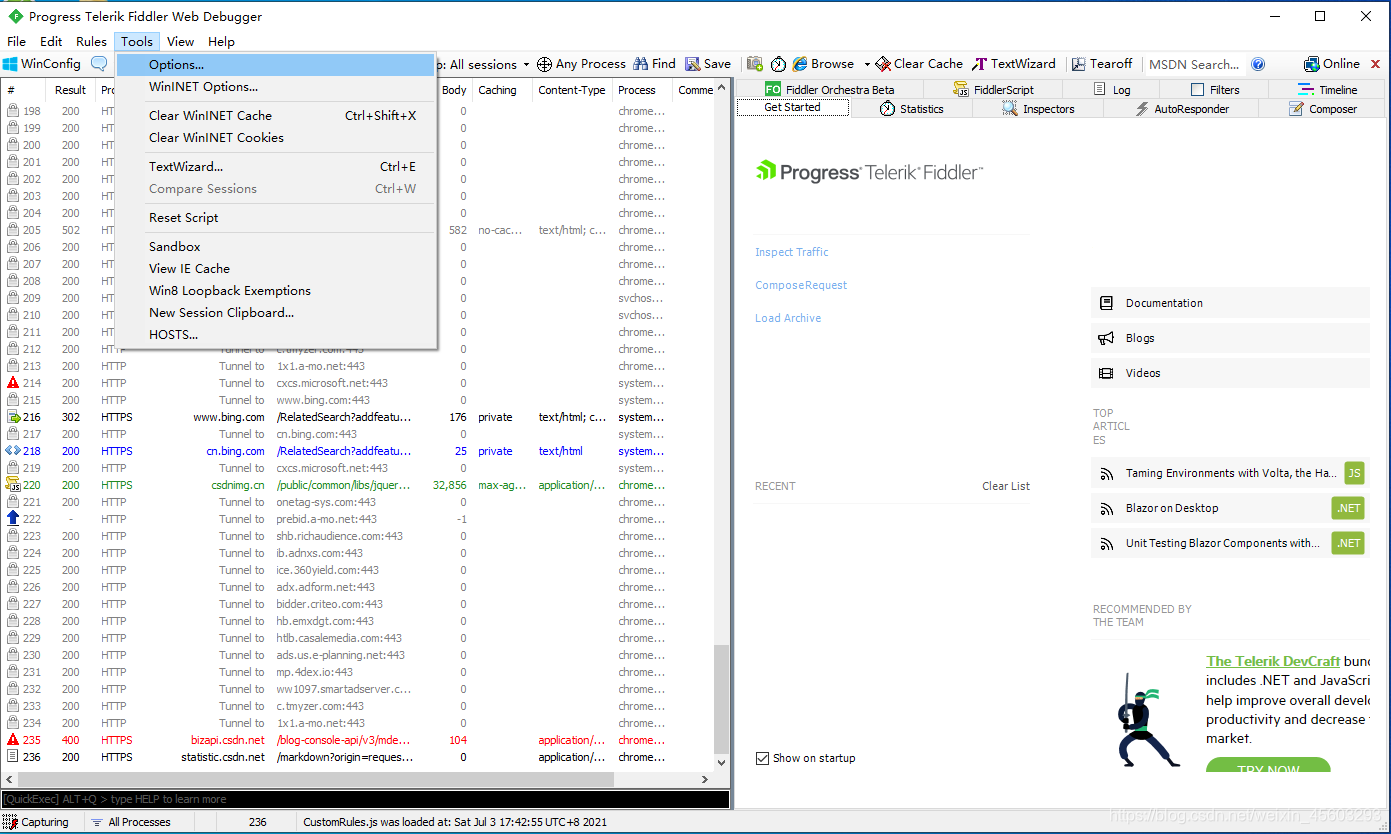
第二步:参照下图进行配置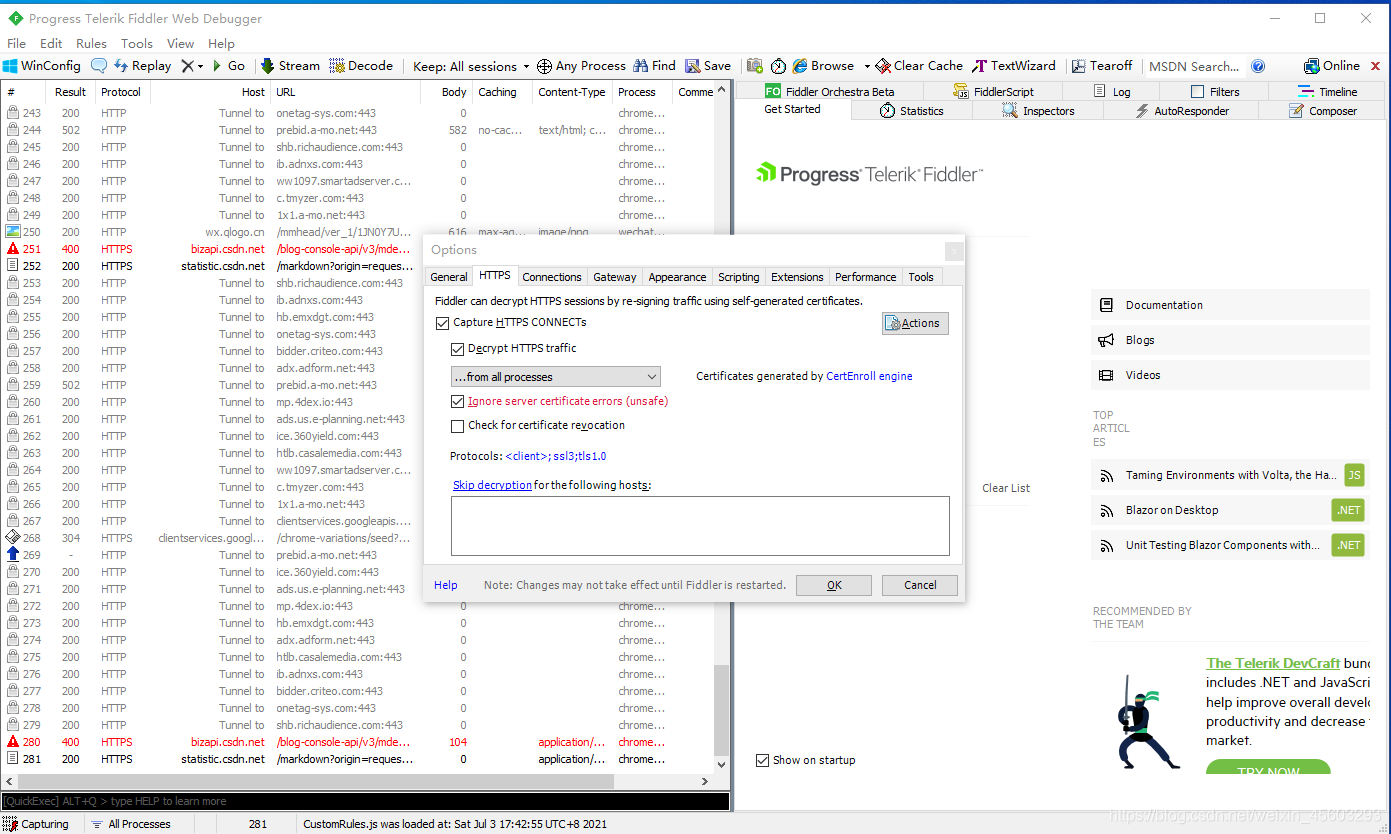
第三步:点击"Yes"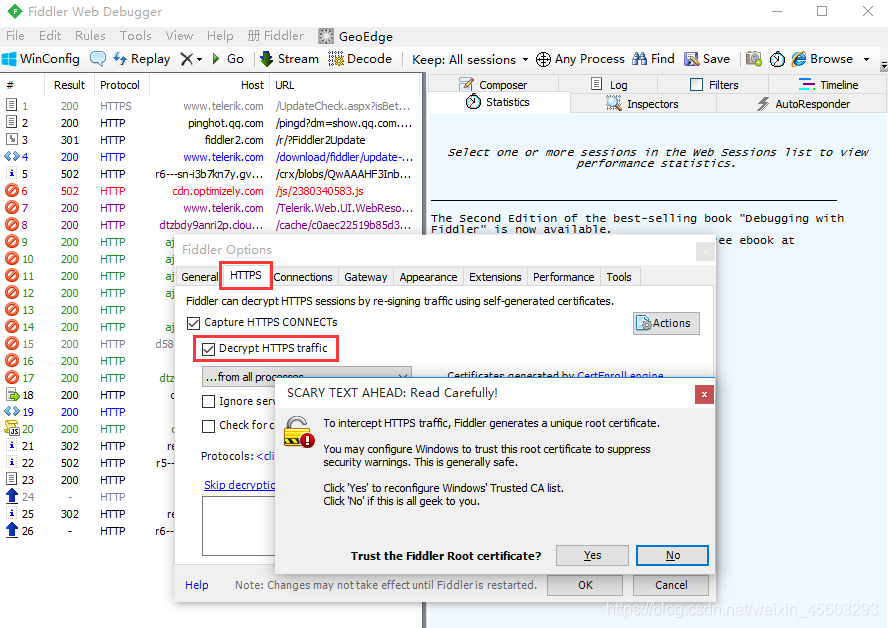
第五步:点击"是"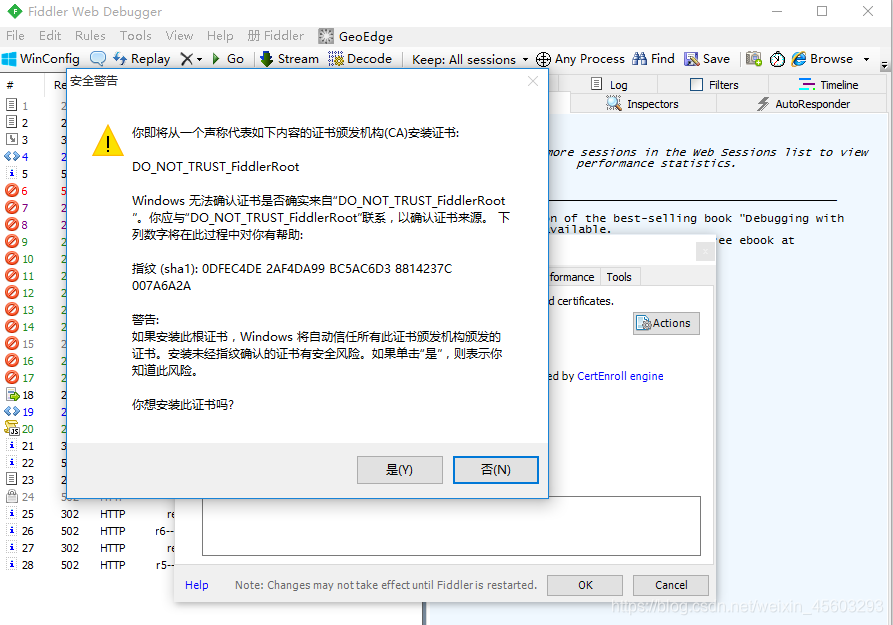
最后:点击"OK"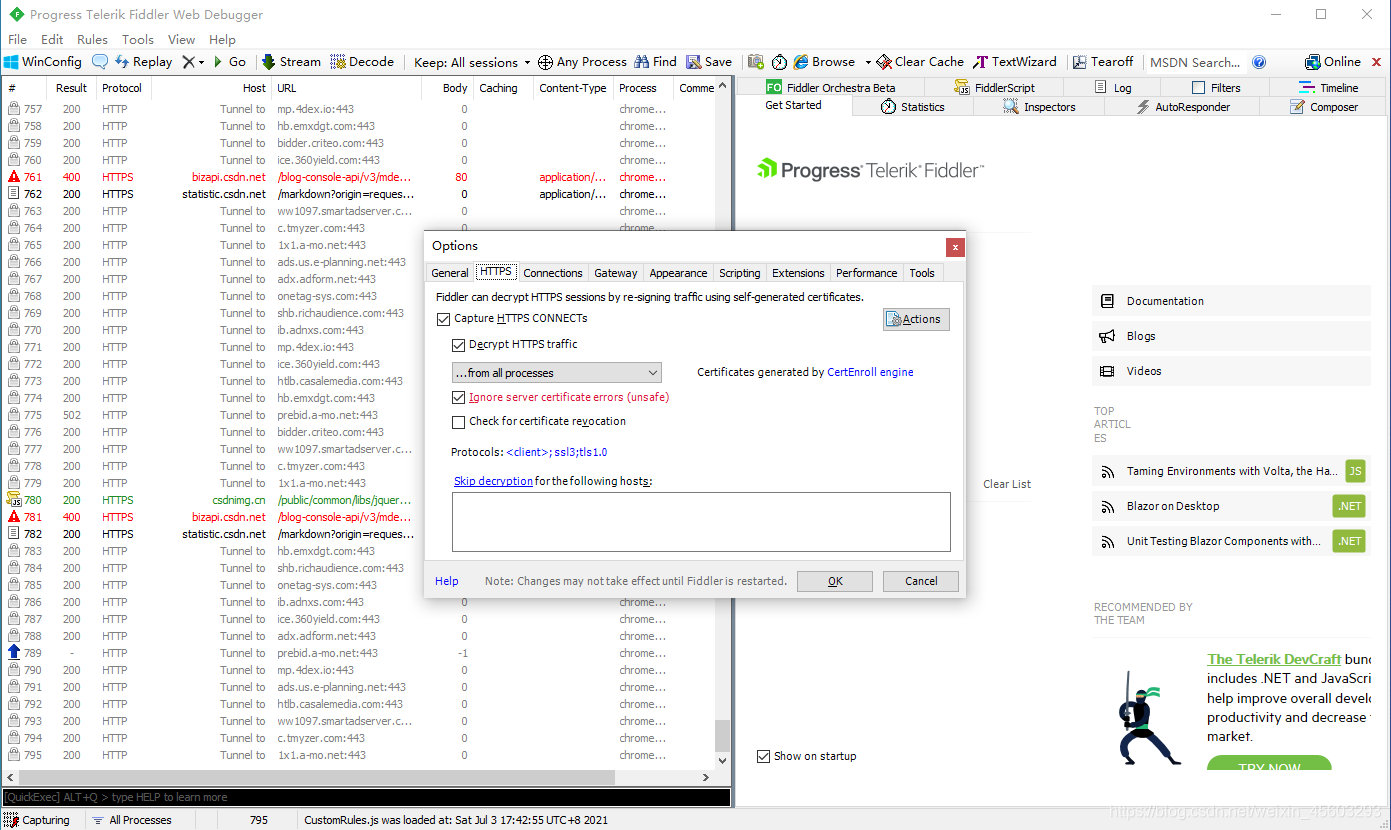
效果:
到这里就可以愉快的玩耍了,哈哈哈哈嗝~
版权声明:本文为weixin_45603293原创文章,遵循CC 4.0 BY-SA版权协议,转载请附上原文出处链接和本声明。