柯尼卡复印机怎么扫描到NAS上
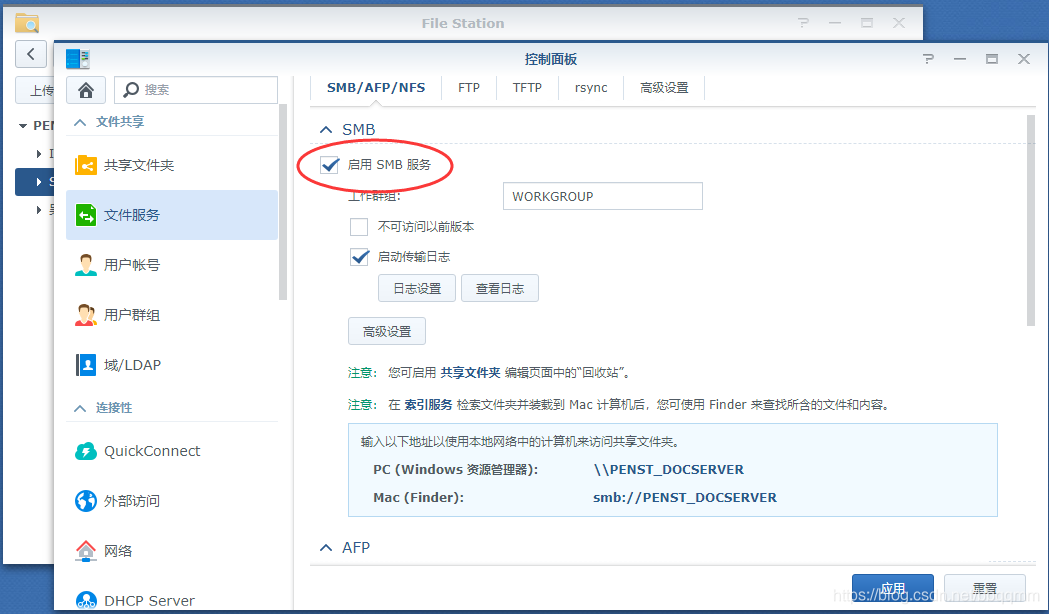
1.控制面板中启动SMB服务
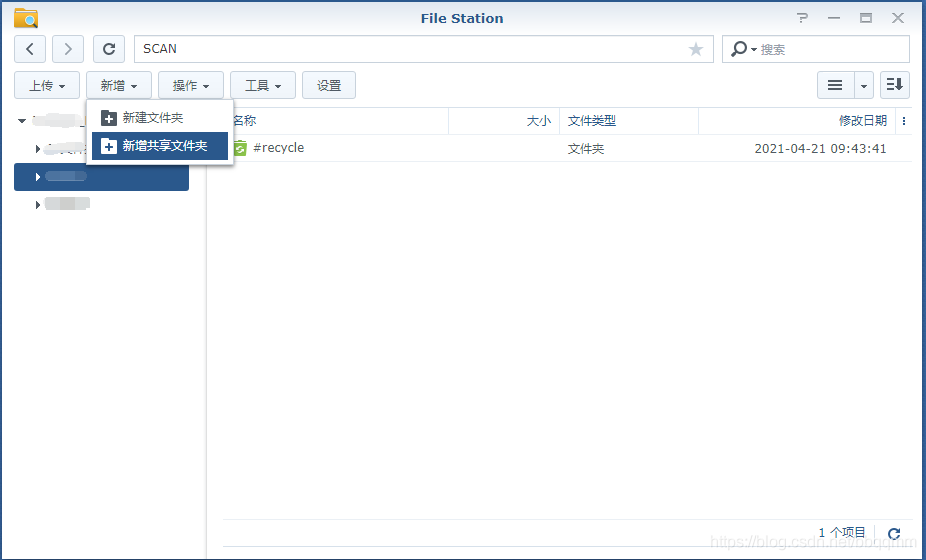
2.在NAS新建共享文件夹
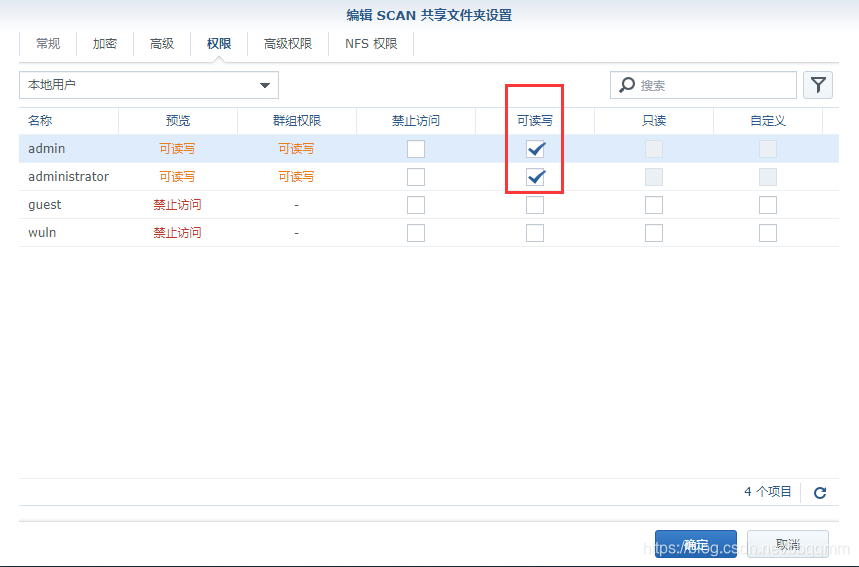
3.设置权限(重点)
- 打开控制面板
- 选择扫描共享文件夹
- 编辑权限,选择可读写的用户
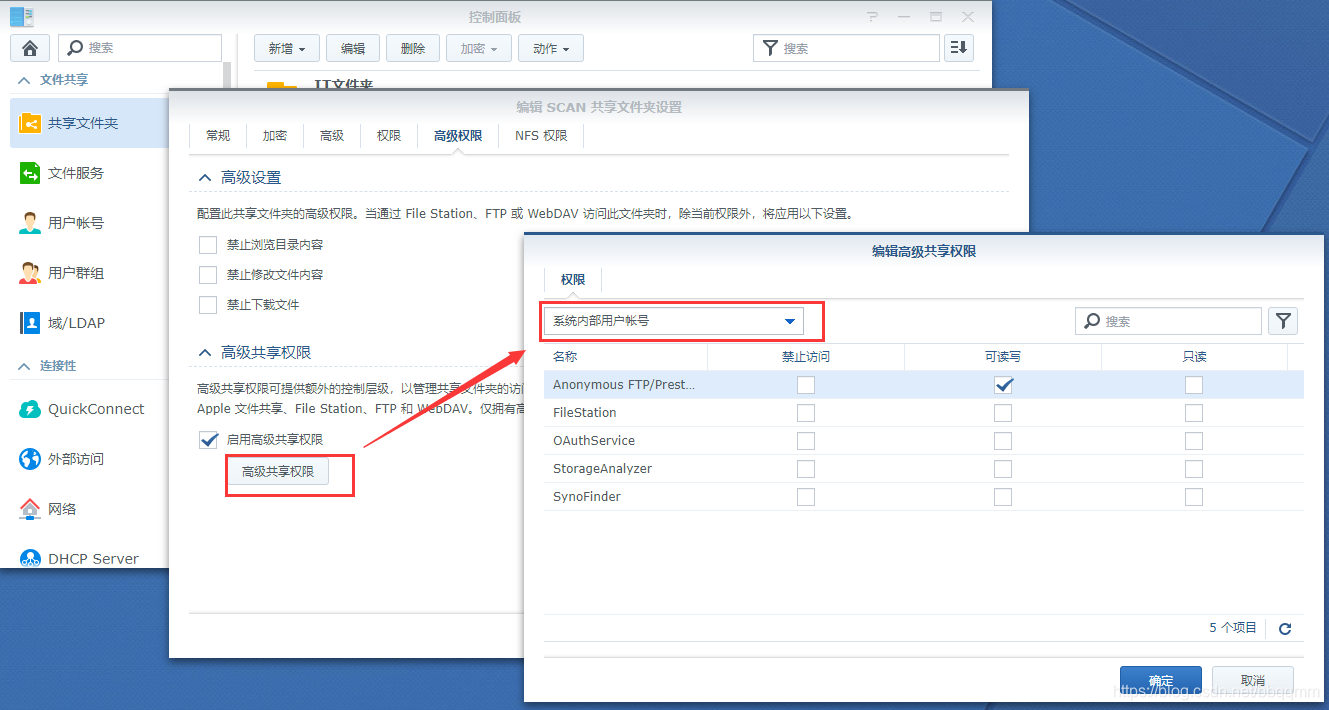
4.编辑高级共享权限(最重要的一步)
高级权限中“启用高级共享权限”的勾一定要选中,编辑 “高级共享权限”,一定要选择“系统内部用户账号”,把Anonymous FTP/Presto/WebDAV选项“可读写”的勾选中,不然复印机扫描时候会提示“服务器连接错误”或者“找不到指定的文件夹”
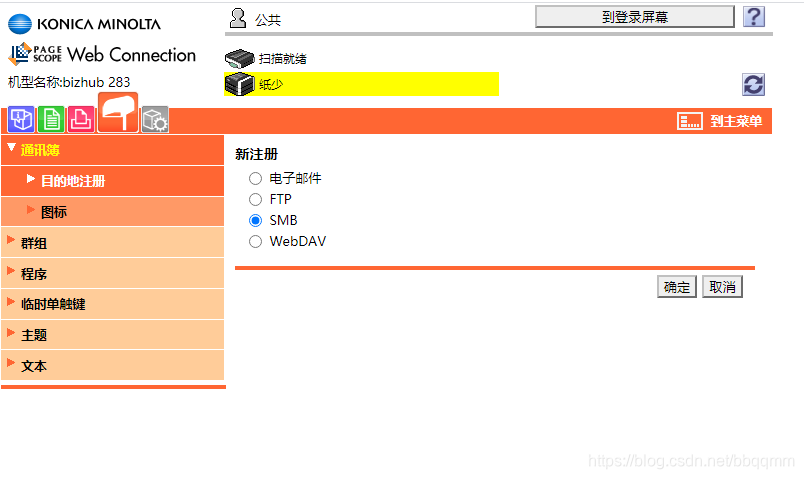
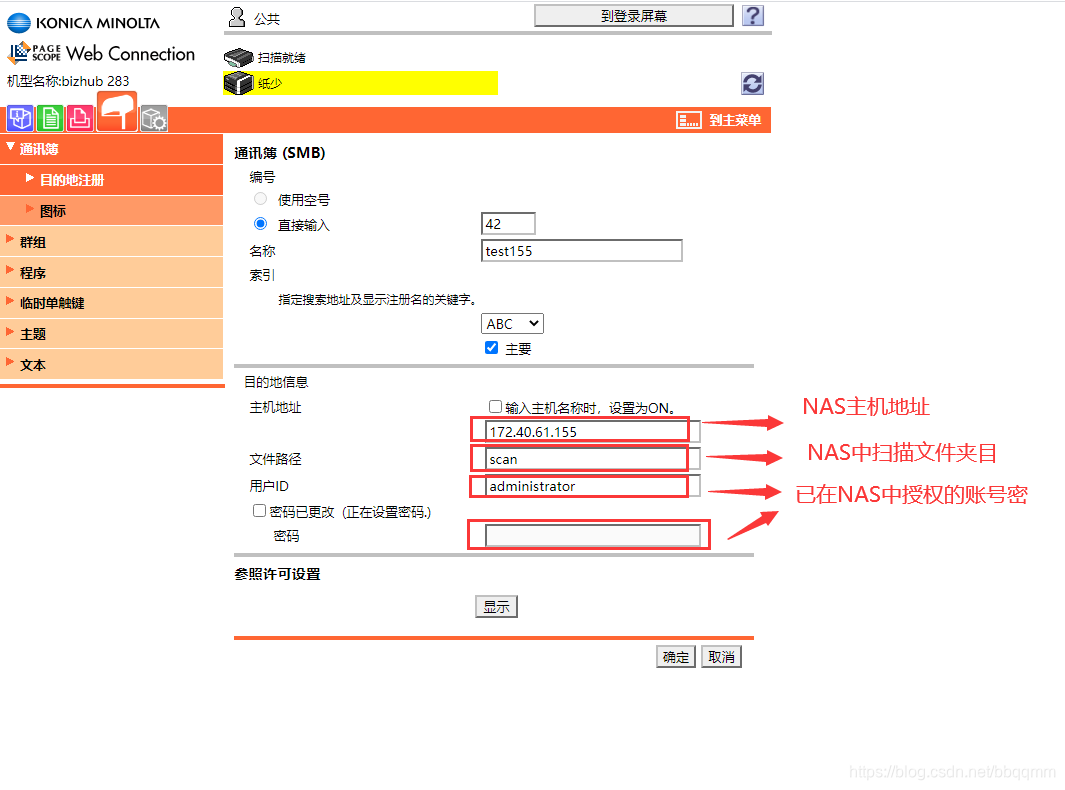
5.在复印机上新增SMB目的地地址
注意:用户ID和密码必须与NAS中允许读写扫描文件夹的账号密码一致。
6.完成以上步骤后,在复印机选择地址簿,开始按钮,成功扫描到NAS文件夹
版权声明:本文为bbqqmm原创文章,遵循CC 4.0 BY-SA版权协议,转载请附上原文出处链接和本声明。