注意:在打开cmd窗口进行pip升级时,需要以管理员身份打开,否则可能升级失败。
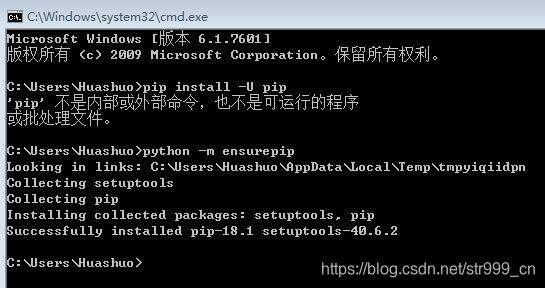
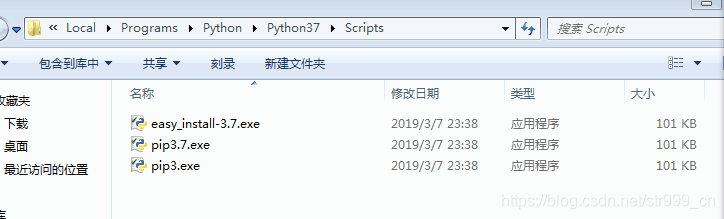
python3.7,有时安装完在Scripts文件夹下连pip.exe都没有。
解决办法:
Windows命令行,输入:python -m ensurepip,即可生成pip3.exe
然后添加Scripts路径到环境变量path中即可。
上述方法不行的话,可以尝试:python -m pip install -U pip setuptools
事先在网上搜索了一大圈,头都大了,看到那么多文章写道在python里安装psycopg2的各种坑和各种麻烦,各种不成功。搜索了一下午,索性外出放松。晚饭后,又继续上psycopg2官网(http://initd.org/psycopg/docs/install.html)看了一些有关install的资料,感觉还是麻烦。最后上这个网(https://pypi.python.org/pypi/psycopg2/)上,准备用wheel的方式进行安装。
不过在此网页上突然瞟到一句:

翻译过来就是:“如果你的pip版本支持wheel包,那么可以仅仅允许pip命令即可安装一个二进制的Psycopg版本,包括所有依赖项”。心中窃喜。
但是我windows7里安装的python一直没有设置环境变量,一直用的Anaconda下面的一个spyder图形编程界面,所以在命令行下还不能直接使用python。现在首先在环境变量的path里添加“C:\Users\Tom\Anaconda3”,这个是Anaconda3在电脑里的安装目录(因为我的python是通过Anaconda安装的)。之后在命令行运行pip,发现还是不行,查看后发现pip位于Anaconda文件夹下面的Scripts文件夹下。所以还要添加“C:\Users\Tom\Anaconda3\Scripts”到环境变量,之后就可以在命令行里运行pip命令了。


至此,psycopg2成功安装。
再来看spyder中python程序操作PostgreSQL数据库的代码和运行结果:

上述python代码连接到articles数据库,在其中创建了一个叫做Urls的数据表,该表有2个字段,第一个是字段ID,第二个是字段URL。我们打开pgAdmin4,在其中,发现articles数据库里已经出现了Urls数据表,且包含刚刚创建的2个字段。见下表:

------------------------------------------------------------------------------------
如果不采用Anaconda的安装包,而直接使用的Python.org官网上的安装包,安装完成后是没有pip.exe文件的。需要在python窗口另外执行以下命令,然后在Scripts文件夹下即能看到刚刚生产的几个pip文件。
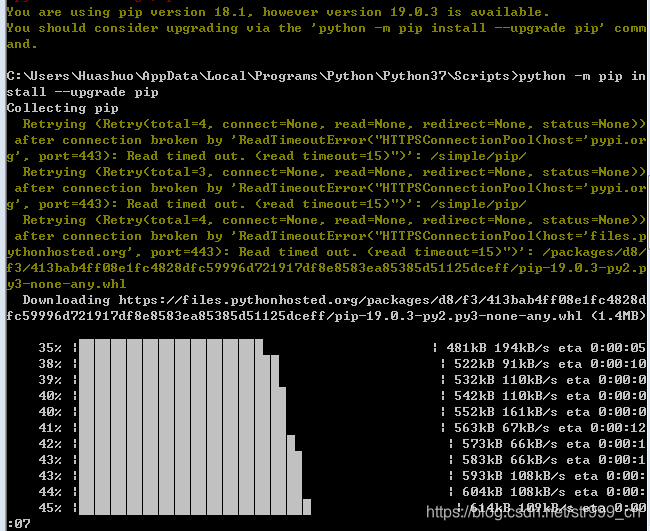
注意,pip3文件不是最新版本,直接下载会出错,需要对pip首先进行更新。但更新的过程中可能会出错,连续多尝试几次,最后应该会成功。
更新之后,即可按照原先的方法进行下载了。