一、虚拟主机的创建
1.打开文件->新建

2.点击自定义高级->下一步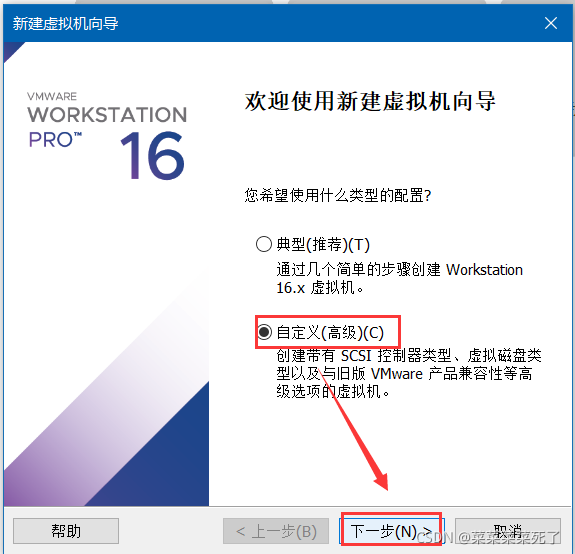
3.选择最新版本->下一步

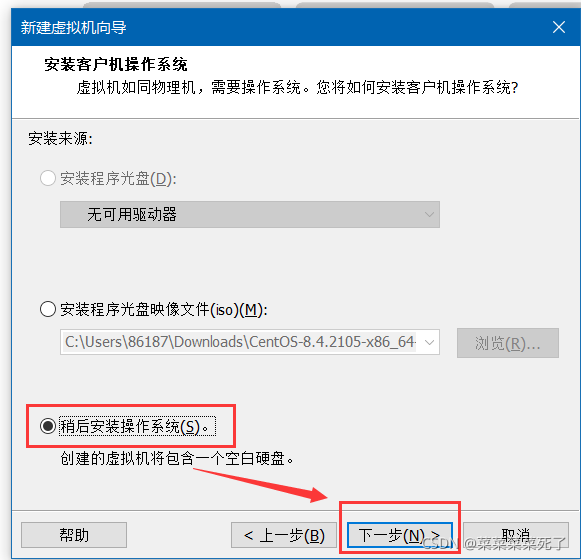
4. 稍后安装操作系统->下一步
5.选择Linux->版本(自己安装的是哪个版本就选择哪个)->下一步

6.命名->路径(不同的虚拟主机分类保存,不要保存在一个文件里)->下一步

7.下一步->选择虚拟机的内存->下一步


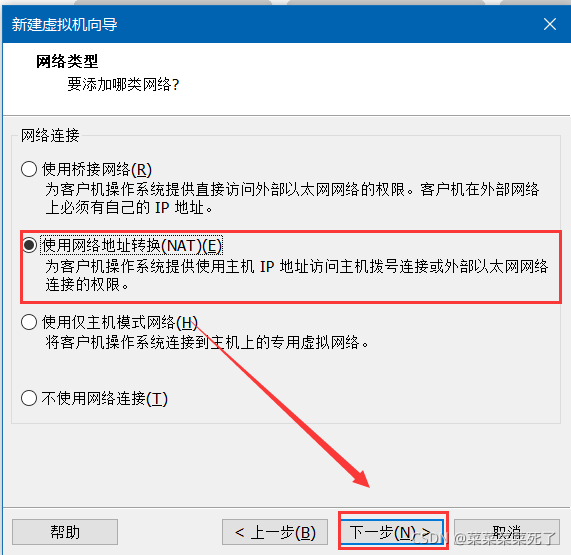
8.选择网络模式(建议NAT)->下一步

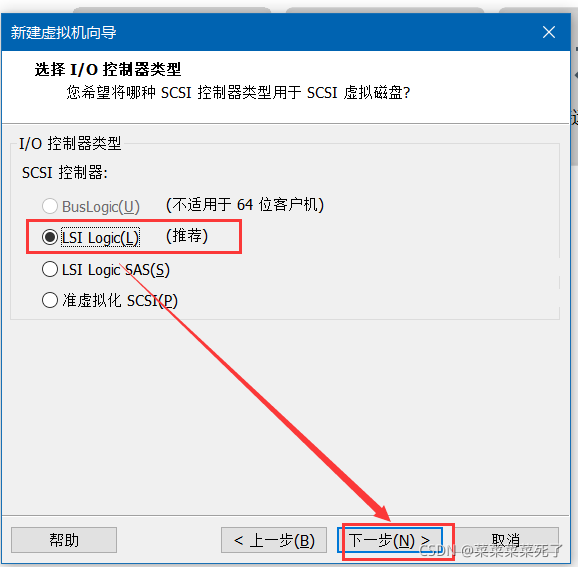
9.点击推荐的->下一步->推荐->下一步

10.创建新虚拟机磁盘->下一步->设置磁盘大小->下一步


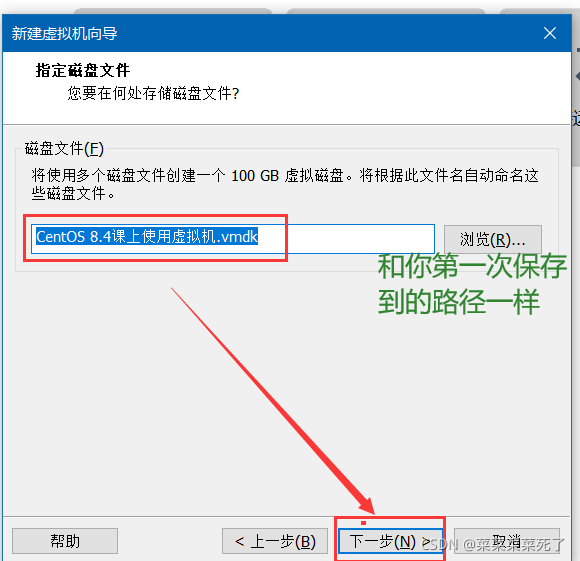
11.指定磁盘文件路径->下一步->完成


二、虚拟网络的设置
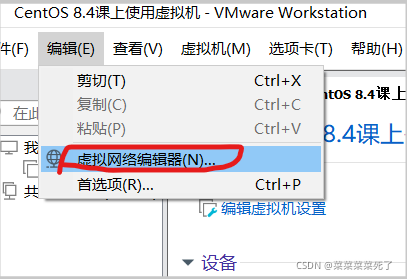
1.打开编辑->虚拟网络编辑器
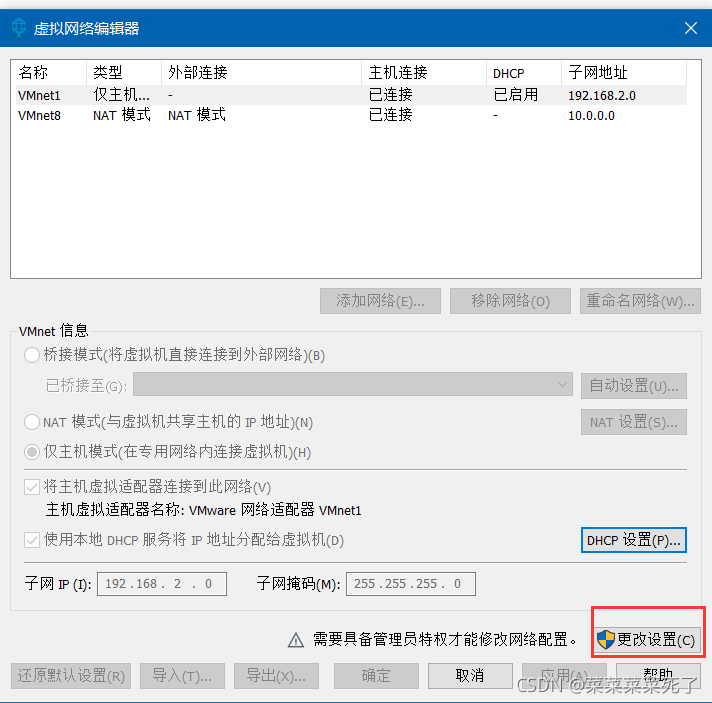
2.点击一下更改配置就行
3.单击VMnet8进行编辑
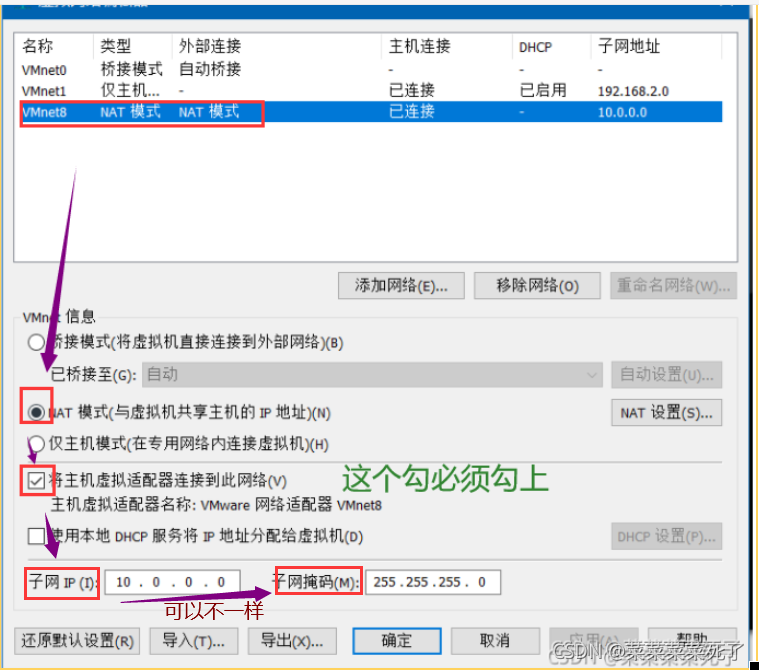
可以在网络连接里进行查看
3.点击NAT设置->网关IP->确定


4.点击确定->应用

三、操作系统安装部署
第一历程:系统主机中加载系统镜像
1.右击虚拟机,点击设置可以查看硬件信息,也可以修改

2.点击CD/DVD(IDE)->使用映像文件->确定
选择光驱设备,加载下载好的系统.iso映像文件(不要机进行解压)

第二个历程:启动虚拟主机,加载系统镜像文件,显示安装
修改网卡名称:输入一段配置参数信息。
1.点击运行(先不要点击install)


2.将光标移动到install位置,按下tab键,输入net.ifnames=0 biosdevname=0

第三历程:进行系统网卡地址设置
激活网卡:
IP地址设置:10.0.0.200
IP掩码设置:255.255.255.0
IP网关设置:10.0.0.254
网卡的DNS设置:223.5.5.5
1.语言选择:建议英文->continue

2.点击network&hostname->configure(配置)
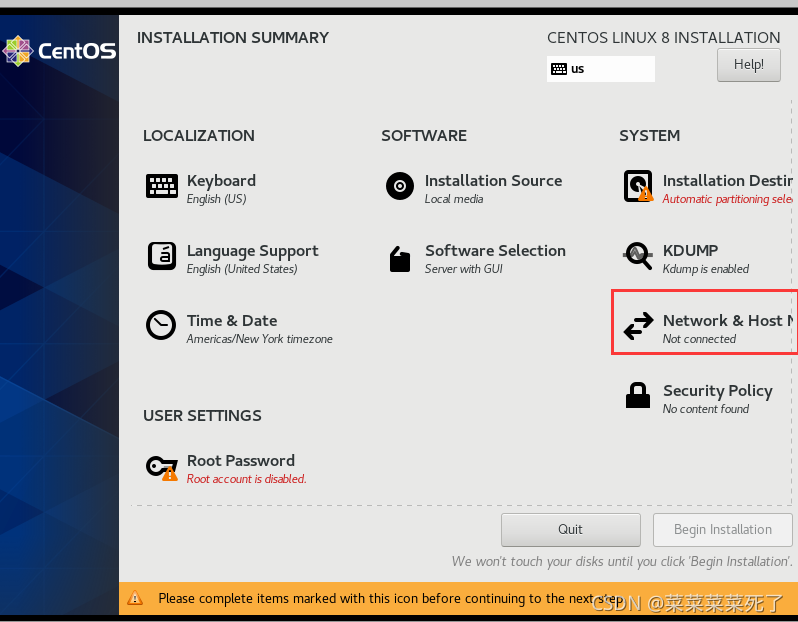
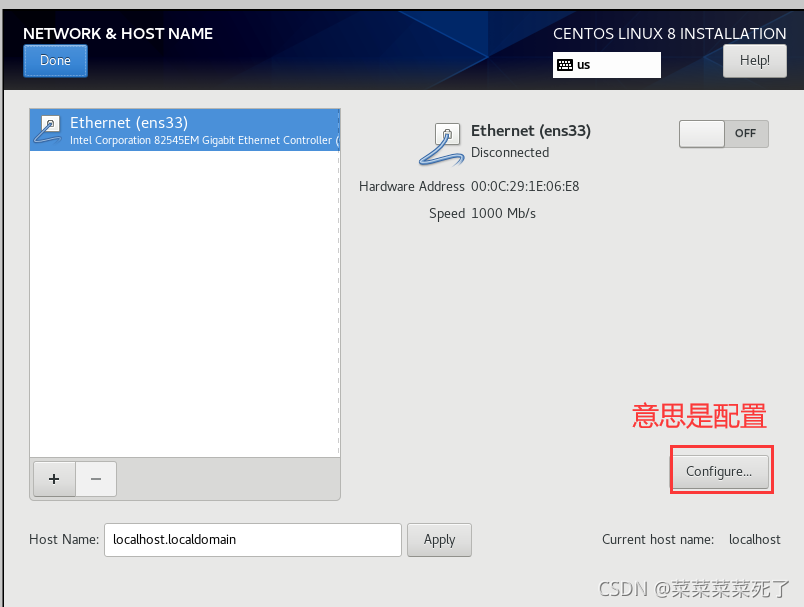

mutual是手动的意思 gateway是网关的意思
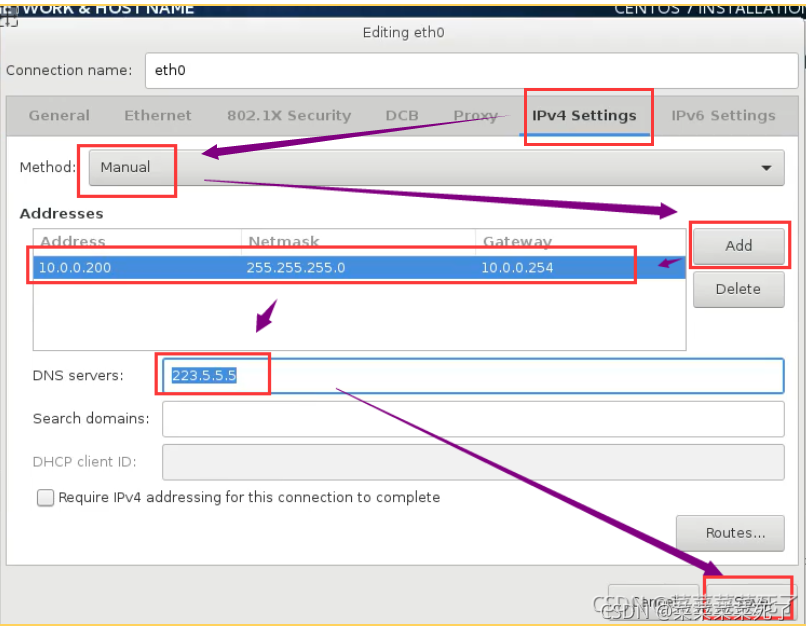

3.设置名字

4.点击done(完成的意思)

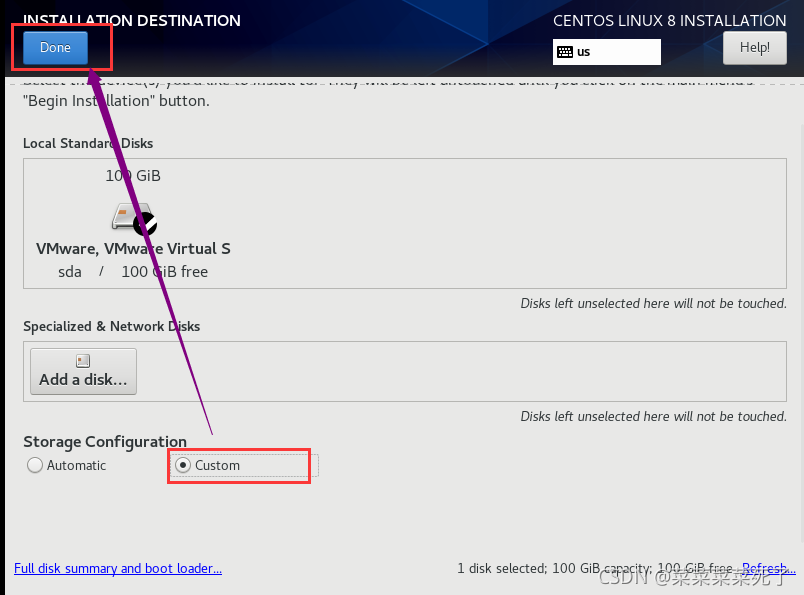
第四个历程:进行系统分区操作
linux基本分区方式
第一个分区:启动分区 /boot分区 200M
储存一些 开机使用的文件
第二个分区:交换分区 swap分区 大小参考=总的内存*1.5(总的内存就是指最开始设置的那个 2G内存)≤8G 3G
作用:可以临时将磁盘空间交给内存使用
第三个分区:根分区 /分区(相当于C盘) 剩余的空间全给这里
储存数据信息



第五历程:系统预装软件
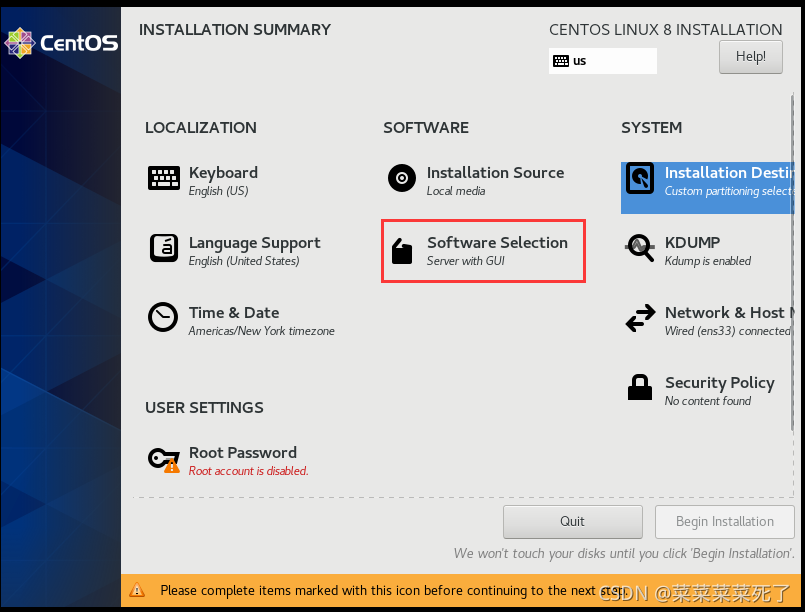
库---软件可以加载现成库

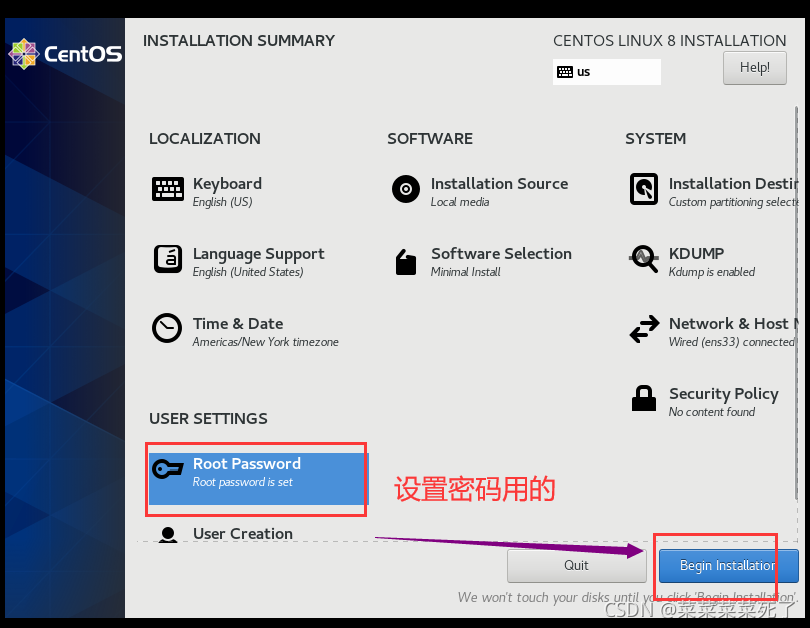
第六个历程:设置管理员用户密码

版权声明:本文为m0_58086930原创文章,遵循CC 4.0 BY-SA版权协议,转载请附上原文出处链接和本声明。