很多小伙伴反应,lnmp环境搭建太难了,其实有时候我们是可以不自己直接部署环境的,市面上提供了很多高度集成,只需要通过鼠标点一点就可以搭建环境的面板工具的,今天我们就介绍一下怎么使用宝塔面板搭建lnmp环境,此处示范使用的laravel-php的一个项目搭建的过程,供大家参考(由于本文档仅仅是让大家参考搭建过程,具体安全问题并不在考虑范围内,故而部分权限和函数都未考虑安全相关问题,实际使用时一定要注意!!!)
安装宝塔面板
- 项目采用宝塔面板进行部署安装,请先阅读下面部署安装文档,先在服务上进行宝塔面板的基本安装
宝塔面板教程地址:https://www.bt.cn/bbs/thread-19376-1-1.html - 服务配置及参数
服务器环境:ubuntu 16.04 64位
配置 4核8g 10M
开放端口:888,8888,3306
- 下面开始介绍安装宝塔面板基本过程(为避免服务冲突,请提供一台纯净的服务器或虚拟机)
此处示范使用的是Ubuntu,通过阅读上述链接我们可以知道需要在服务器键入如下命令
wget -O install.sh http://download.bt.cn/install/install-ubuntu_6.0.sh && sudo bash install.sh
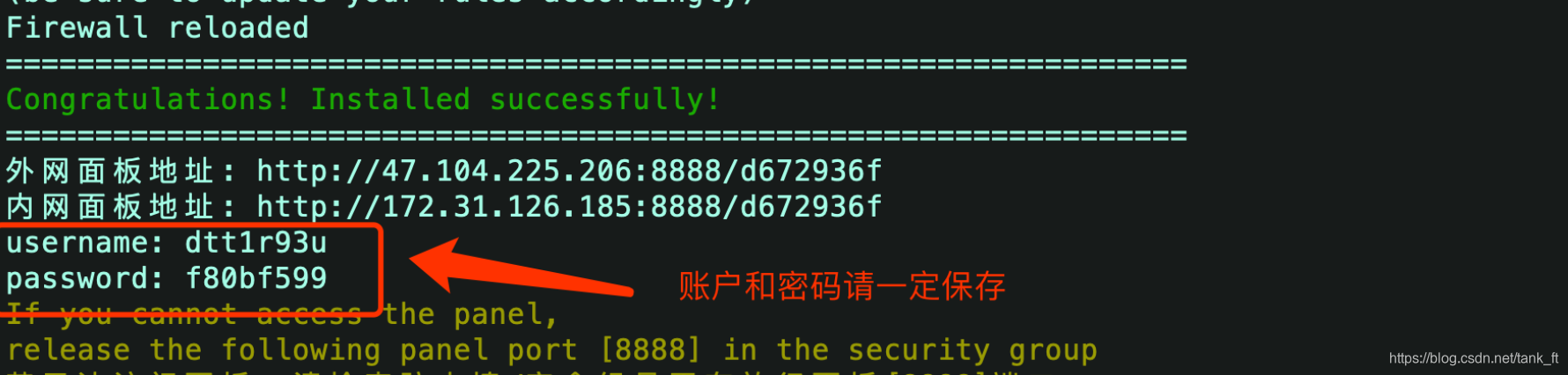
出现如下界面则显示安装成功,请一定保存相关账户和密码
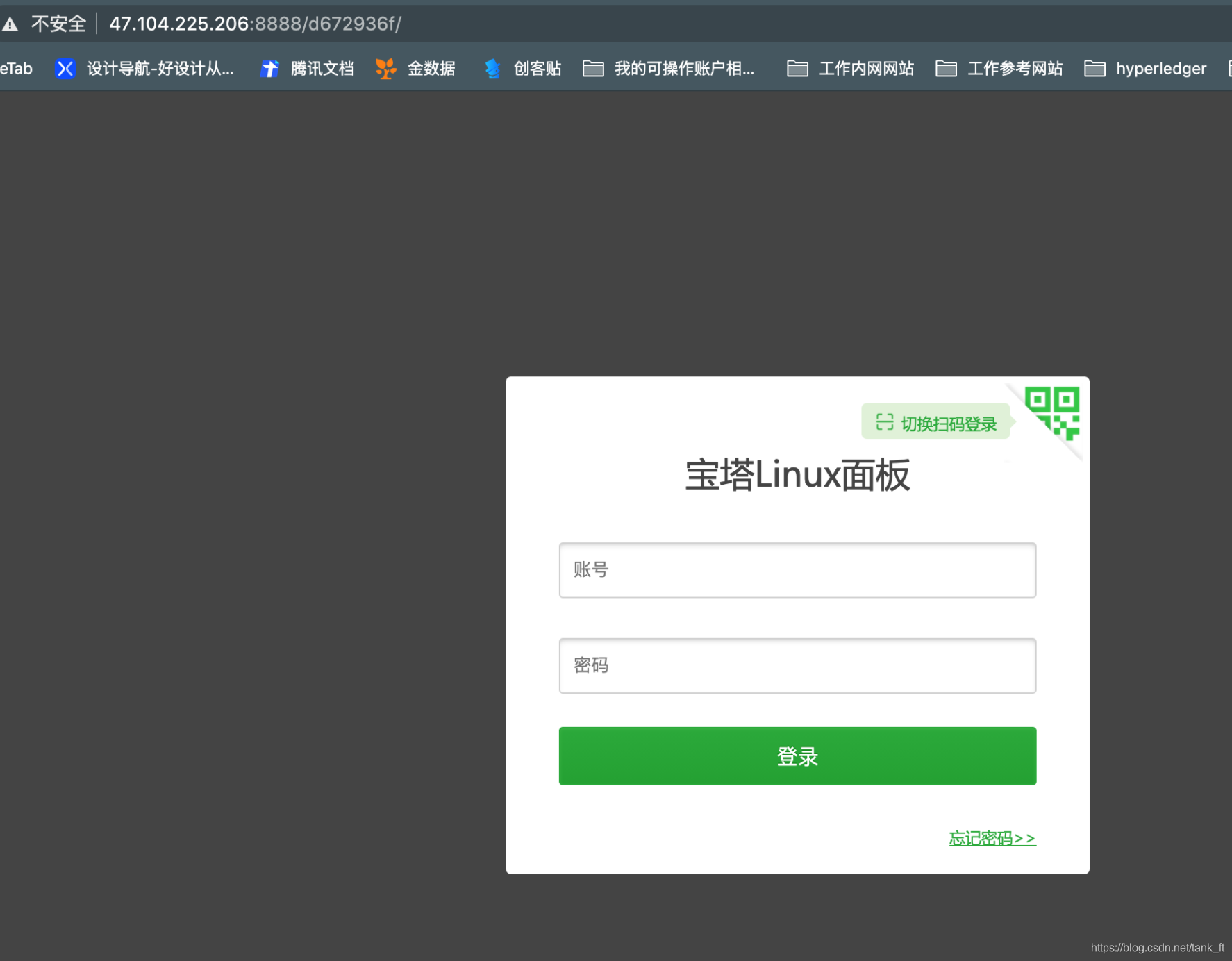
在浏览器访问返回界面返回的外网地址并输入账户名和密码(如果无法访问请查看服务器是否开放8888端口)
登陆成功,同意协议之后开始进入软件商店模块开始安装我们需要的软件
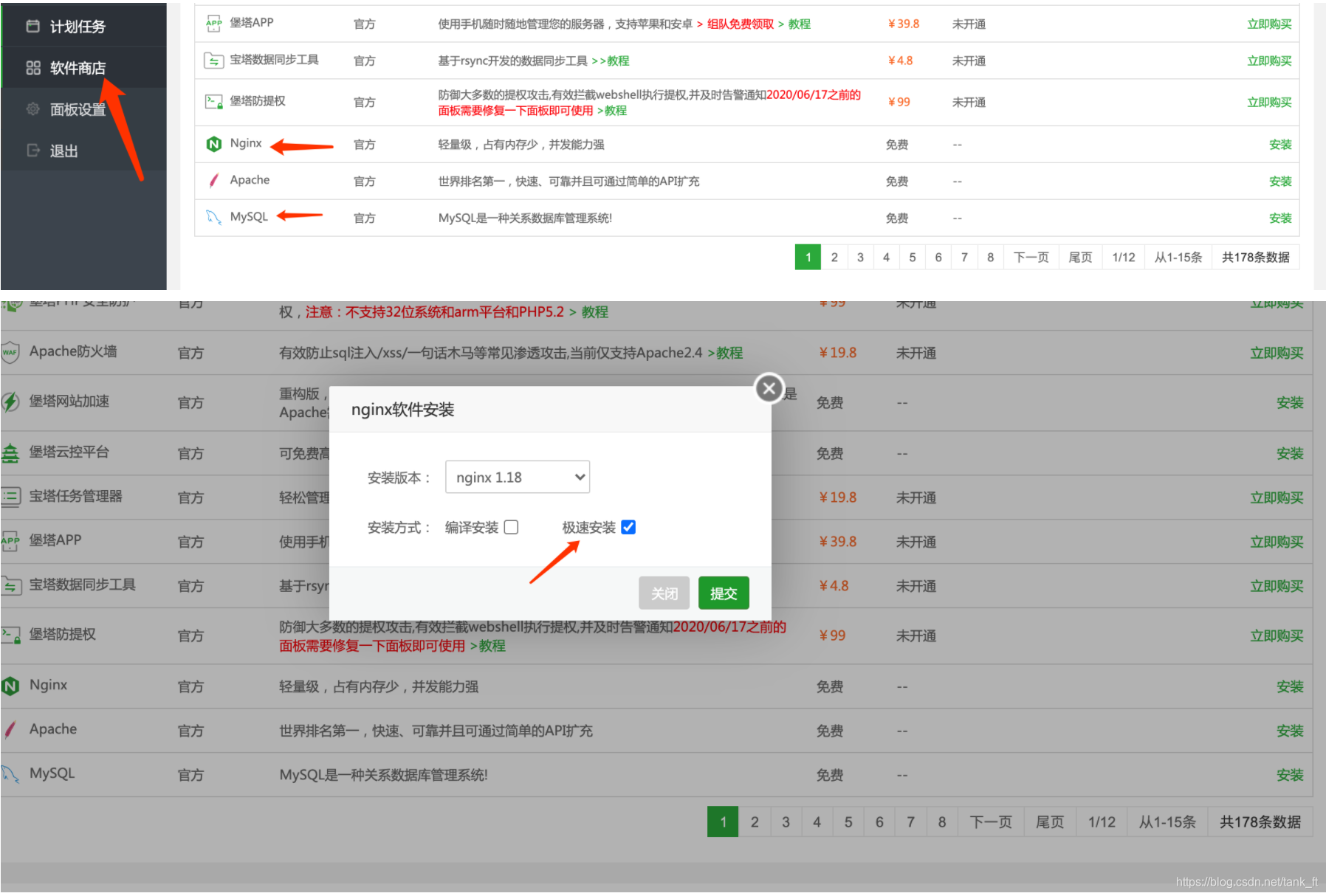
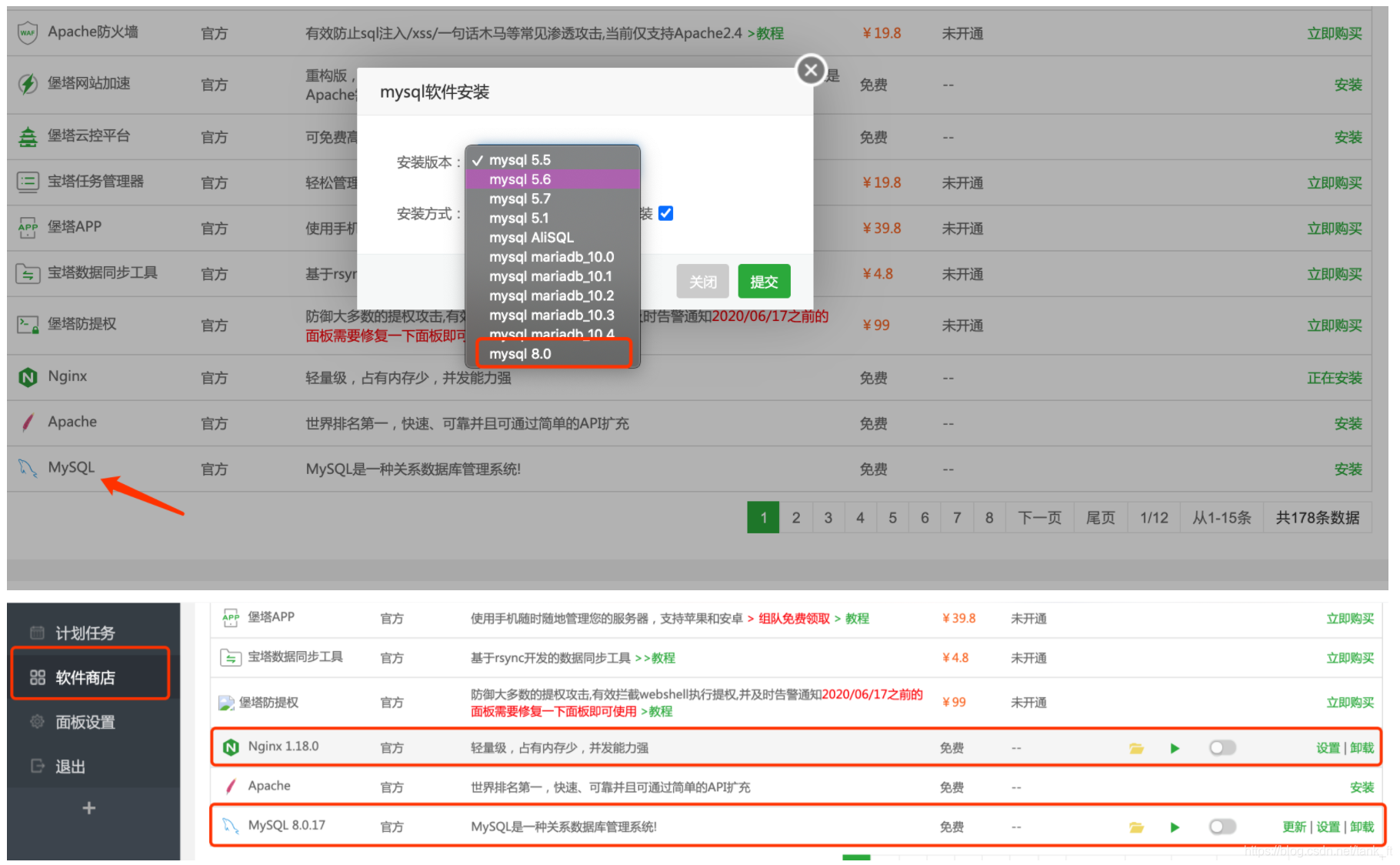
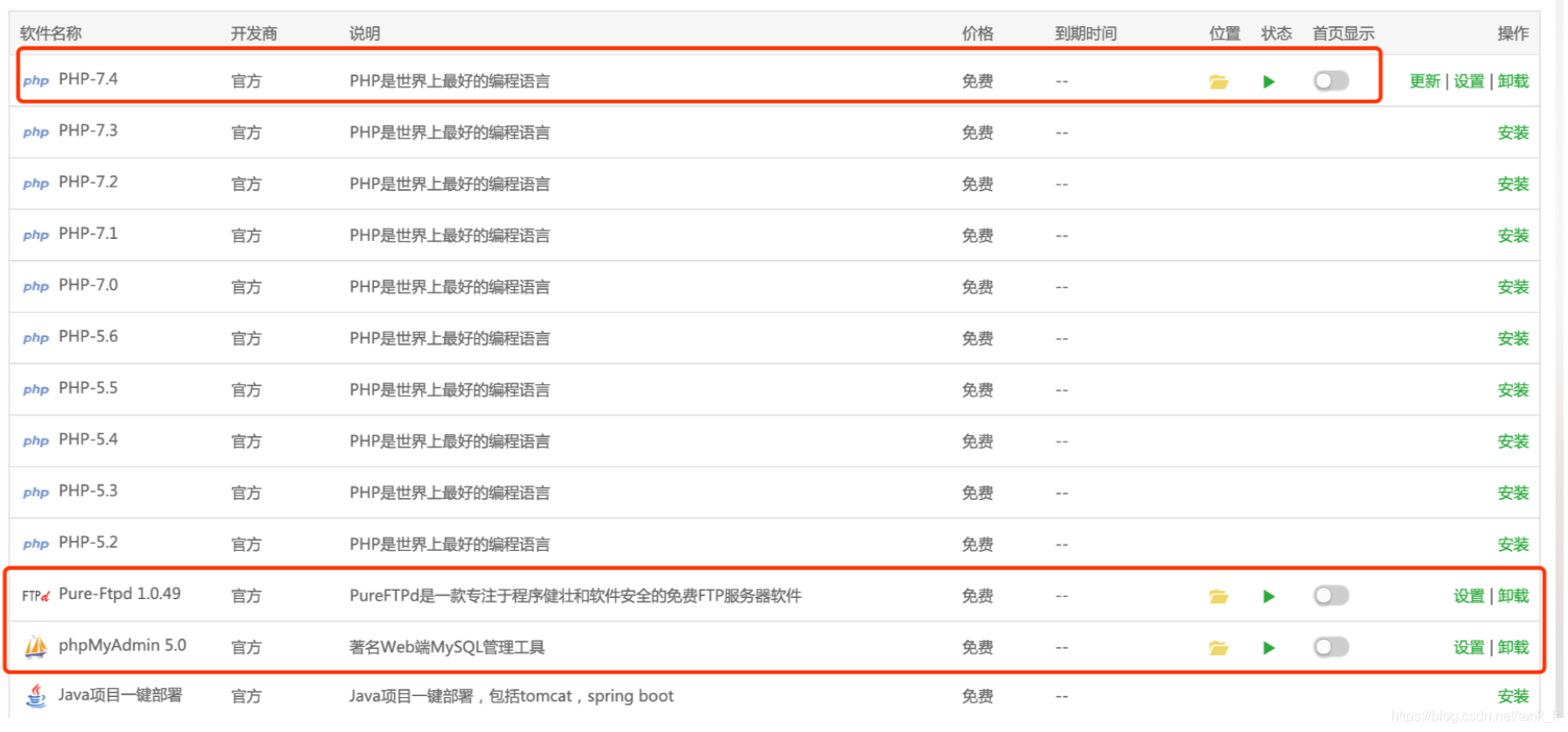
所有软件我们都点击后面的安装,选择极速安装,所有需要安装的软件如下所示(我这里已经安装了所以显示卸载)安装过程可能比较缓慢,耐心等待即可(mysql请安装mysql8.0)
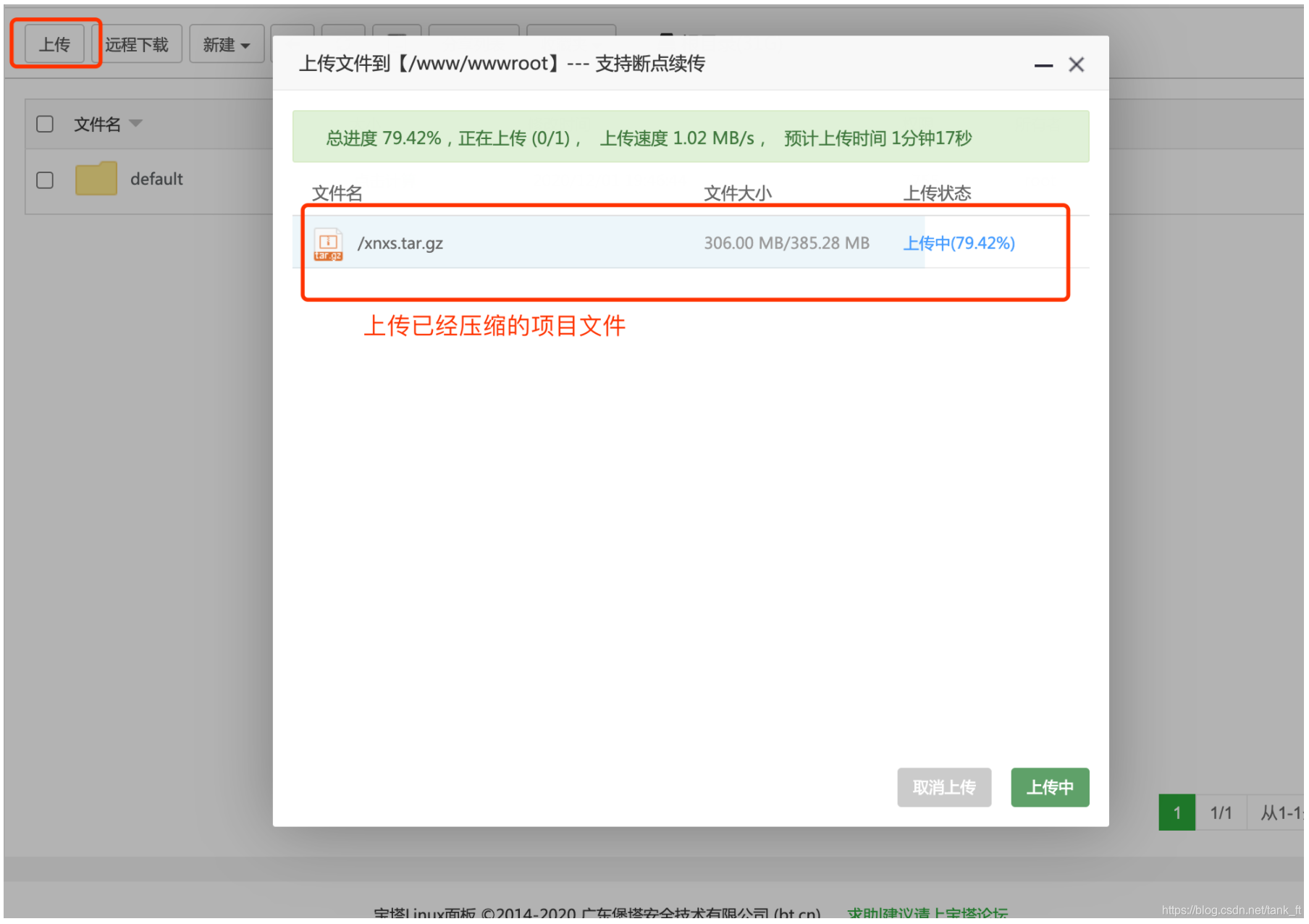
安装完成之后点击左侧【文件】按钮我们开始上传项目(项目上传地址在/www/wwwroot 下,点击进去就是这个目录下)
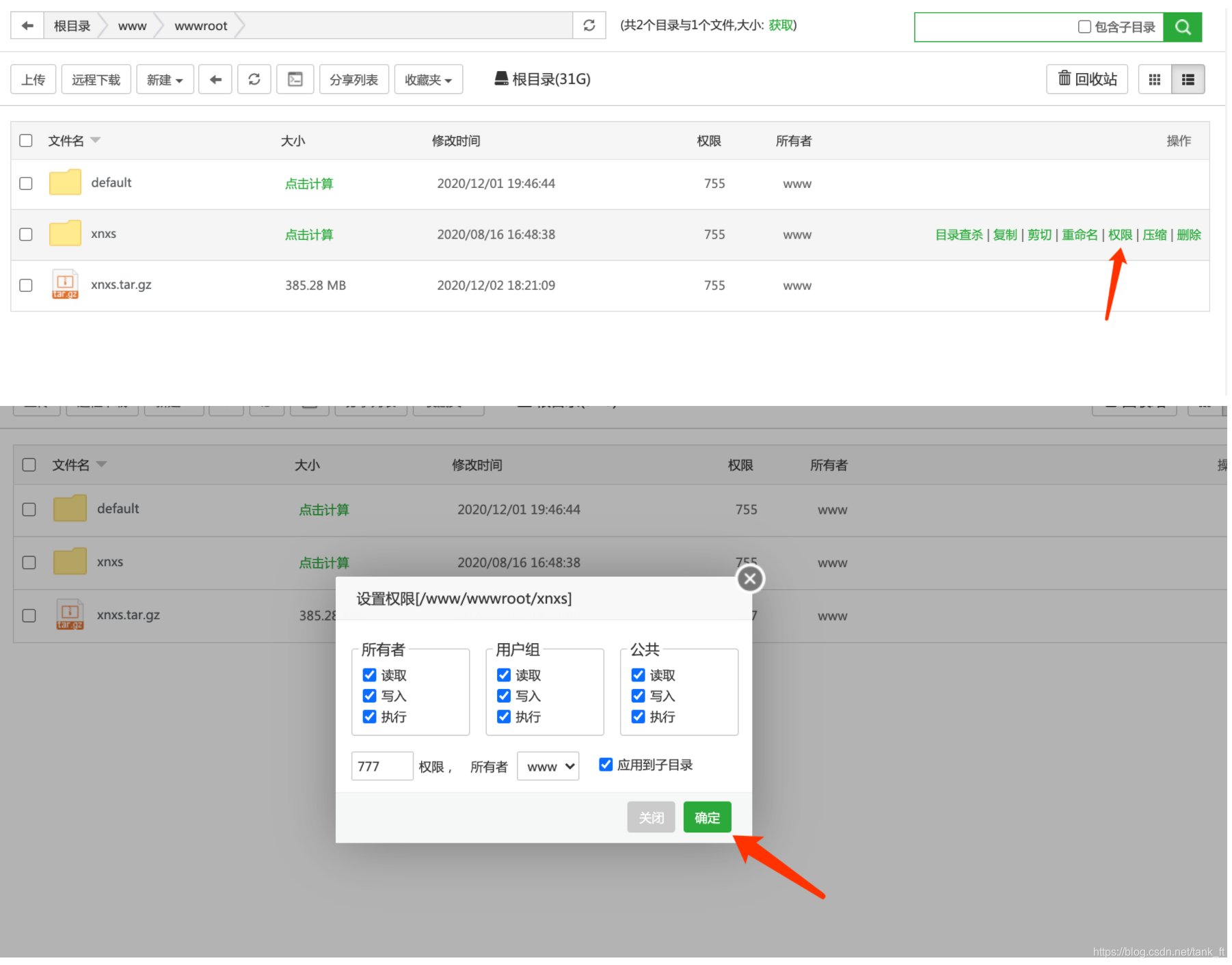
接着解压文件包(格式选utf8就行)

解压成功开始配置权限(既然是用于内网,安全方面不要太过考虑,这里为了方便我们直接把项目配置最大权限)
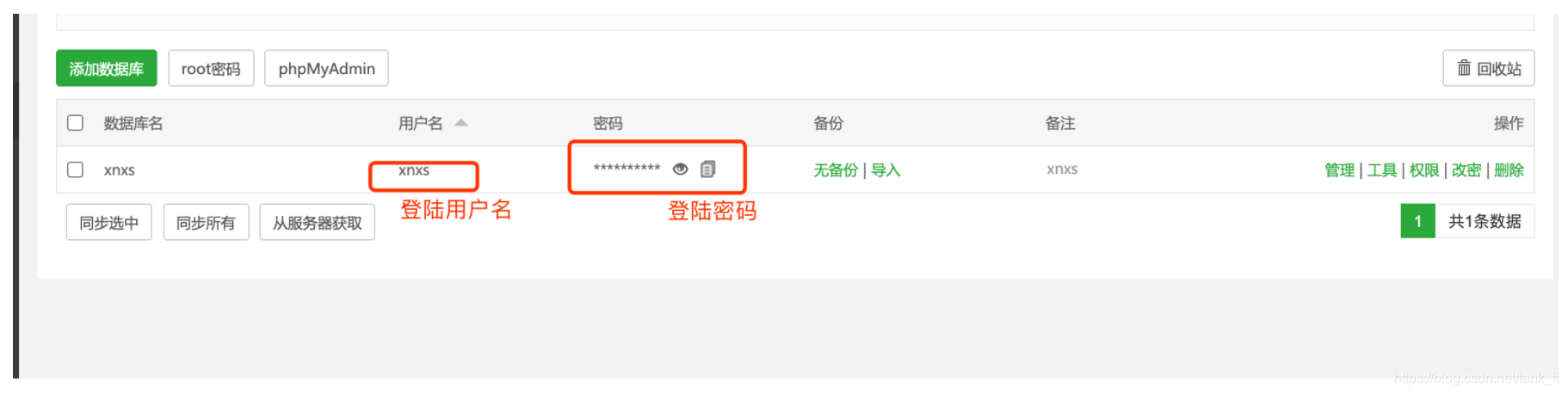
接下来我们开始配置数据库,在面板添加数据库,点击添加数据库(如果无法添加,网页刷新一下再试试)


操作成功之后我们可以看到生成了一条数据,上面显示了我们数据库用户名和密码如下图所示
提交之后我们开始登陆phpMyadmin进行数据的上传
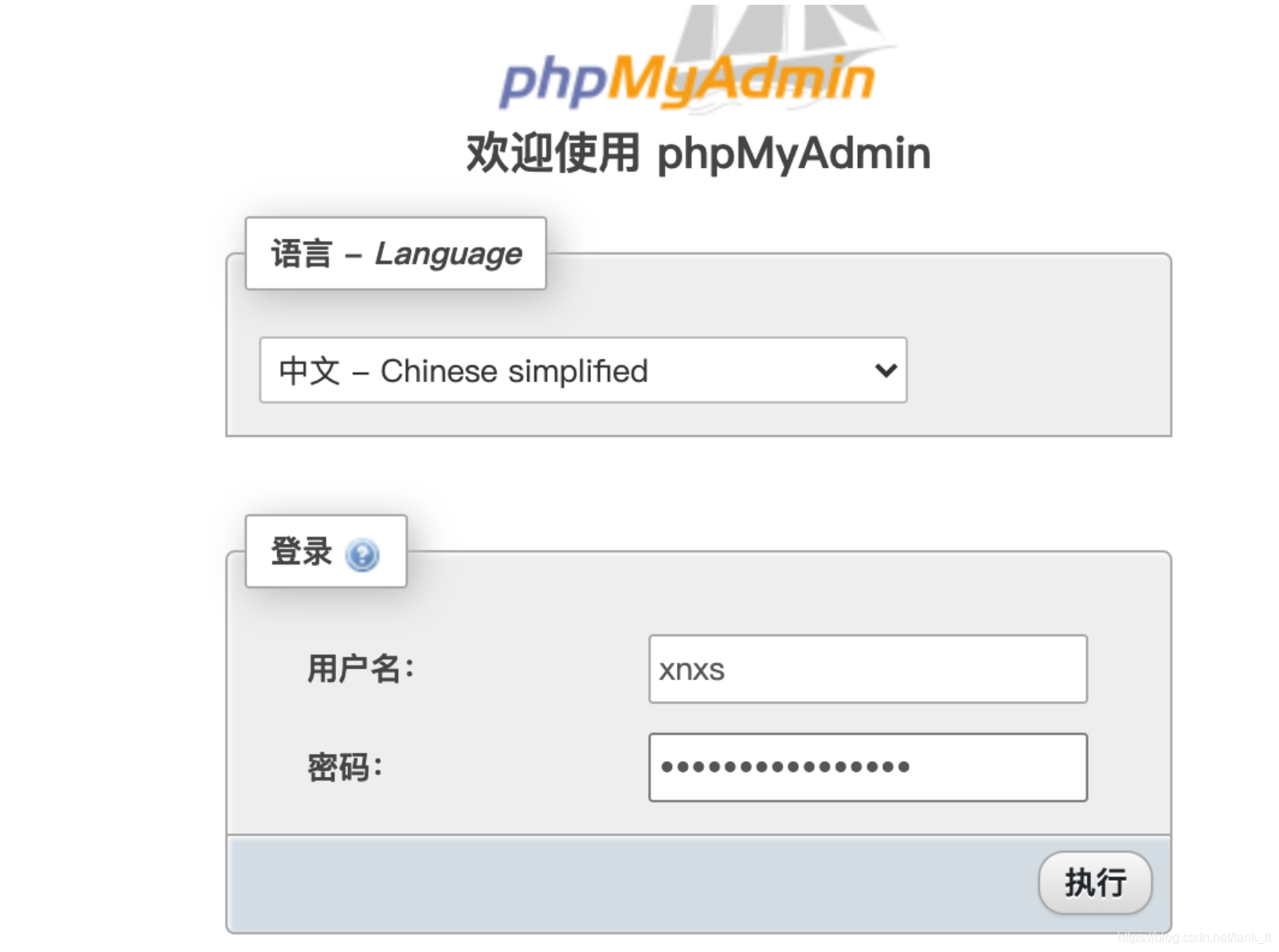
登陆成功我们可以看到数据库中已经有一个xnxs的库了,下面我们开始将数据库导入到这个库中,选择好文件,点击下方导入按钮即可

进入数据库页面点击phpMyAdmin(如果无法打开,可能是没有开放888端口,打开服务器888端口即可)
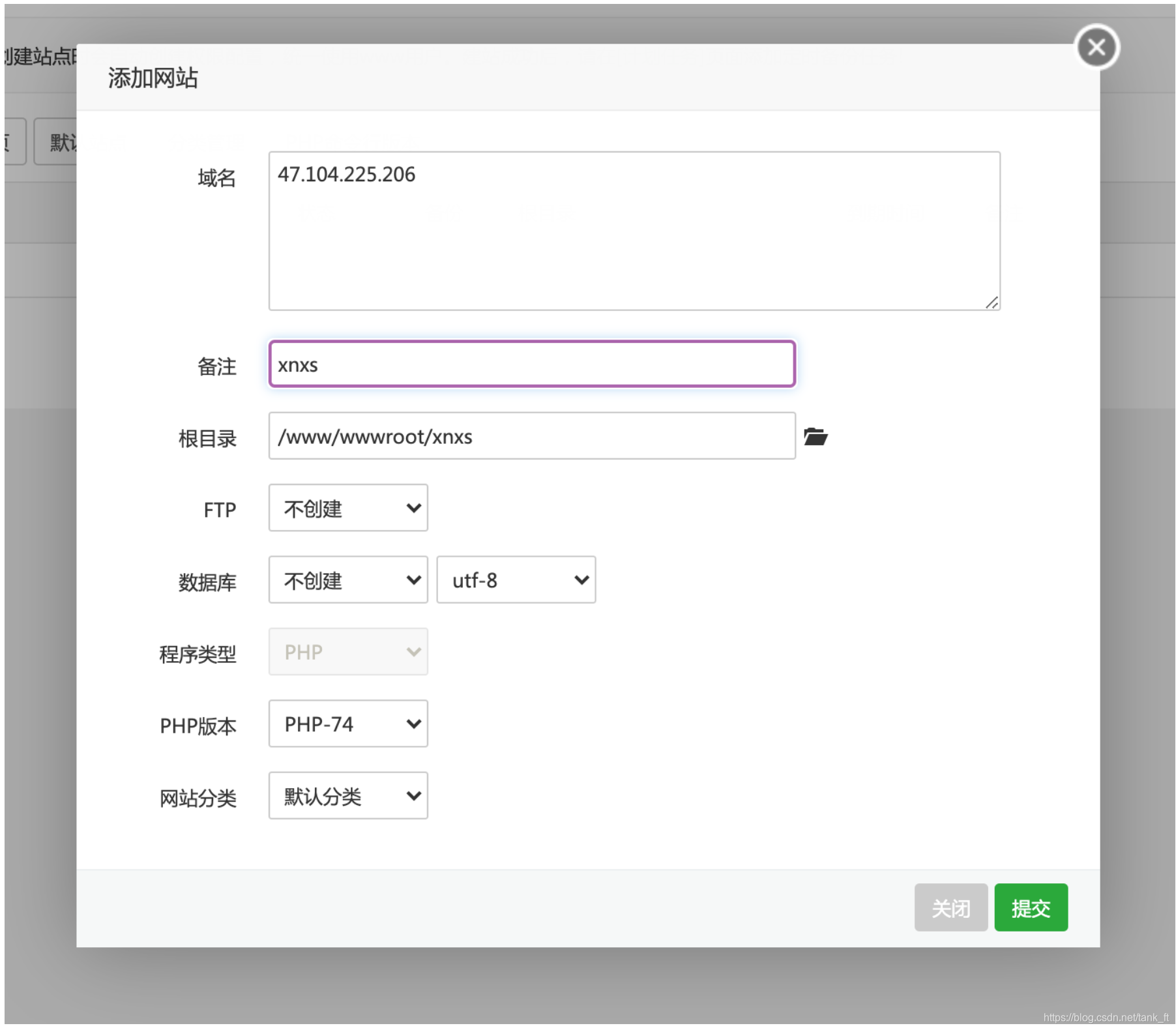
设置数据库名称为(xnxs)如下图进行配置

导入数据成功之后我们回到宝塔面板,点击软件商店,开始配置php(点击下图【设置】按钮)
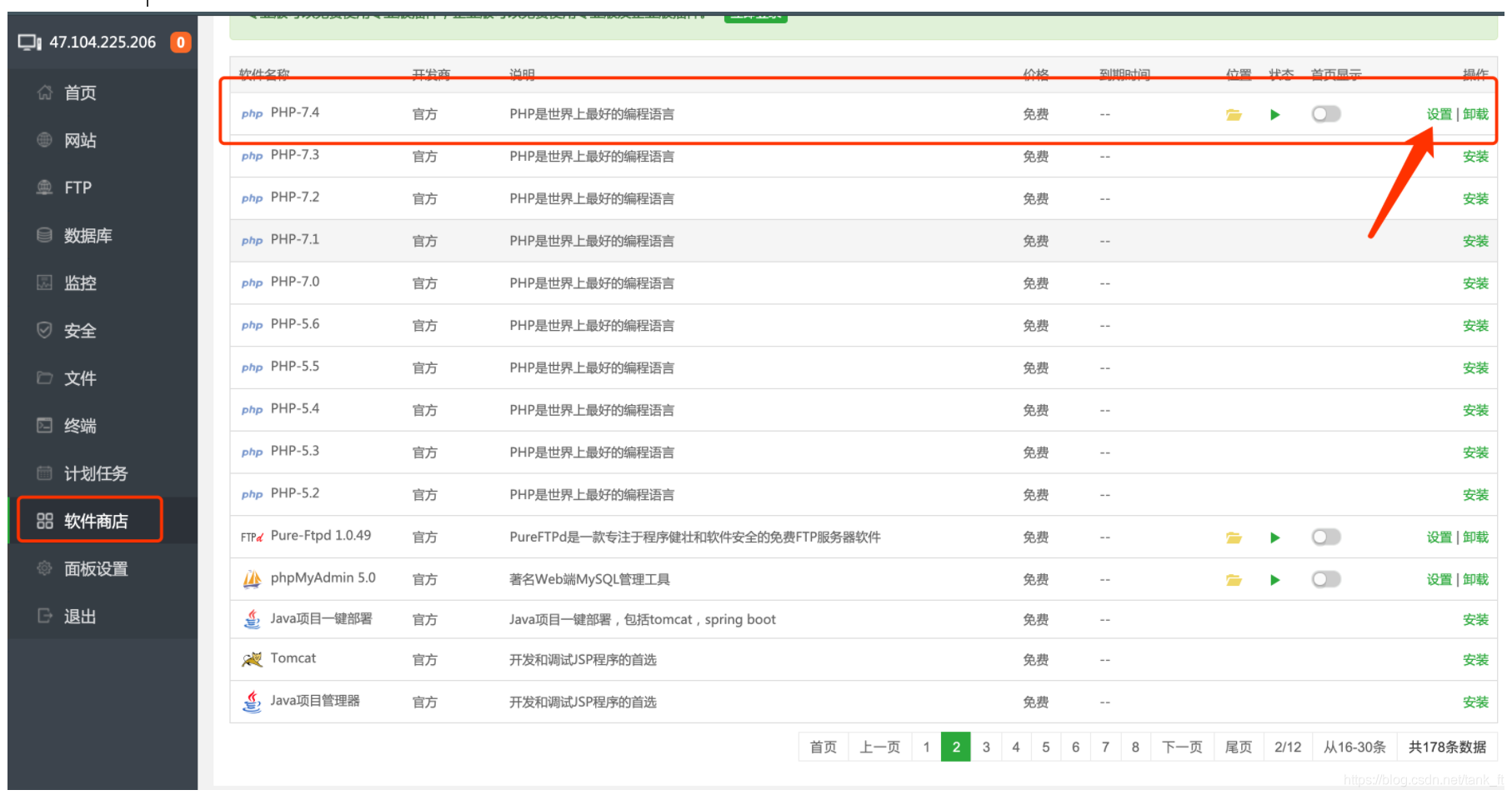
接着点击设置中的安装扩展
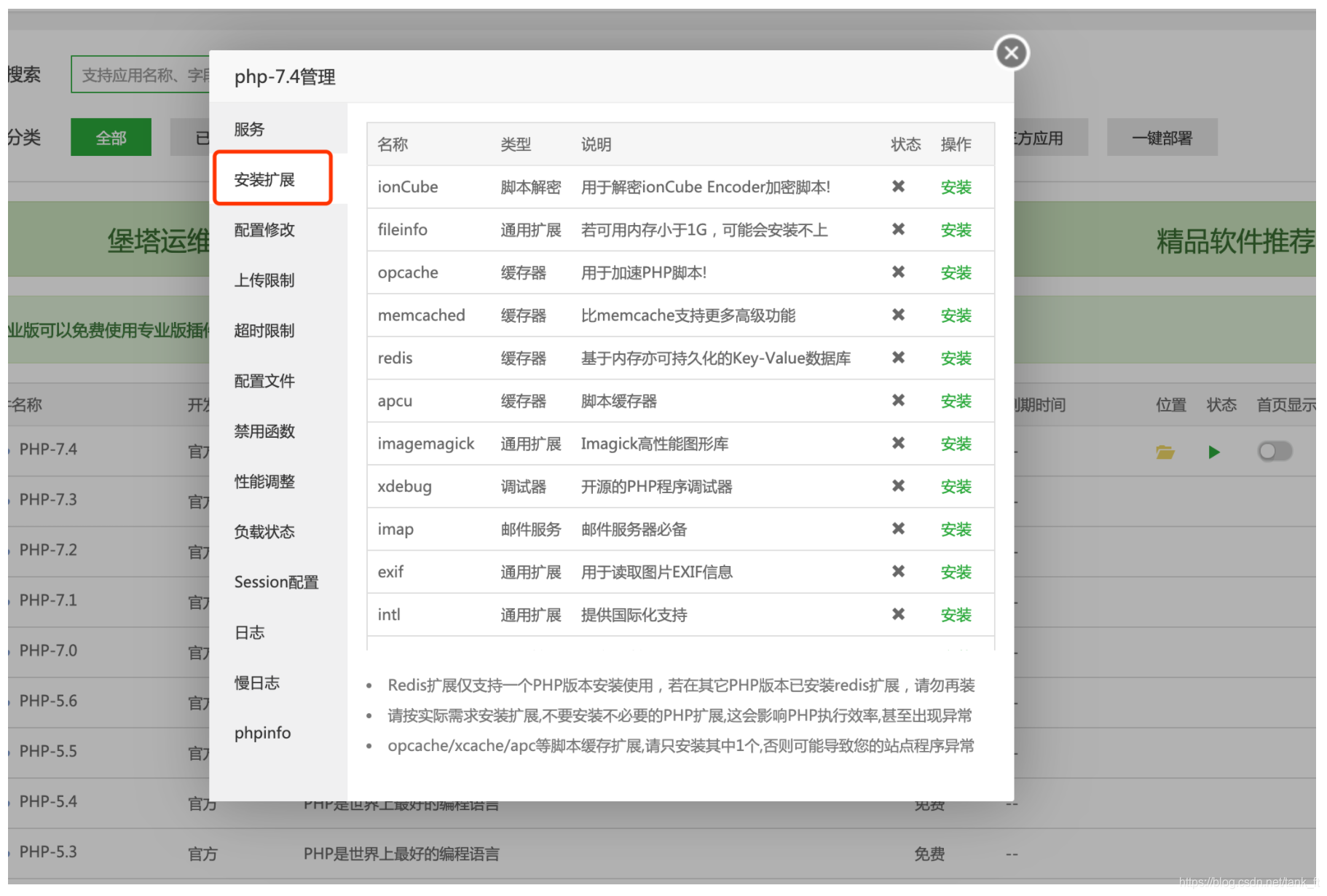
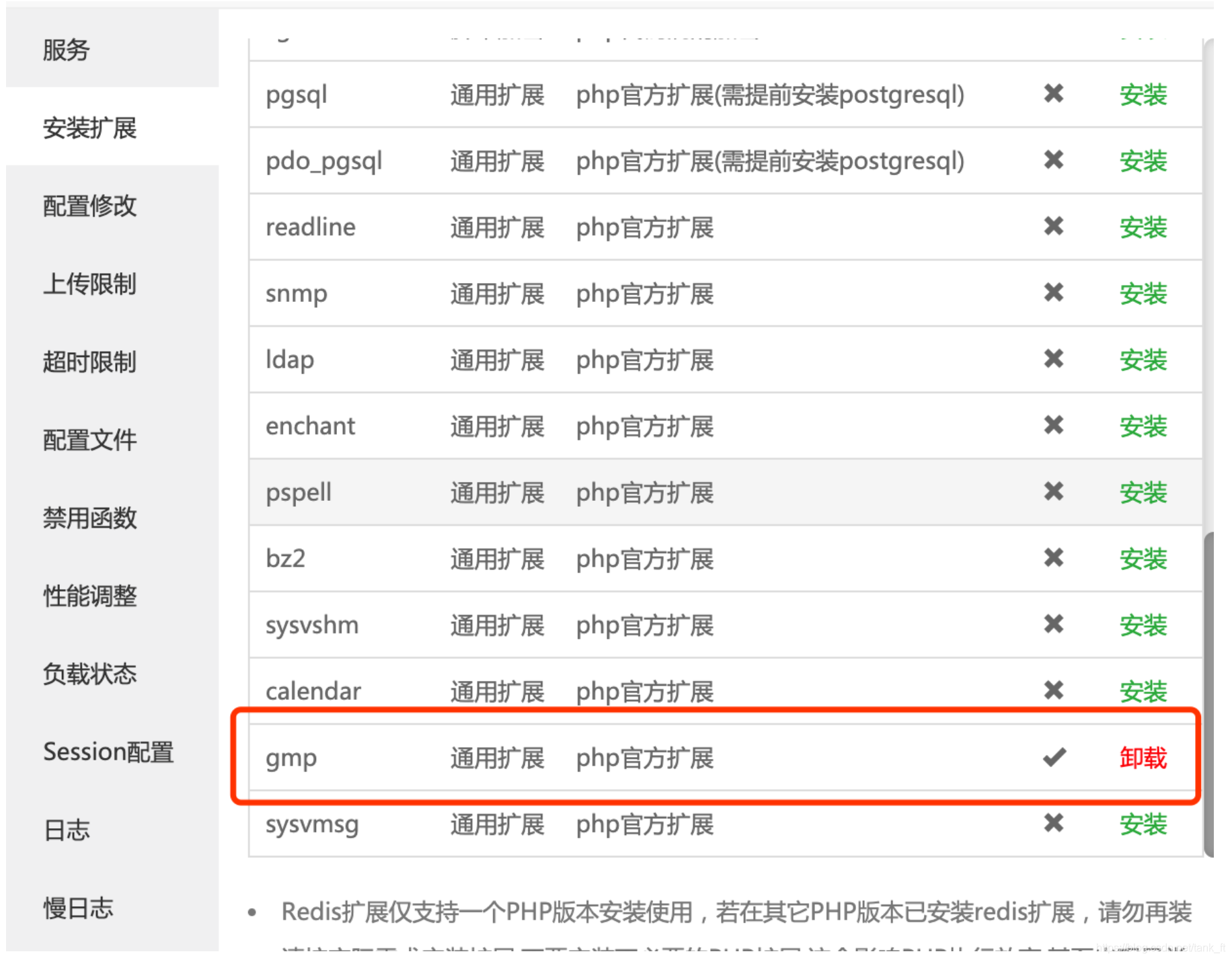
开始安装下图所示的扩展,扩展包括(fileinfo ,opcache,imagemagick,exif,intl,xsl,gmp)如下图所示
(我这里已经安装显示的是卸载,没有安装的情况需要安装对应的扩展)
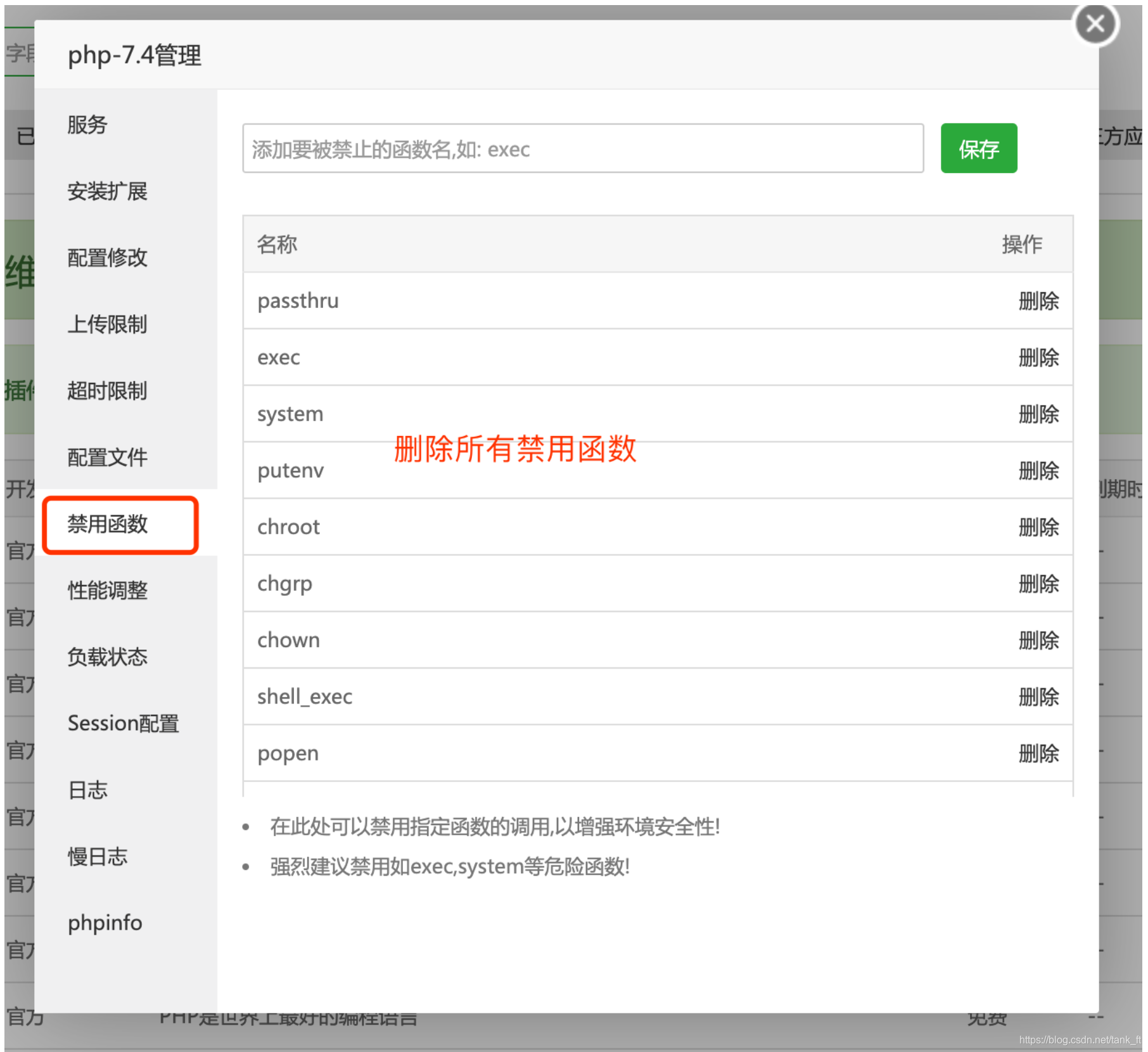
接着我们点击禁用函数并删除所有禁用函数
权限配置完毕之后进入终端

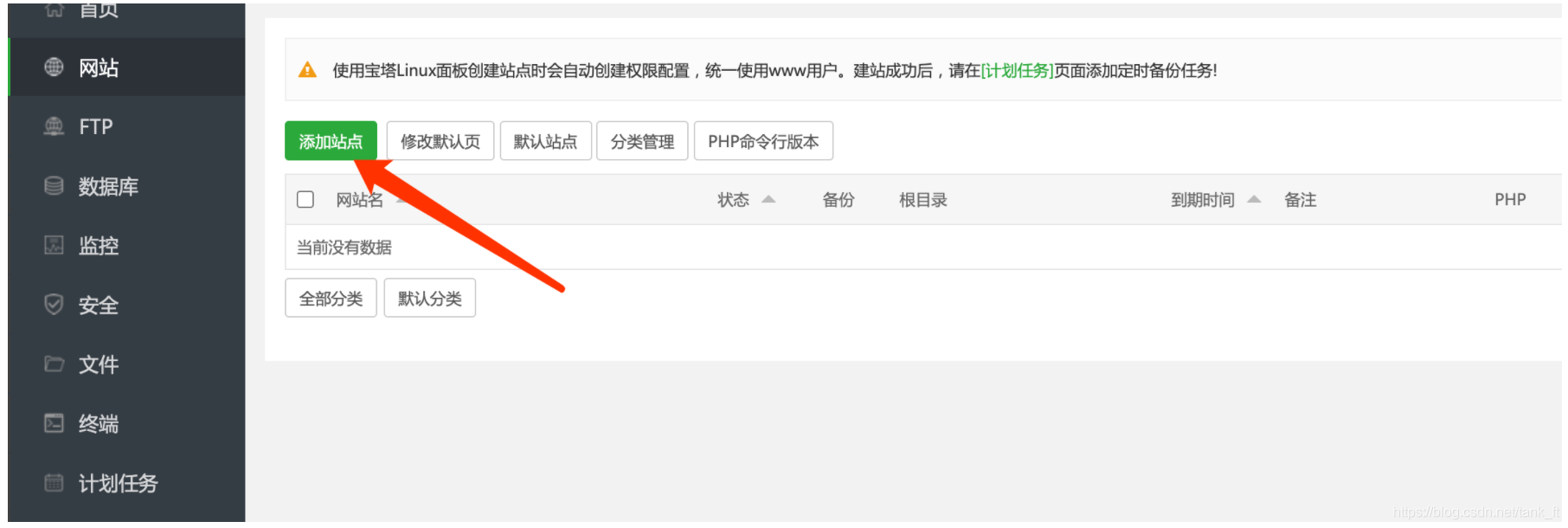
接下来我们进入网站模块,开始配置我们的网站,点击添加站点,开始配置
开始配置我们的网站,此处直接使用ip进行配置
添加成功之后,我们点击新增的站点数据中的设置,进行相关的网站设置

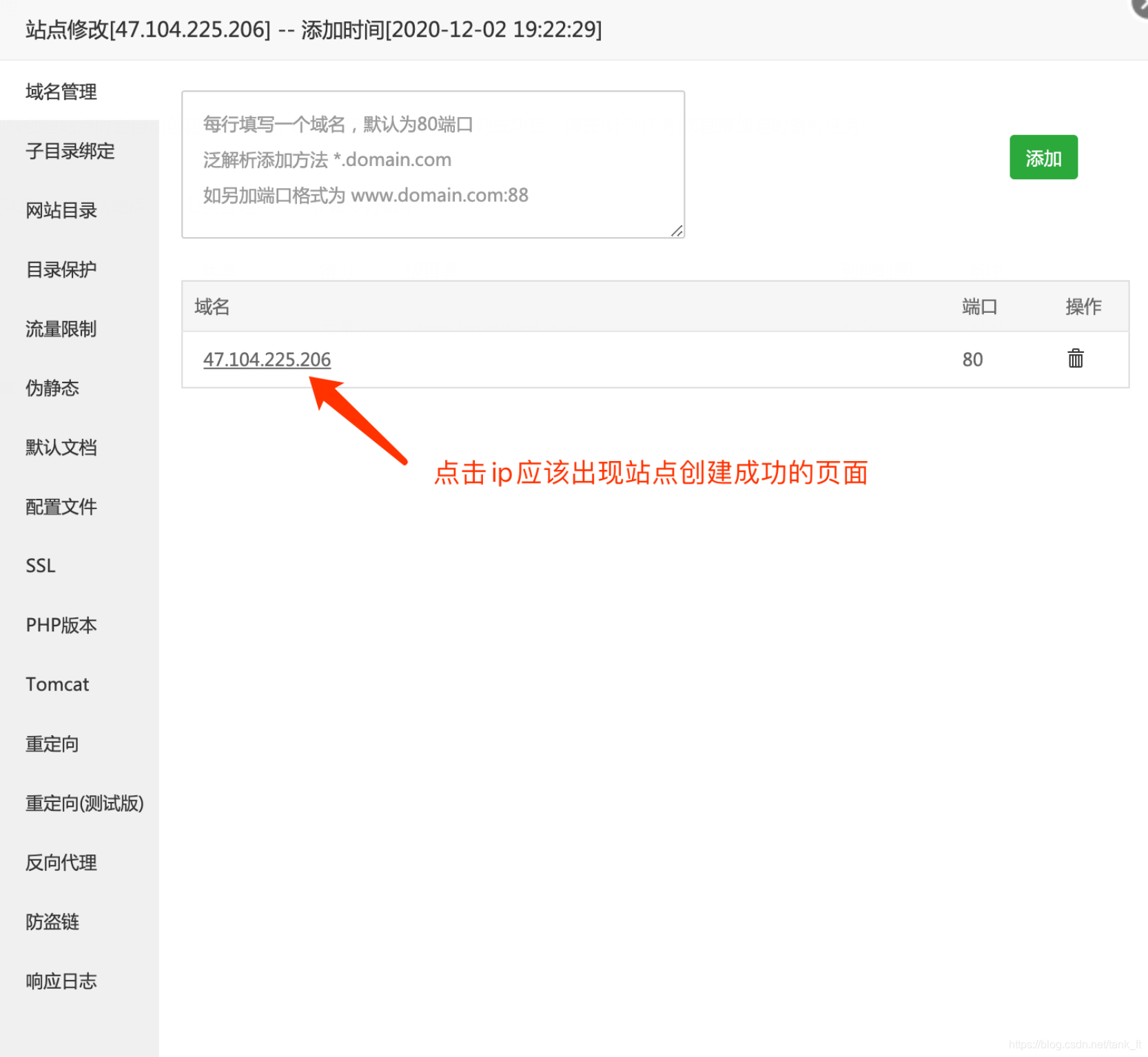
进入设置页面,首先我们能看到我们创建的ip网站,点击ip,应该跳出站点设置成功的提示网页
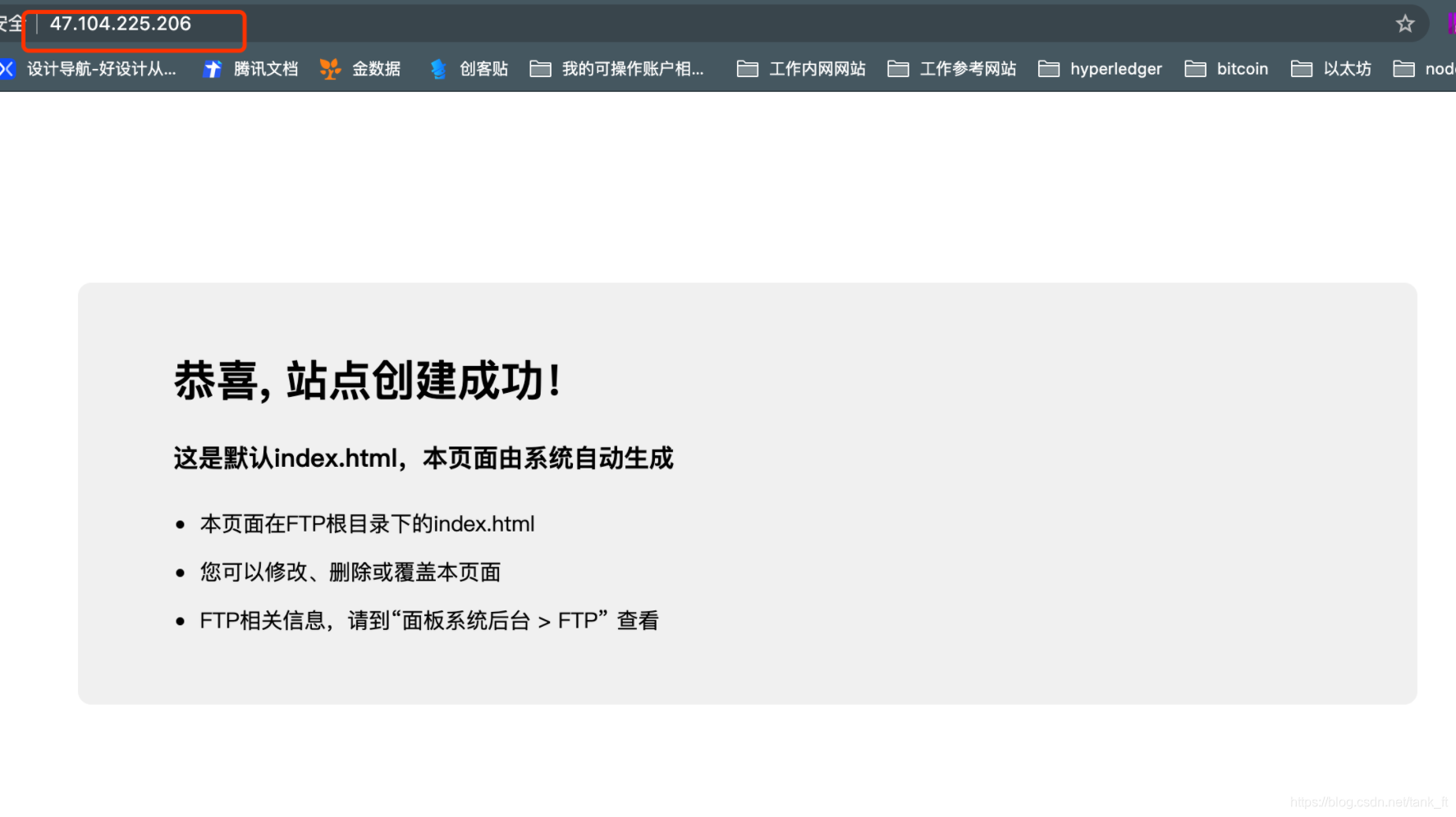
接着我们开始将站点指到我们对应的项目中去,点击网址目录按钮,进行下图所示操作

然后点击伪静态,将下列代码复制到对应区域内,如下图所示
location / {
        try_files $uri $uri/ /index.php?$query_string;
    }
location ~ \.php$ {
    #include snippets/fastcgi-php.conf;
    #fastcgi_pass unix:/run/php/php7.0-fpm.sock;
    include fastcgi.conf;
    fastcgi_pass  unix:/tmp/php-cgi-70.sock;
}
接着我们点击域名管理按钮,回到域名模块,点击ip访问网站
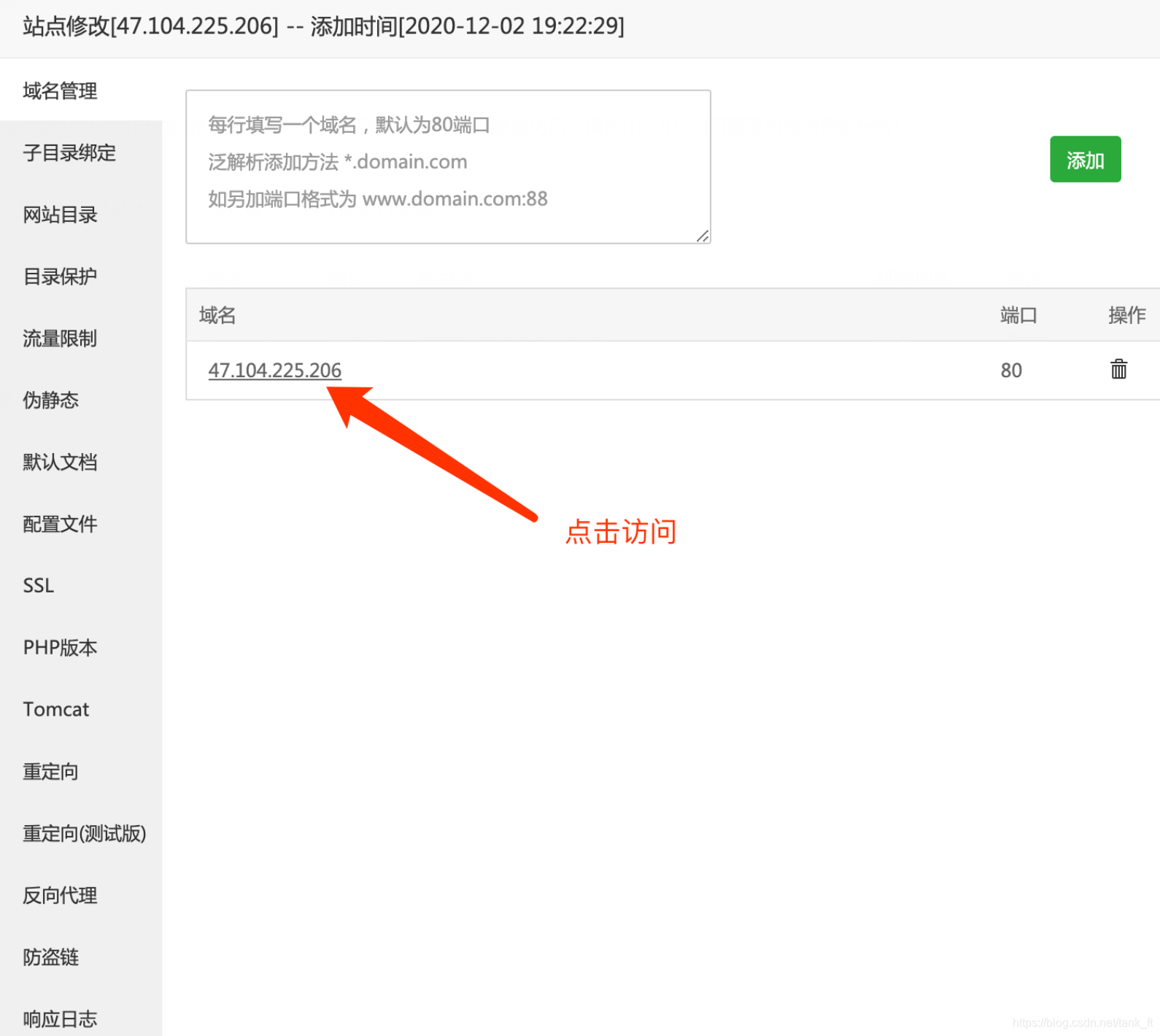
访问此时应该出现我们php部署的项目首页了

我们在域名后加上/admin,进入后台登陆页面

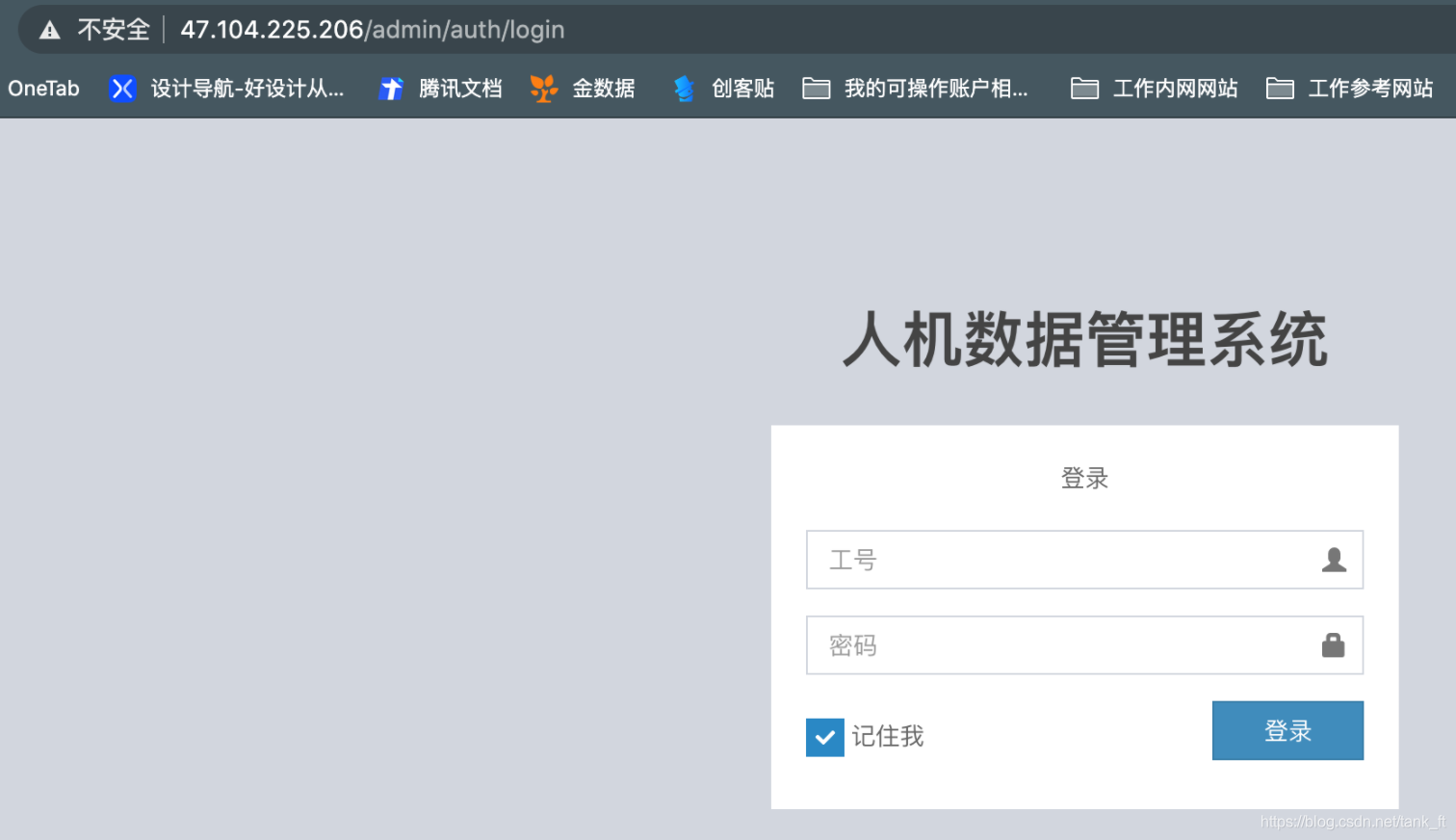
网站自动跳转到后台登陆页面,此时我们直接登陆是无法登陆的,需要在项目中配置我们mysql密码和用户
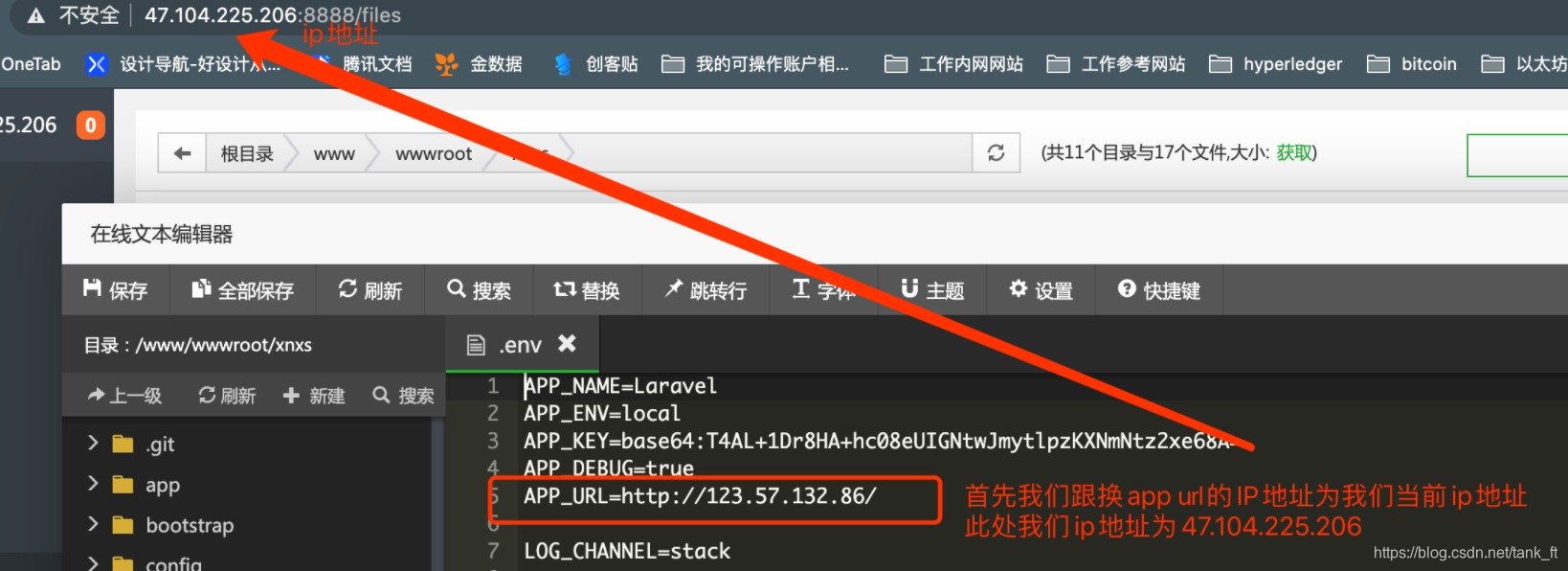
接下来开始配置项目中的配置文件,我们进入文件模块如下图所示,进入xnxs目录下找到.env文件,点击编辑,开始编辑配置文件
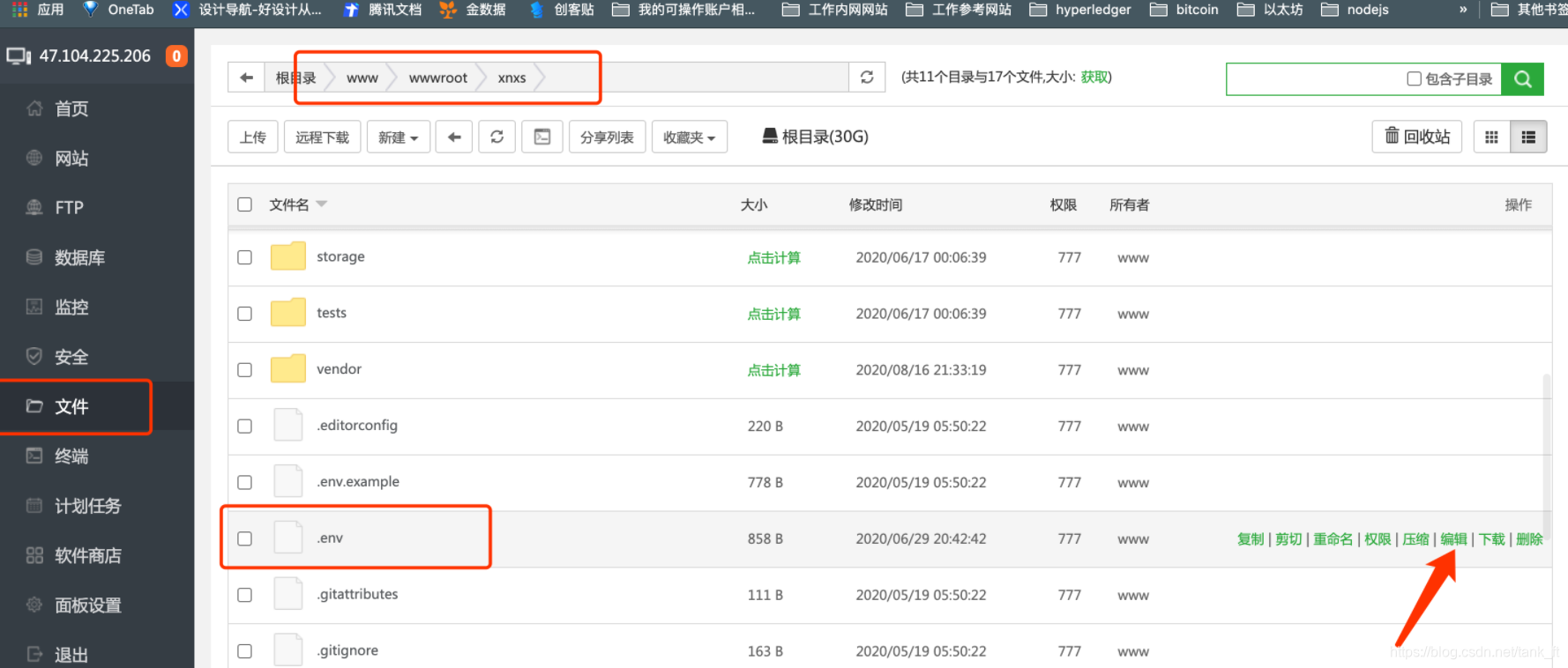
首先我们跟换配置文件中的IP地址
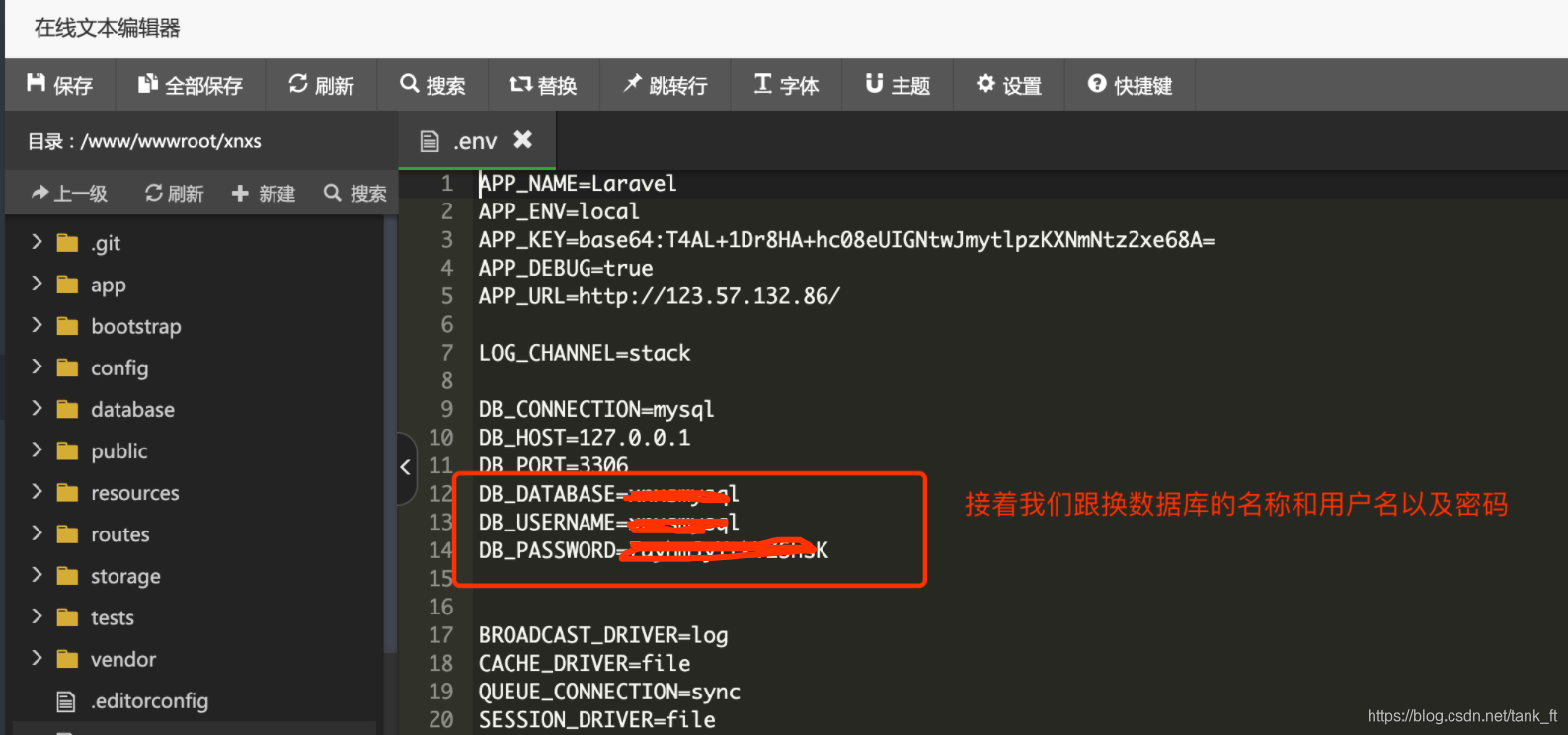
接下来我们跟换数据库的名称,用户名,密码
数据库的名称用户名密码获取,我们来到数据库模块
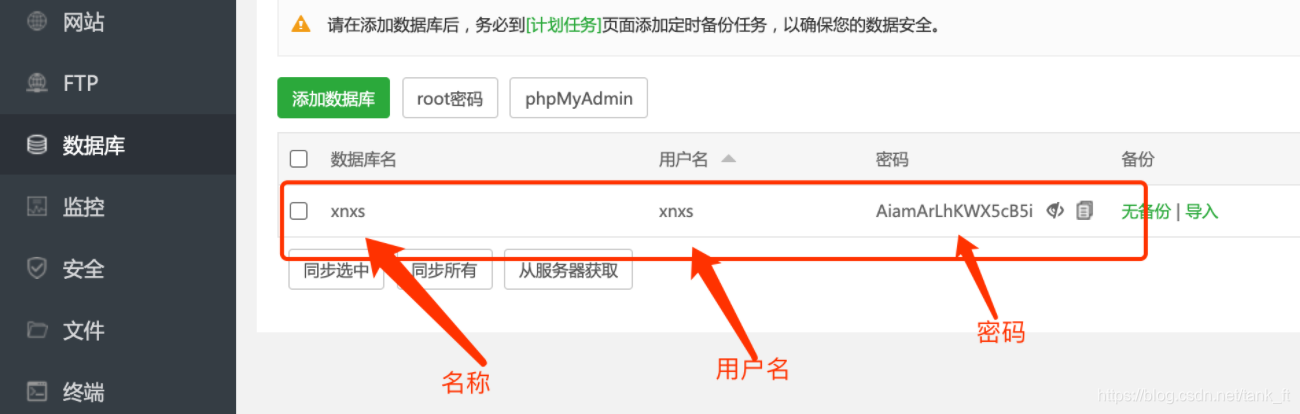
将上述的数据库名称密码填入到配置文件中如下所示

修改成功之后点击保存
紧接着我们点击终端模块,编辑服务器信息后进入服务(密码为你登陆服务器的密码)
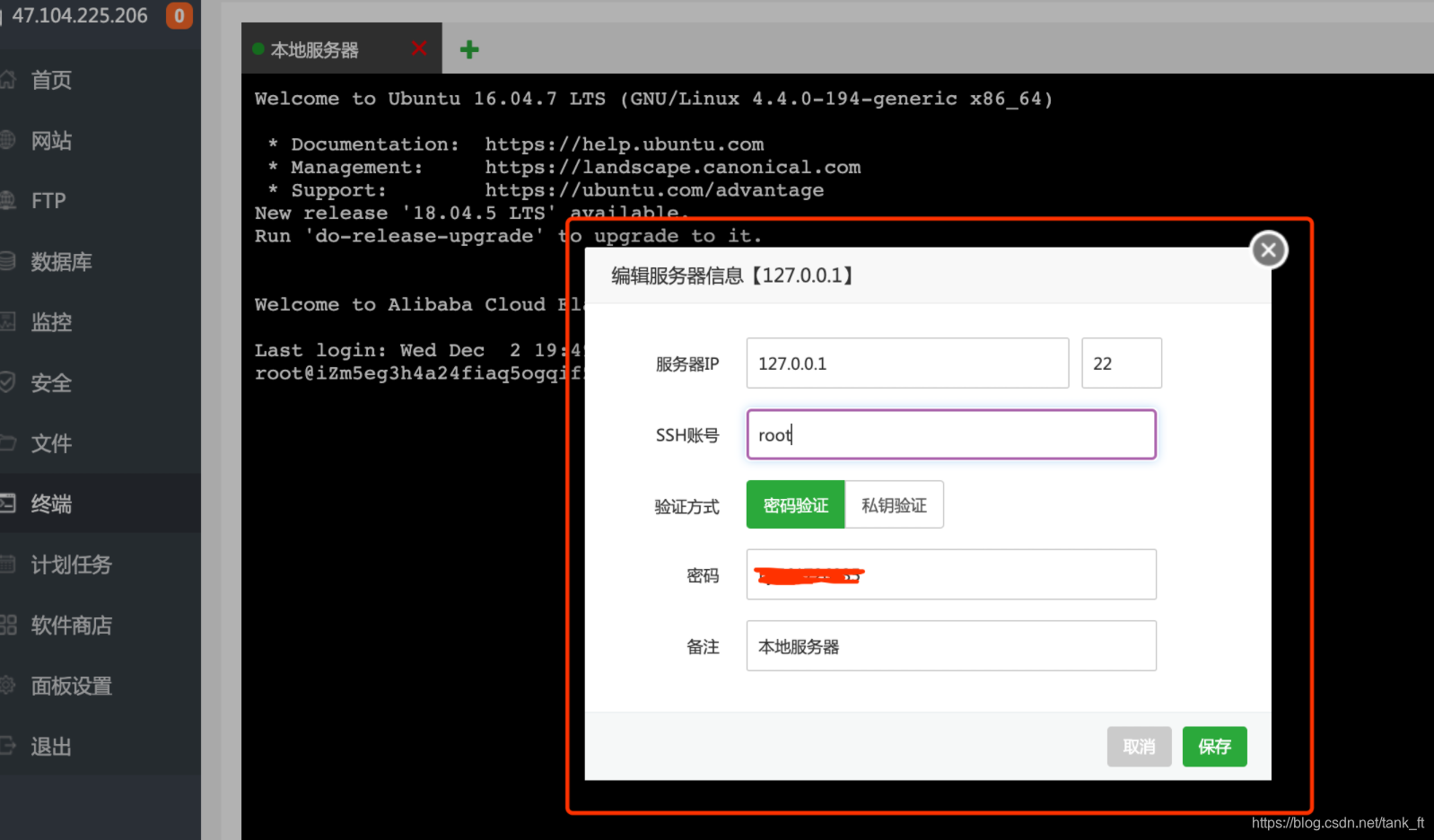
登陆终端成功之后,我们进入项目目录,在终端执行命令
cd /www/wwwroot/xnxs/
进入项目之后我们分别执行命令(命令如下所示)
php artisan cache:clear

php artisan config:clear

php artisan config:cache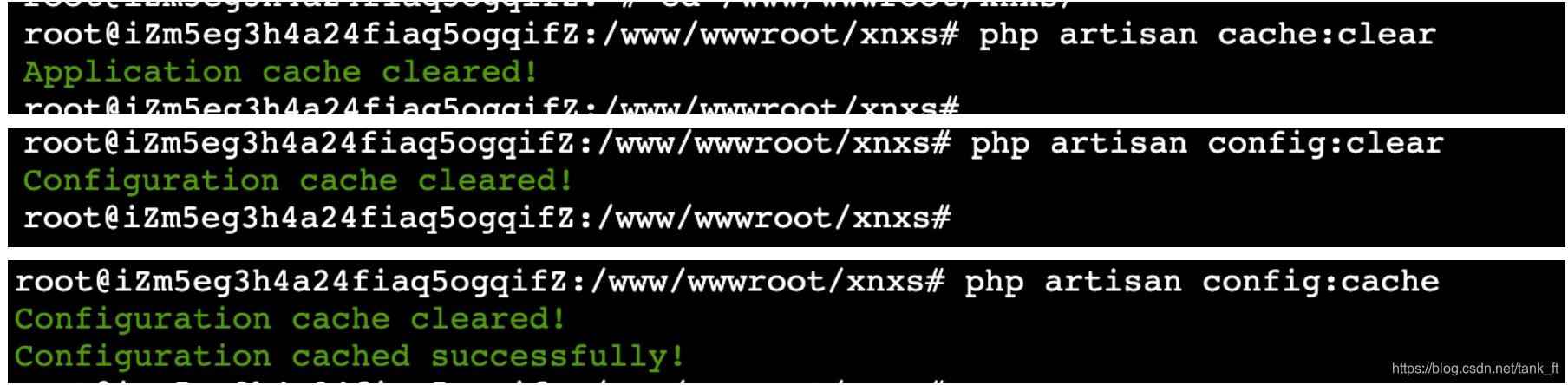
执行成功之后我们再次访问我们的网站,后台登陆页面
http://47.104.225.206/admin/auth/login出现登陆页面,开始输入账户登陆
工号:****** 密码:******点击登录,显示登录成功,进入后台页面
紧接着我们进入web页面,路径如下
IP地址/dist/#/