虚拟机的网络配置(可以互相ping通)
配置网络后,真机可以ping通虚拟机,虚拟机间也可以互相ping通,同时虚拟机可以ping通外网
以在企业7版本为例,企业8与企业7的区别在步骤8
虚拟机的网络配置
- 【用Windows键+R】会出现运行,在里面输入"cmd",然后点击确定

- 输入"ipconfig/all"可查看我们当前的Windows的网络状态
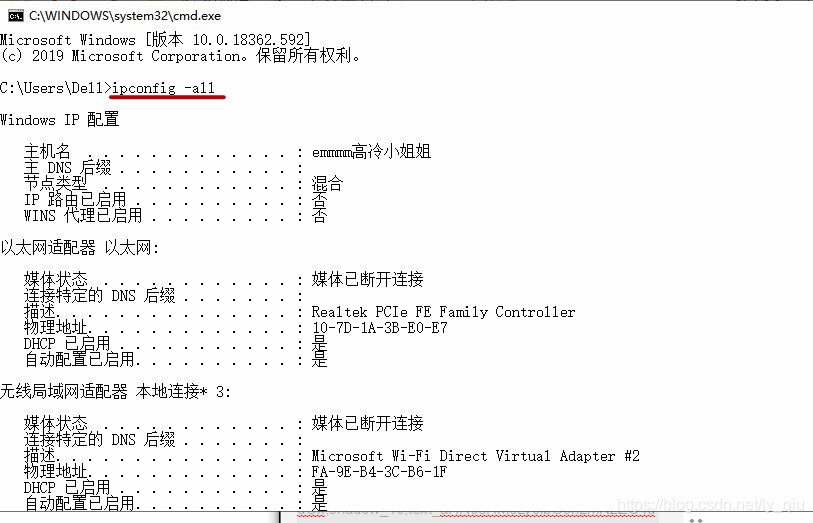
- 找到下图所示部分,以我的电脑为例
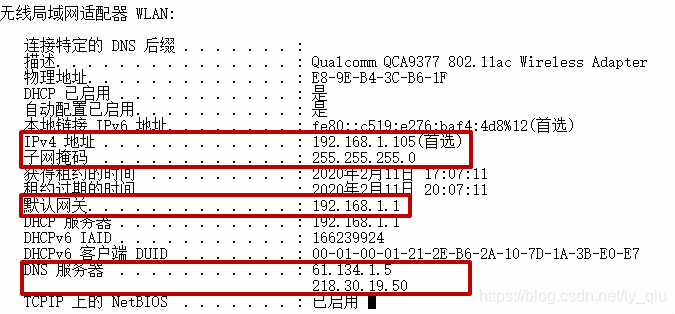
以下内容会在后续使用到,每个人的可能都不一样,大家在设置的时候要注意使用自己的
ip地址      192.168.1.105
网关		192.168.1.1
DNS			61.134.1.5(我后续使用的是这个)
4.此时在企业7版本的虚拟机中用超级用户的身份打开一个shell,然后按照下面图示内容进行修改,上面的命令输入完毕后,先关闭这个shell,重新打开后就会发生改变

cd进入到network-scripts中,ls后找到我们的网卡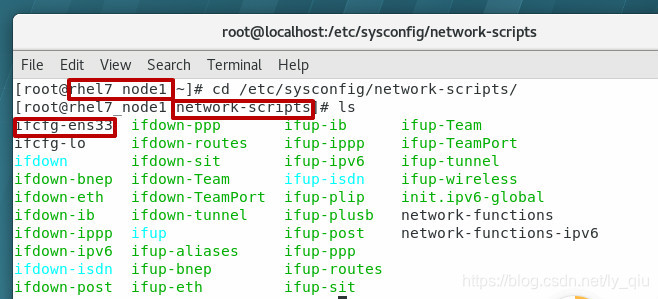
输入
ifconfig'也可查看我们的网卡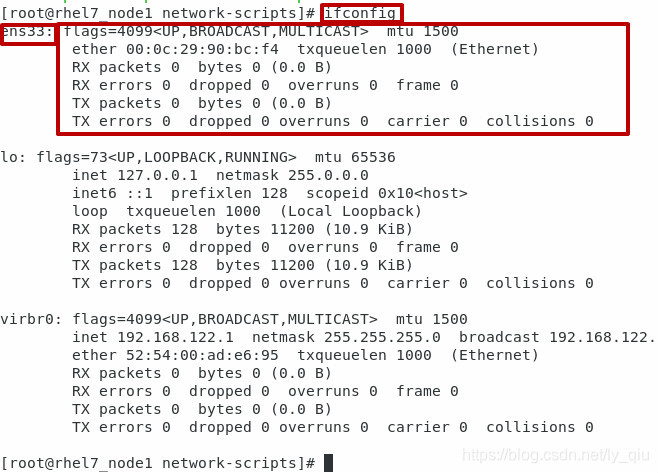
删除后,我们再进行重写

4.从步骤3可知:网段是192.168.1.,如果想设置IP,就先看看想用的网段是否有人正在使用。如图:我测试192.168.1.10,使用主机来ping一下,ping不通则可以使用这个IP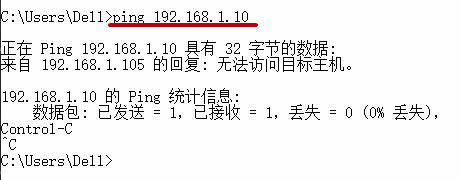
书写内容及对应关系如下所示,好了之后:wq退出保存。注意:大写的地方一定要大写!!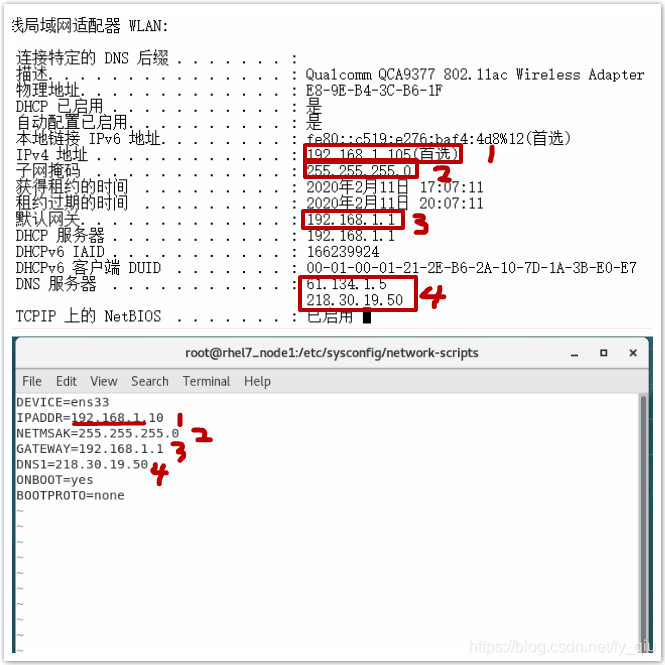
使用如下命令

- 与8有区别
-以上是企业7版本的设置,企业8的时候只用输入systemctl restart NetworkManager即可
- 此时就可以ping通了。 “1”表示两个虚拟机之间ping通了,“2”表示虚拟机ping通外网了
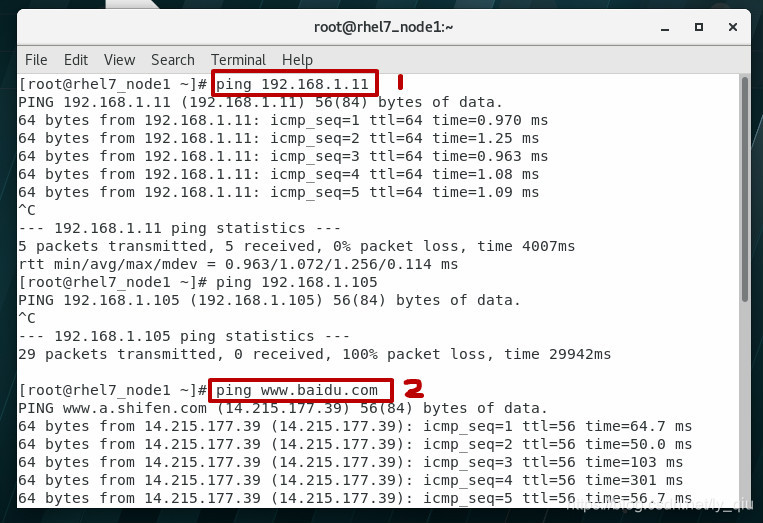
如果是因为网卡网桥问题,请点击此处
本节内容已经完成,感兴趣的同学可以看看以下的部分
- Windows系统中对虚拟机(redhat)实现安装、克隆、快照、网络配置
VMware下安装虚拟机(redhat7 / 8)的全过程(带图详解)
- 虚拟机中我出现过的问题
虚拟机ping不通:Destination Host Unreachable
Generating /run/initramfs/rdsosreport.txt 问题
- Linux系统下对redhat进行安装
版权声明:本文为ly_qiu原创文章,遵循CC 4.0 BY-SA版权协议,转载请附上原文出处链接和本声明。