
问题描述:
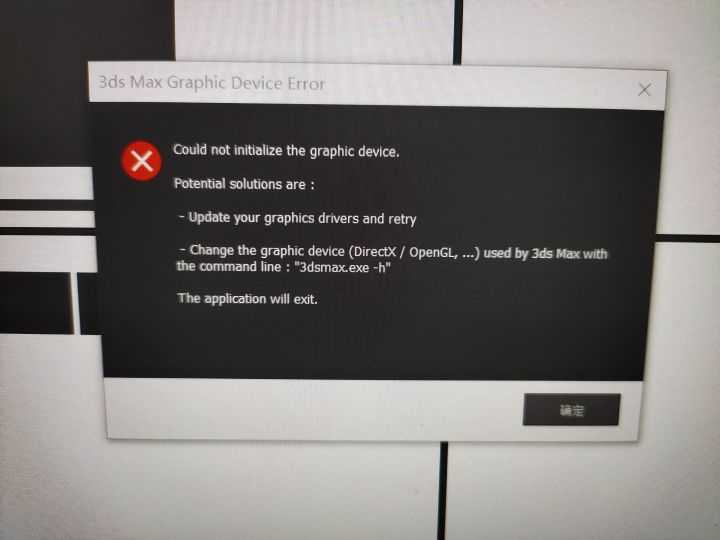
1.3DMAX启动弹出这样的界面:
2.主工具栏按钮不显示,或者鼠标移上去才显示(刷新问题)。
3.视口菜单不显示或显示不全。
问题分析:
首先,应该考虑的是显卡驱动有没有安装或者有没有成功安装。尤其是新装系统之后。
其次,如果显卡驱动安装没有问题,那么问题一般出在显卡型号与3DMAX的兼容性上,解决办法参下面内容。
解决方案:
如果你的电脑操作系统或显卡不支持3DMAX默认的显示驱动程序,可以通过修改3DMAX的显示驱动程序得到解决,修改3DMAX显示驱动的方法有3种:
第一种方法:通过Wondows的程序菜单转换。
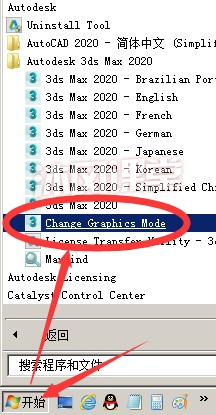
点击电脑左下角的Windows“开始”菜单,选择“所有程序-Autodesk-Autodesk 3ds Max xxxx-Change Graphics Mode”启动3DMAX,然后在弹出的列表中选择其他的显示驱动程序。
第二种方法:通过DOS命令行初始化启动。
1.点击Windows左下角的“开始”菜单,在搜索栏里输入“cmd”启动DOS命令行窗口:
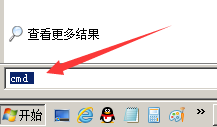
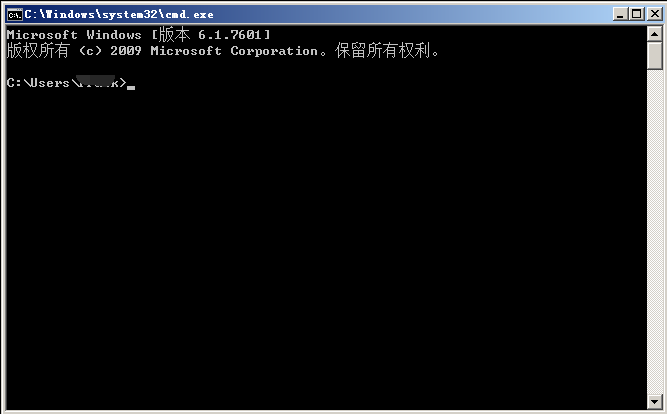
2.切换到3DMAX安装根目录,输入:3dsmax.exe –h ,然后回车启动3DMAX软件。
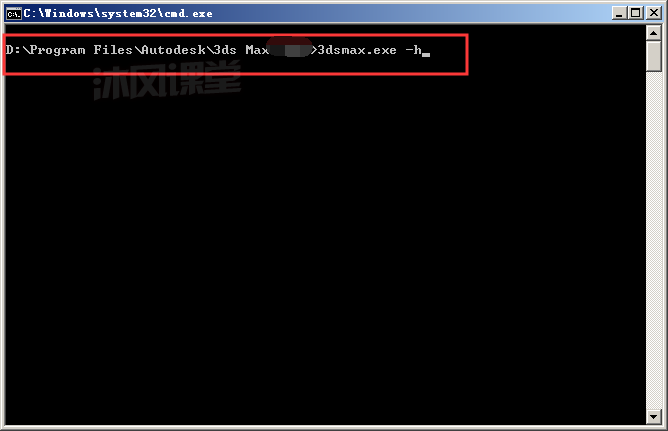
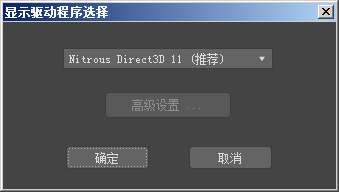
3.在弹出的“显示驱动程序选择”列表中选择其他的显示驱动程序。
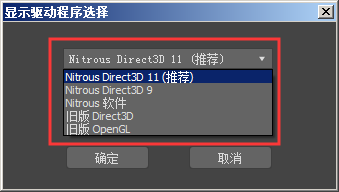
第三种方法:3DMAX可以启动,通过“首选项”菜单修改。
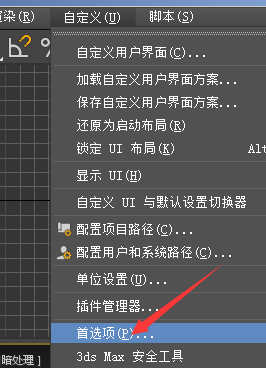
1.点击“主菜单-自定义-首选项”。
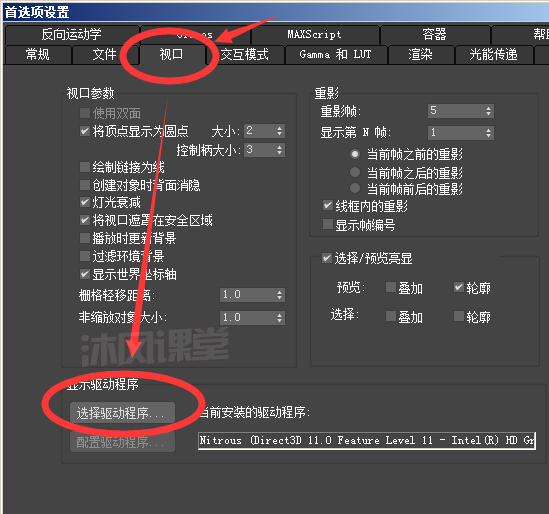
2.选择“视口”标签,点击“选择驱动程序”按钮。
3.在“显示驱动程序选择”面板列表中选择适当的显示驱动。
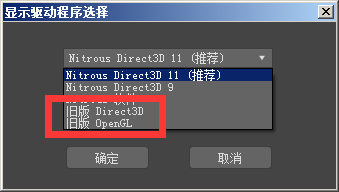

*如果操作系统或图形卡不支持 Direct3D 11,则 Nitrous Direct3D 9 为默认设置。
“显示驱动程序”下拉列表:
可用于选择要使用的驱动程序。如果更改活动的驱动程序,3ds Max 会提示您必须先退出,然后重新启动 3ds Max,新选择的驱动程序才能变为活动状态。
★Nitrous Direct3D 11(推荐)(默认设置。)选择 Nitrous 图形驱动程序和视口系统。有关 Nitrous 功能的说明,请参见视口配置选项,特别是“视觉样式和外观”面板上的选项。
此驱动程序要求使用 Direct3D 11。
★Nitrous Direct3D 9 选择 Nitrous 图形驱动程序和视口系统。
此驱动程序要求使用 Direct3D 9.0。
★Nitrous 软件选择 Nitrous 图形驱动程序和视口系统。
Nitrous 软件驱动程序不要求硬件支持。它虽然比硬件支持的版本慢,但却支持多线程和多个 CPU。
Nitrous 软件驱动程序受 WARP 的支持。
★旧版 Direct3D 选择旧版 Direct3D 驱动程序。
此驱动程序要求使用 DirectX 9.0c 或更高版本。
用于旧版视口的视口配置选项不同于用于 Nitrous 视口的视口配置选项。用于旧版 Direct3D 驱动程序的其他选项位于“配置 Direct3D”对话框中。
★旧版 OpenGL 选择旧版 OpenGL 驱动程序。
对于 OpenGL 驱动程序,3ds Max 使用为您的操作系统安装的显示驱动程序。如果您的系统具有任何形式的硬件图形加速,可以使用 OpenGL 驱动程序。
用于旧版视口的视口配置选项不同于用于 Nitrous 视口的视口配置选项。用于旧版 OpenGL 驱动程序的其他选项位于“配置 OpenGL”对话框中。
警告:OpenGL 驱动程序不能在视口中预览阴影或环境光吸收。
高级设置:
仅当选择了“旧版 Direct3D”驱动程序时可用。单击可打开“Direct3D 驱动程序设置”对话框。
*以上通过修改显示驱的方法只能改善3DMAX显示出现的问题,如果想彻底解决这类问题,还得从硬件的兼容上着手:更换与3DMAX兼容更好的显示卡。
3dMax室内建模详解之挤出法(室内建模宝典)【沐风老师】-学习视频教程-培训课程-腾讯课堂ke.qq.com
*3DMAX认证硬件:要让3DMAX软件以最优方式运行,你应该选择Autodesk认证的显卡。当前属于 Autodesk 传媒和娱乐认证计划的显卡供应商有 NVIDIA、ATI/AMD、INTEL、HP (Hewlett-Packard)、Dell、Apple、Lenovo、Boxx 和 Fujitsu。
支持3DMAX各版本的显卡列表请参见Autodesk官网页面:
Autodesk Knowledge Networkknowledge.autodesk.com