Charles安装步骤
1、点击charles-proxy-4.2.8-win64.msi文件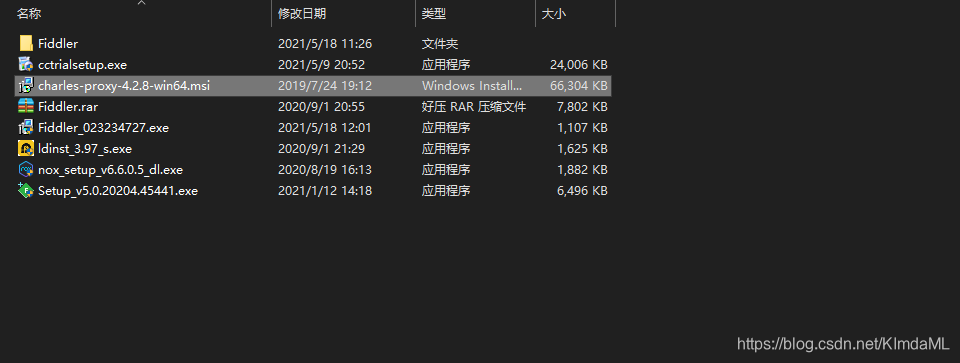
2、点击下一步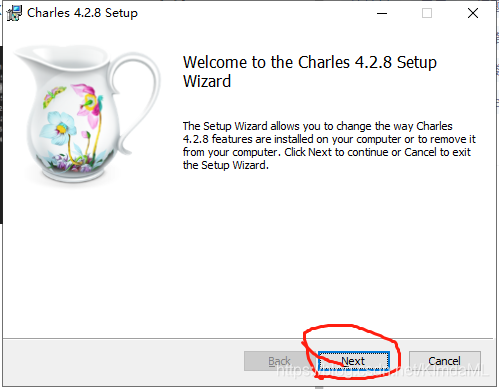
3、勾选协议,点击‘next’继续安装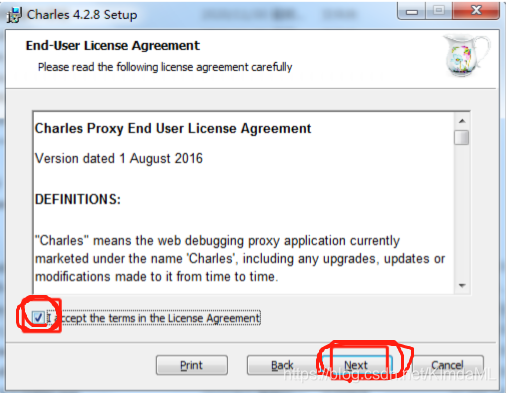
4、指定安装的路径,继续点击下一步按钮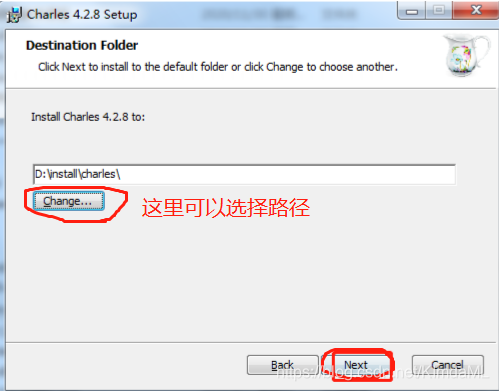
5、点击安装(install)按钮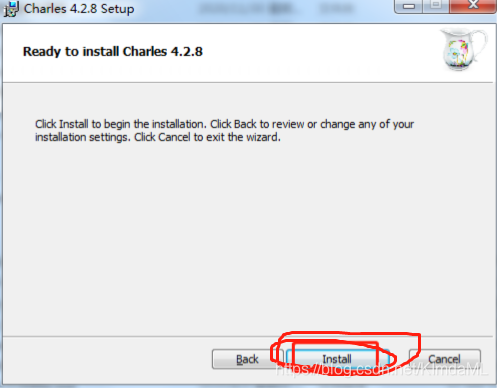
6、等待安装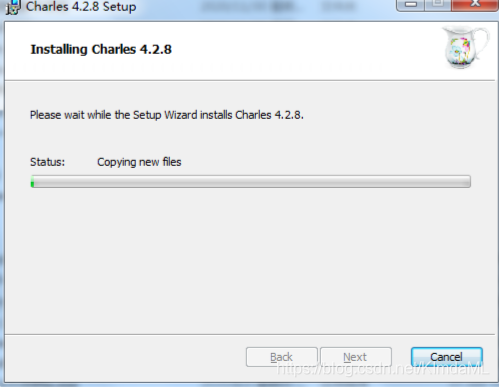
7、点击“Finish”完成安装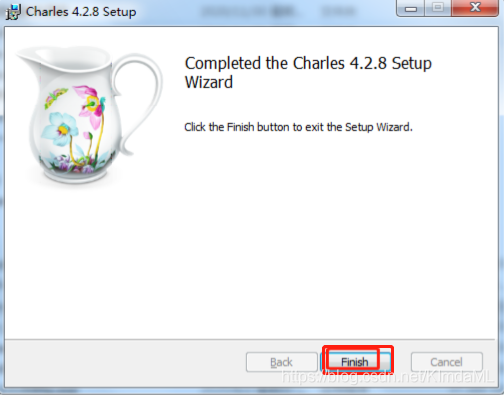
charles证书下载(web)
1、为什么下载charles的ssl证书
如果没有证书,charles就不能解析https的接口,而且请求和响应都是乱码格式,所以要下载ssl证书,来获取数据
2、点击help,选中ssl Proxying,点击Install Charles Root Certificate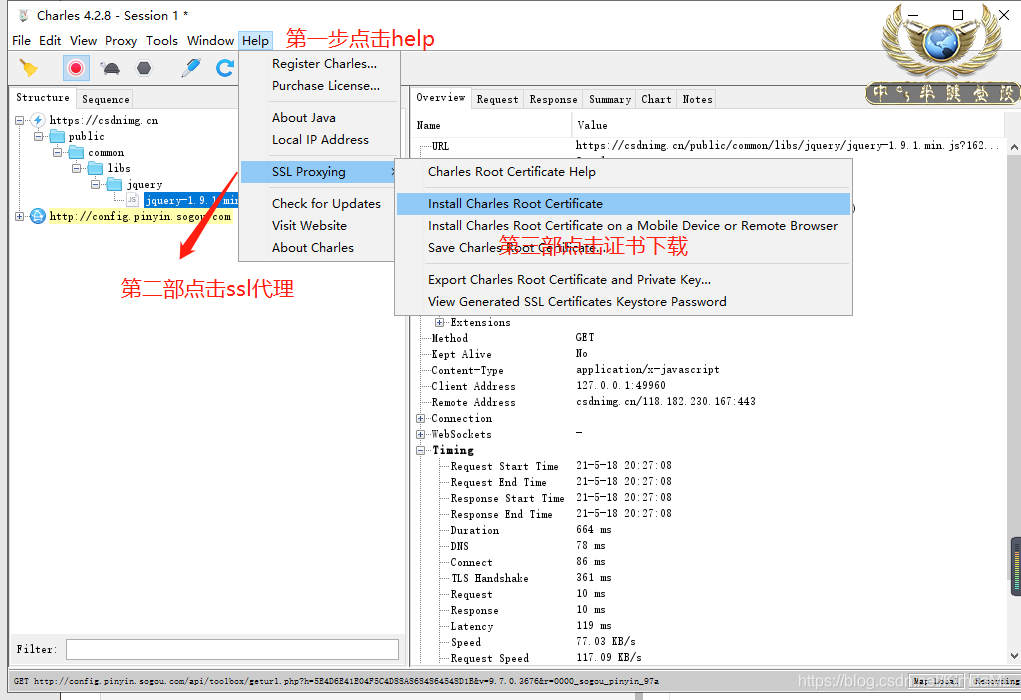
3、点击安装证书按钮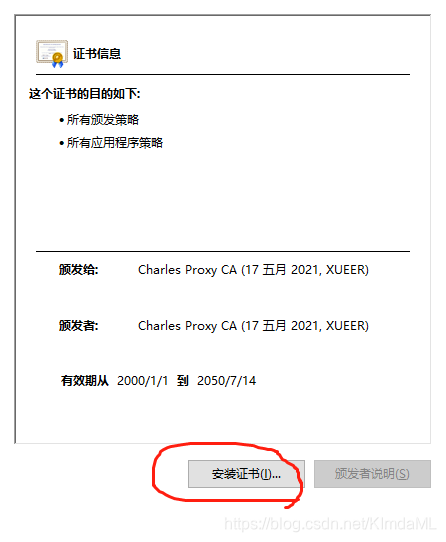
4、选择当前用户,点击下一步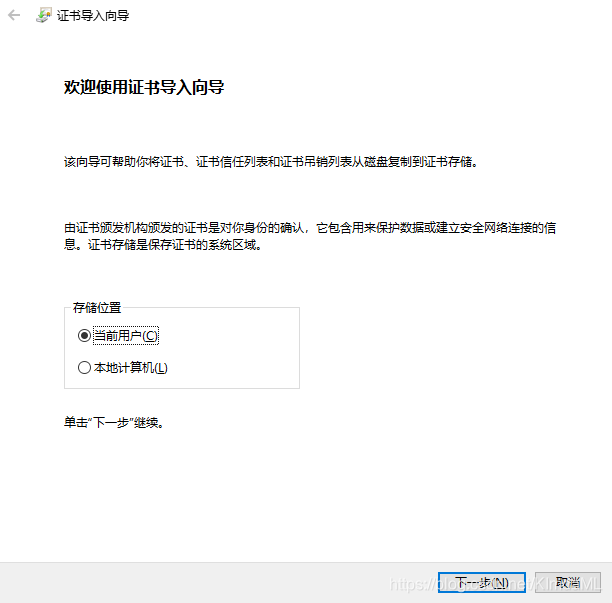
5、选中将所有证书放入下列存储,点击浏览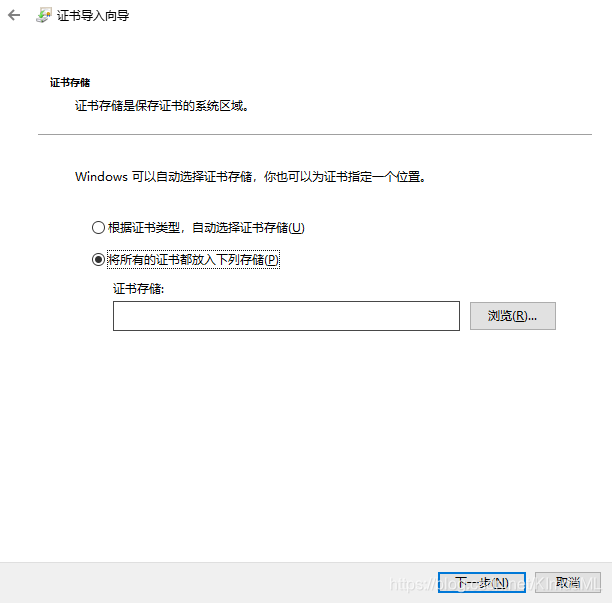
6、选择受信任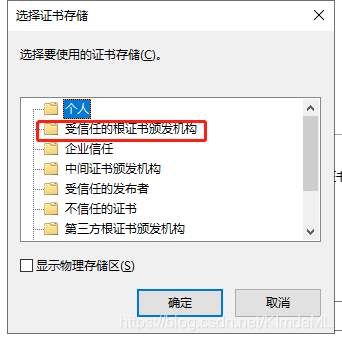
7、点击下一步,完成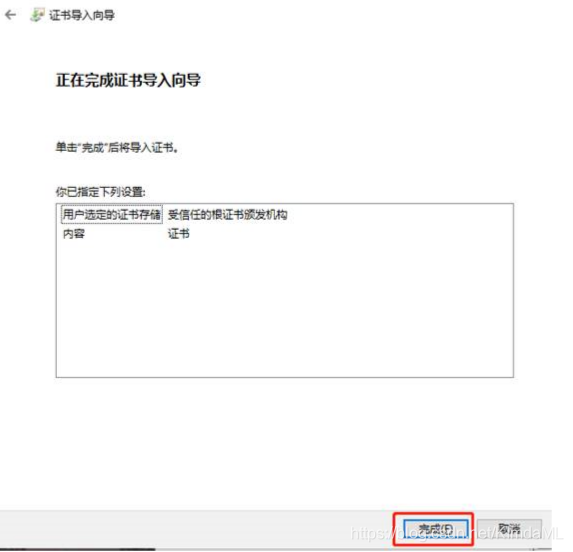
8、点击proxy,选中proxy Settings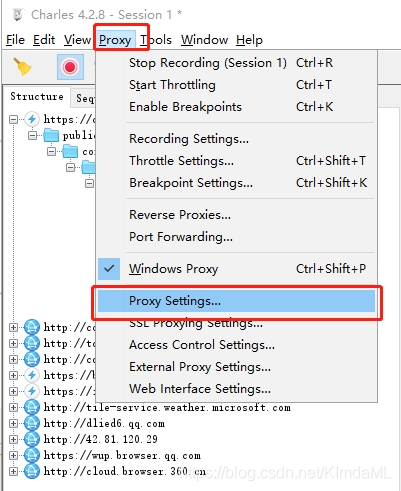
9、设置端口,允许传输http带,点击ok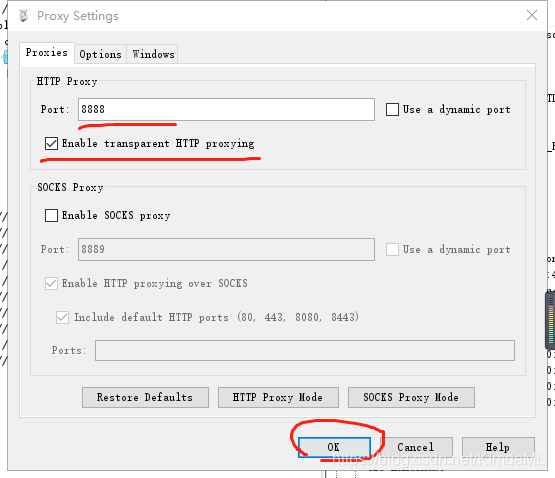
10、点击proxy,选中ssl proxyig settings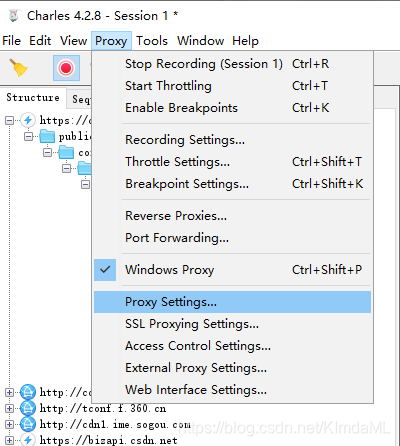
11、勾选运行代理,点击add,填写host和port都为,然后匹配所有,再点击ok*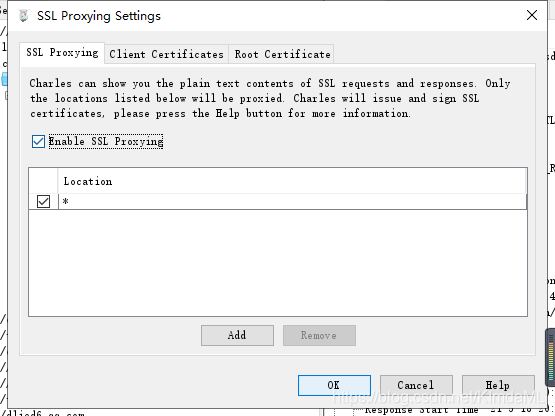
12、重启Charles即可
版权声明:本文为KImdaML原创文章,遵循CC 4.0 BY-SA版权协议,转载请附上原文出处链接和本声明。