yum安装jdk
在linux上使用yum安装是非常粗暴无脑的,但仍然有需要注意的点,不然会掉坑里。这里说一下步骤。
执行命令yum -y list java*查看可安装java版本。执行成功后可以看见如下的结果

选择一个java版本进行安装,这里我们希望安装java1.8,因为我们的机器是64位的,所以选择安装java-1.8.0-openjdk-devel.x86_64。 这里有个地方要注意,上图中我用红框圈起来的两个java版本,要选择-devel的安装,因为这个安装的是jdk,而那个不带-devel的安装完了其实是jre。
执行命令yum install -y java-1.8.0-openjdk-devel.x86_64。执行完后会看见控制台刷出很多输出。 耐心等待至自动安装完成
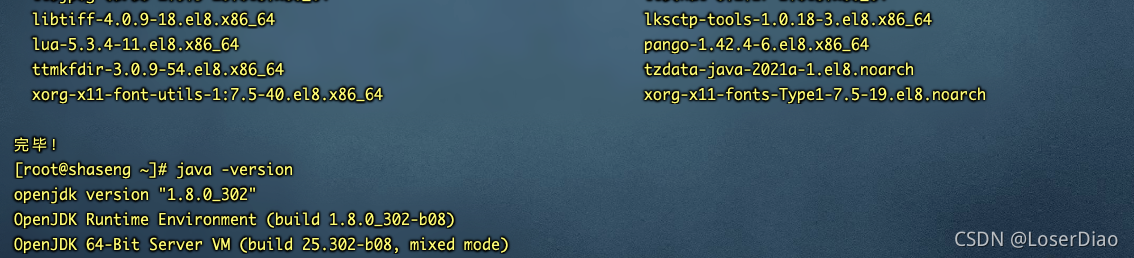
输入java -version查看已安装的jdk版本,当出现如下输出表示安装成功。
你可能好奇,yum安装的jdk,被安装到哪里去了?可以执行
rpm -ql java-1.8.0-openjdk
获取安装目录,你发现在/usr/lib/jvm目录下可以找到他们。
至此,yum安装jdk完成。
输入命令vim /etc/profile,打开环境变量配置文件 在文件底部输入以下信息,并保存
JAVA_HOME=/home/java/jdk1.8.0_131
JRE_HOME=$JAVA_HOME/jre
PATH=$PATH:$JAVA_HOME/bin
CLASSPATH=.:$JAVA_HOME/lib/dt.jar:$JAVA_HOME/lib/tools.jar
export JAVA_HOME
export JRE_HOME
export PATH
export CLASSPATH
输入命令source /etc/profile,刷新环境变量配置文件使其立刻生效;输入java -version查看已安装的jdk版本
版权声明:本文为m0_37630702原创文章,遵循CC 4.0 BY-SA版权协议,转载请附上原文出处链接和本声明。