下载安装配置ubuntu18.04虚拟机
一、下载vmware虚拟机软件
vmware官方网站自己搜索下载一个
二、下载ubuntu18.04
ubuntu18.04 64位版本下载链接link
选择图中所示下载即可:
三、安装vmware
根据指示自行安装即可
四、创建一个ubuntu虚拟机
1.选择新建虚拟机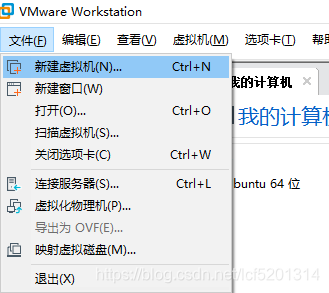
2.下一步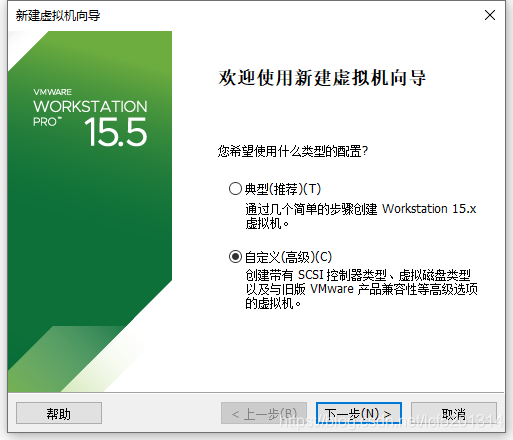
3.下一步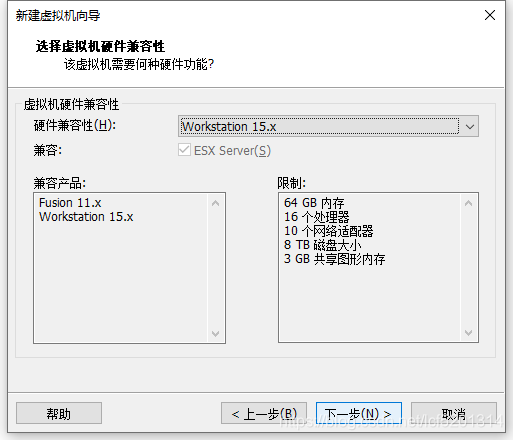
4.选择安装程序光盘映像文件就是第二步下载的ubuntu的ios文件,完了之后点击下一步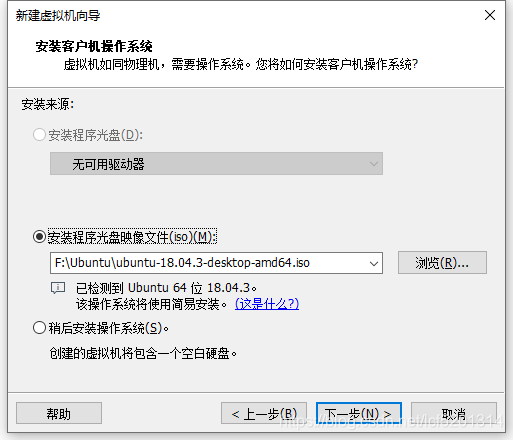
5.创建用户名,密码,自己随便填即可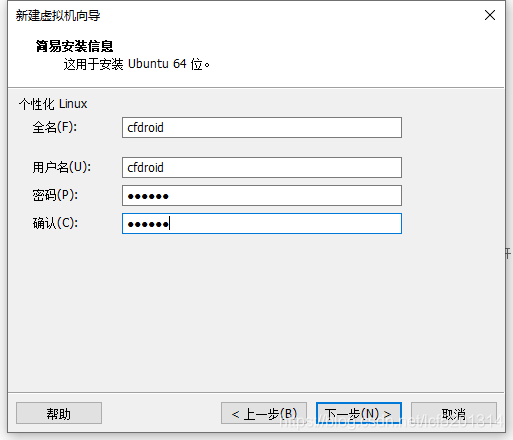
6.创建虚拟机名称,并选择路径,路径根据需要选择,我是专门分配了一个大硬盘 600G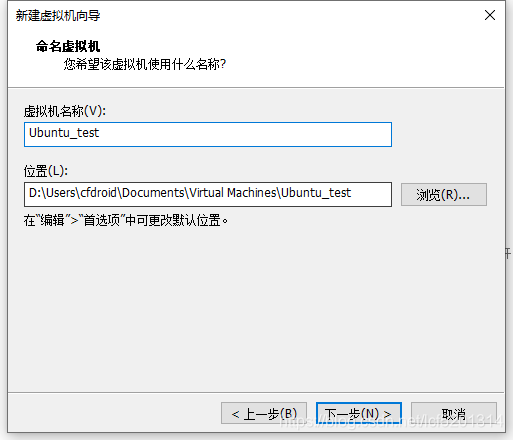
7.指定处理器大小,我写的是8个处理器,这个要根据自己的cpu核数来确定。
具体怎么看,鲁大师的硬件检测->处理器信息可以查看。
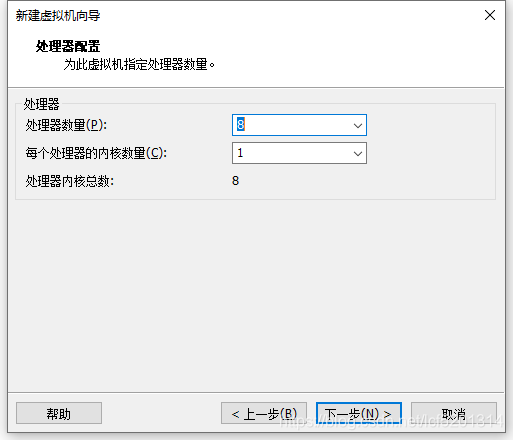
8.给虚拟机分配内存,我分的是8G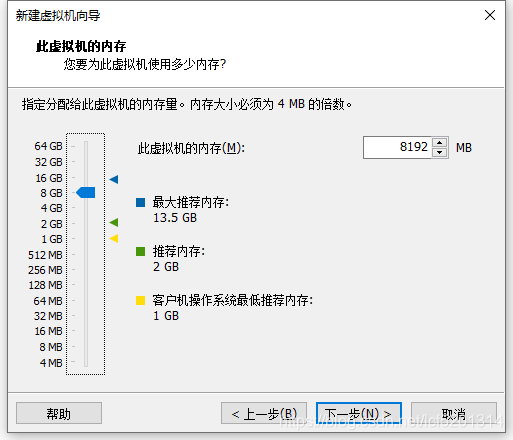
9.配置网络类型
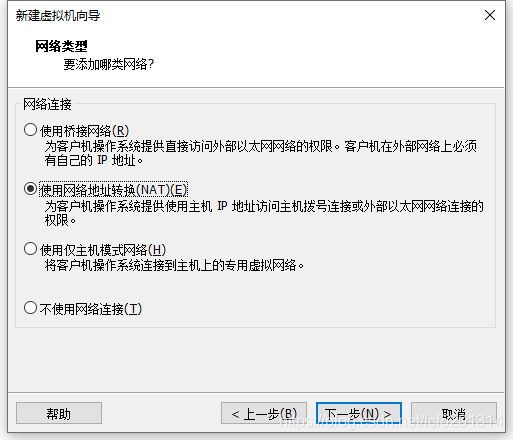
10.配置I/O控制器类型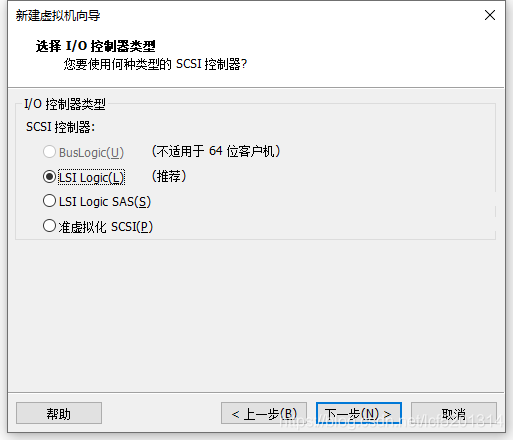
11.新建磁盘类型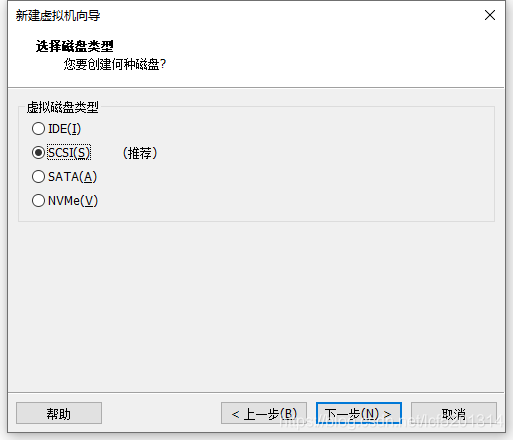
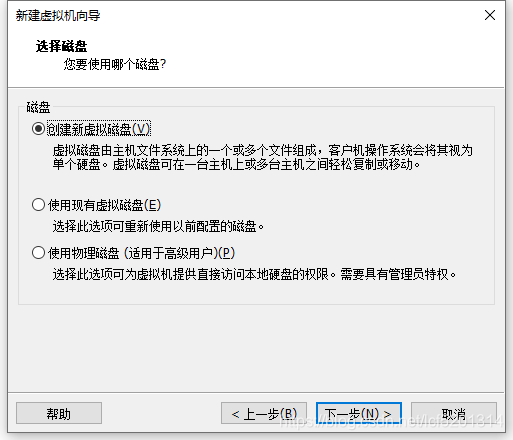
12.选择磁盘
13.分配磁盘大小,我分了600G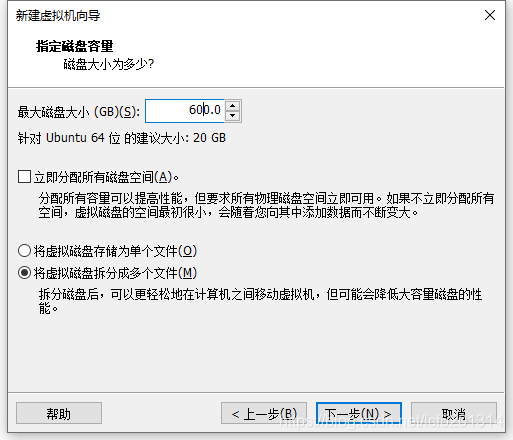
14.指定磁盘文件,默认选择就可以了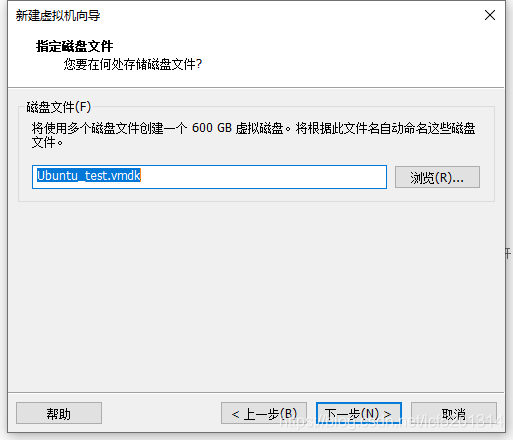
15.点击完成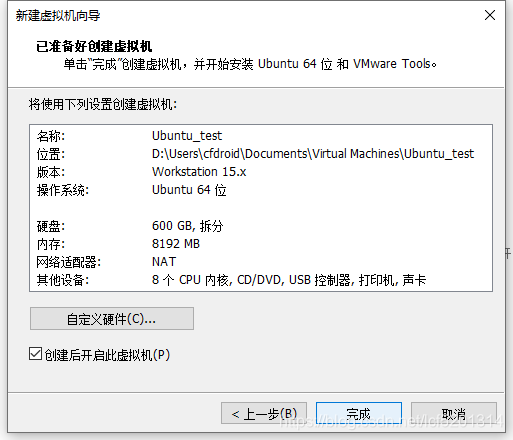
五、启动虚拟机
第四步执行完毕之后,就进入到虚拟机页面了。
我们注意到这里会提示vmtools安装,先不要管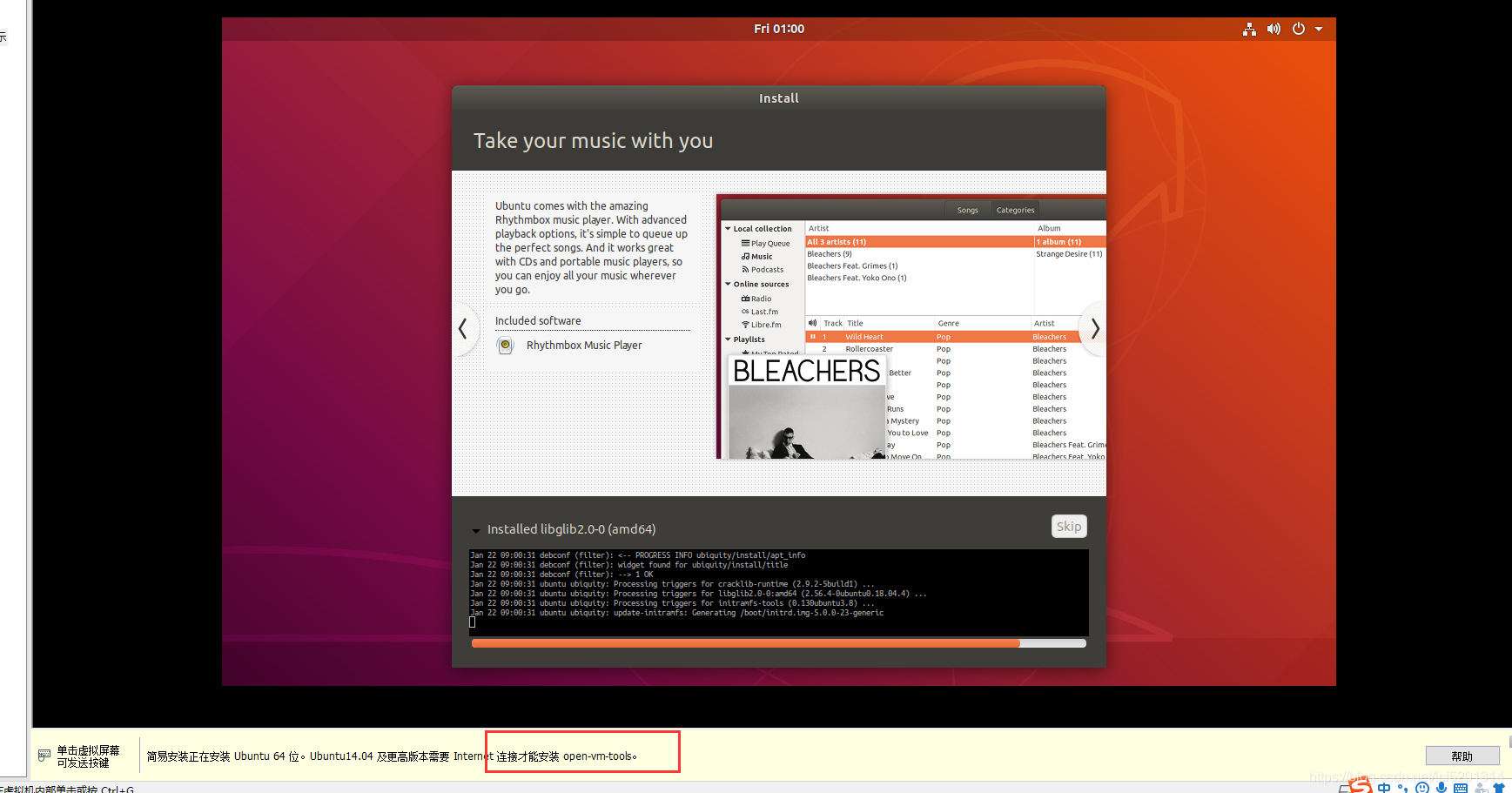
等待过程太漫长,选择skip直接跳过
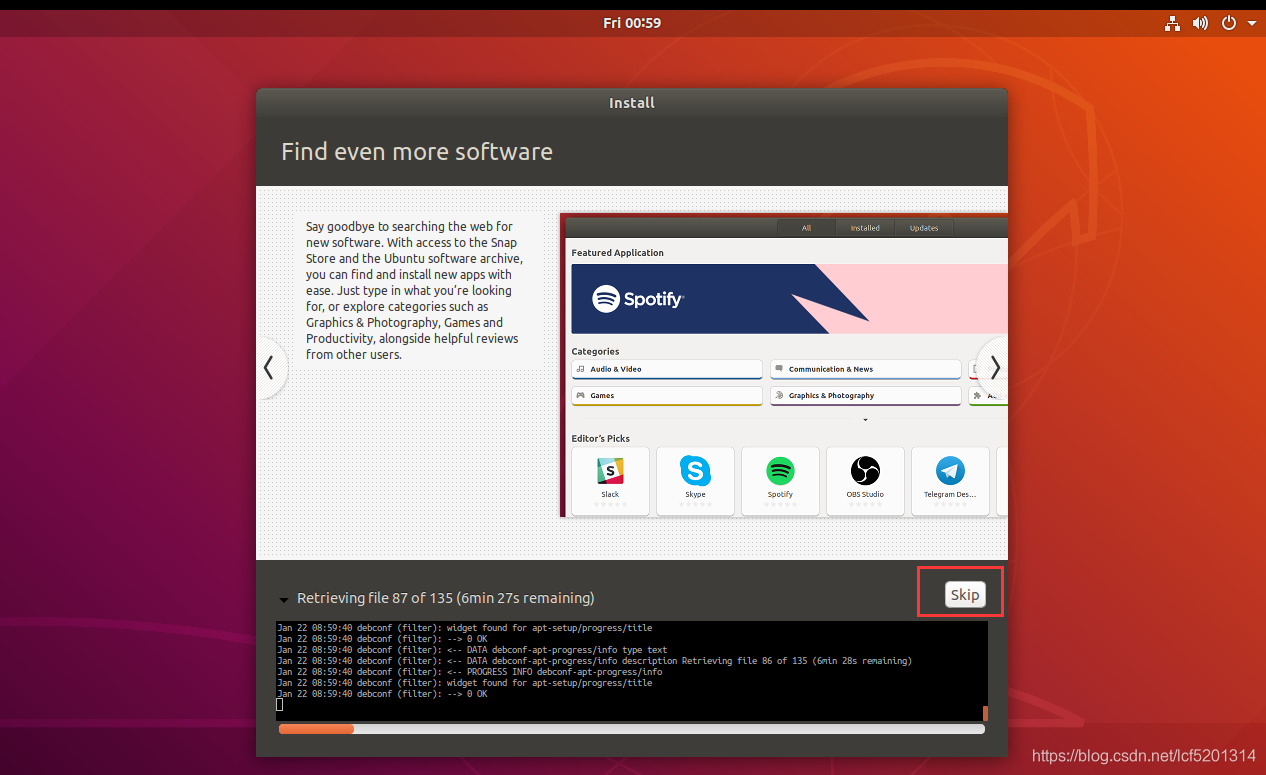
这个界面就开始安装vmtools了。有些人不能确定自己有没有装vmtools这里可以仔细观察一下。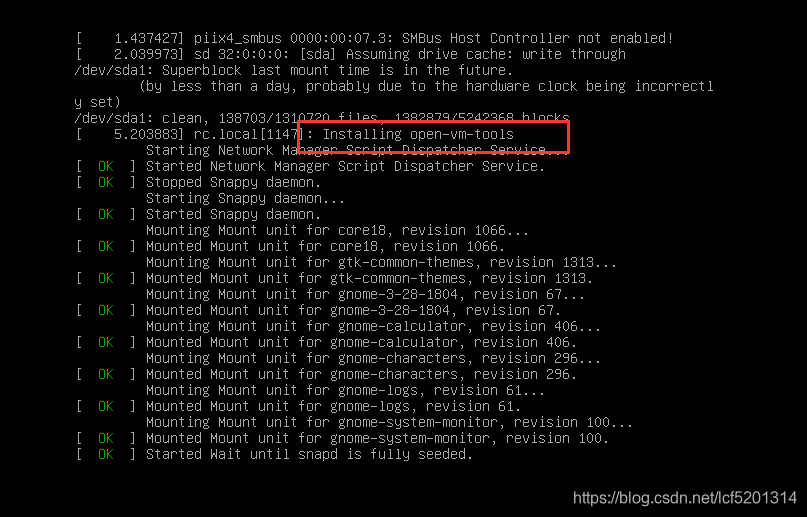
到这里虚拟机就安装完毕了。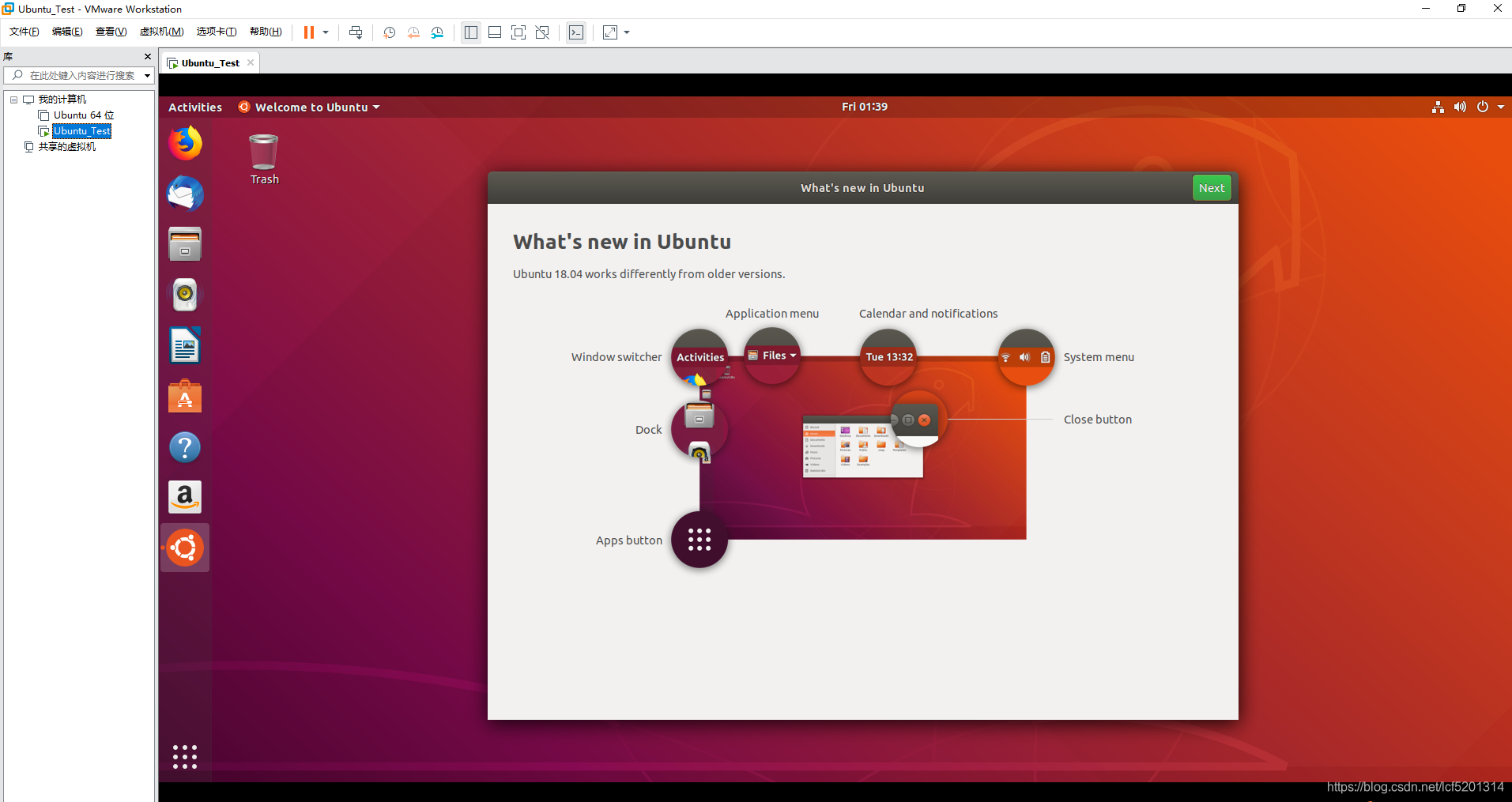
版权声明:本文为lcf5201314原创文章,遵循CC 4.0 BY-SA版权协议,转载请附上原文出处链接和本声明。