一、pc端组件库


二、移动端组件库
1.Vant组件库

2.cube 组件库

3.mint组件库


三、简单介绍使用
1.引入element UI
在官网文档中查看安装方式
在项目命令行工具中执行命令(-s在高版本npm中不需添加)
npm i element-ui -S安装完成

引入
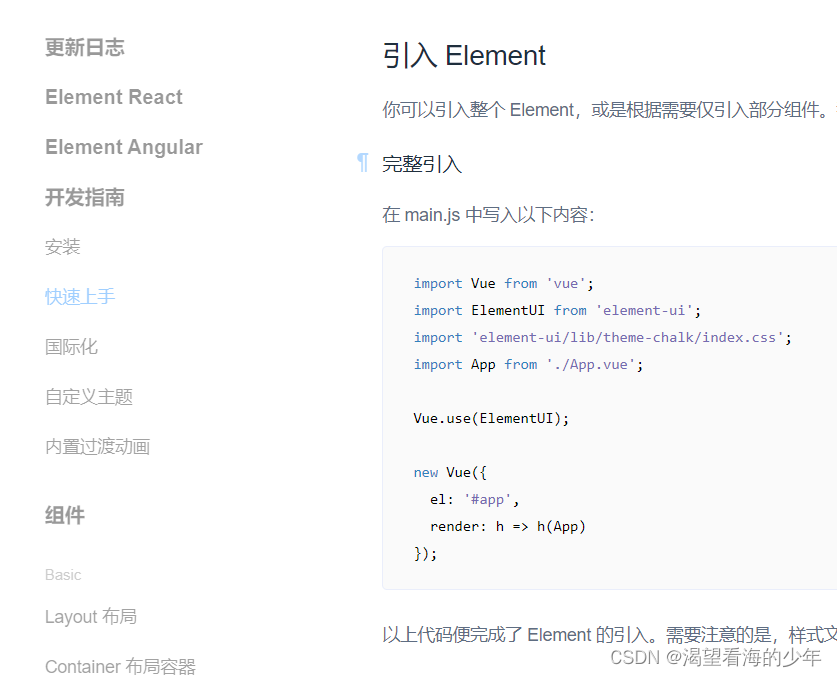
2.全局引入(文件较大)
在项目main.js中引入文件并使用
// 完整引入ui组件
import ElementUI from 'element-ui'
// 引入element组件css文件全部样式
import 'element-ui/lib/theme-chalk/index.css'
//关闭Vue的生产提示
Vue.config.productionTip = false
// 使用组件库
Vue.use(ElementUI);
在官网文档中选定组件,将需要的组件复制代码

将代码粘贴到需要的区域,例如粘贴到某一子组件的区域

运行代码:
 同时该组件同样可以触发事件等等

同时在页面底部有文档说明,对组件的属性进行说明

3.按需引入
减少体积,需要额外进行配置

( -D是开发依赖)
npm install babel-plugin-component -D
在项目文件.babelrc 中进行配置


将需要的配置复制到相应的配置项中
{
  "presets": [
    ["es2015", { "modules": false }],
    ["env", {
      "modules": false,
      "targets": {
        "browsers": ["> 1%", "last 2 versions", "not ie <= 8"]
      }
    }],
    "stage-2"
  ],
  "plugins": ["transform-vue-jsx", "transform-runtime",
    [
    "component",
    {
      "libraryName": "element-ui",
      "styleLibraryName": "theme-chalk"
    }
  ]
]
}
继续官方文档
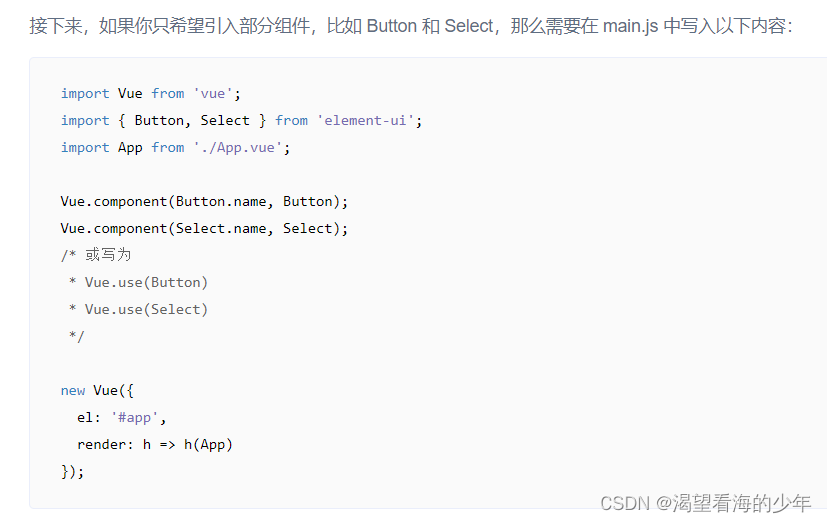
在main.js中进行引入使用
// 引入局部ui组件
import { Button, Select } from 'element-ui';
// 注册全局组件
Vue.component(Button.name, Button);
Vue.component(Select.name, Select);
/* 或写为
 * Vue.use(Button)
 * Vue.use(Select)
 */
例如需要一个Switch按钮,在官方文档中找到

引入的时候进行注册
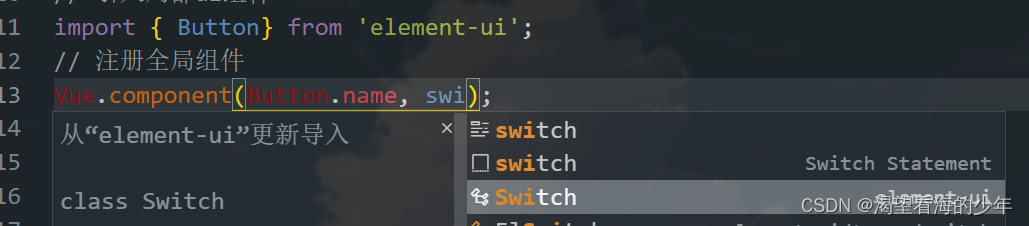
选择根据提示选择第三个ui的时候,上方的import就会自动引入
 引入以后,将代码复制到需要位置

在data中添加value属性

然后解析项目,会出现报错,则将.babelrc文件中的"presets"的第一个项
配置进行修改
{
  "presets": [
    ["@babel/preset-env", { "modules": false }],
    ["env", {
      "modules": false,
      "targets": {
        "browsers": ["> 1%", "last 2 versions", "not ie <= 8"]
      }
    }],
    "stage-2"
  ]

}
下方的Switch.name则可地定义组件名称

局部引入问题太多,还是全局引入,现在文件也不大了
版权声明:本文为DespairA原创文章,遵循CC 4.0 BY-SA版权协议,转载请附上原文出处链接和本声明。