一、概述
在实际开发中svn对于团队开发而言,是一项必须掌握的技能,自从Android Studio这几年逐渐雄霸天下后,使用Android Studio向SVN上传新项目也就变成平时开发中的常见操作了。本篇文章就和大家一起学习在Android Studio中向svn上传新项目。
二、具体步骤
1.安装svn客户端
我这里使用的是Slik-Subversion-1.9.4-x64.msi
安装过程此处不在描述。
2.Android Studio配置
打开Android Studio的setting界面,找到Verson control\Subversion,设置关联
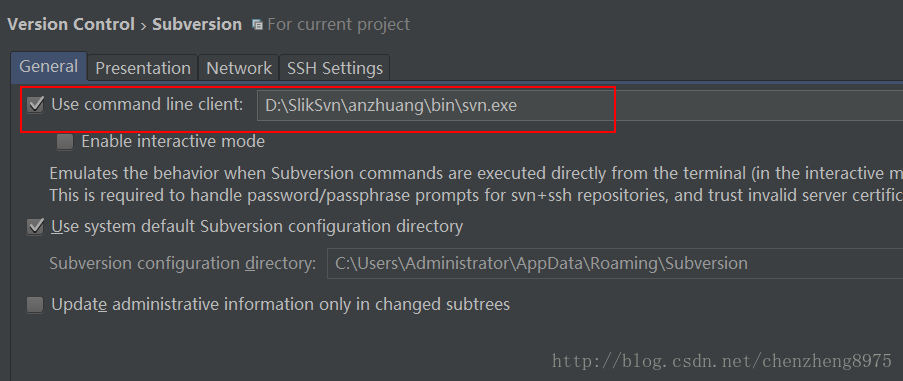
设置忽略文件Verson control\Ignored Files
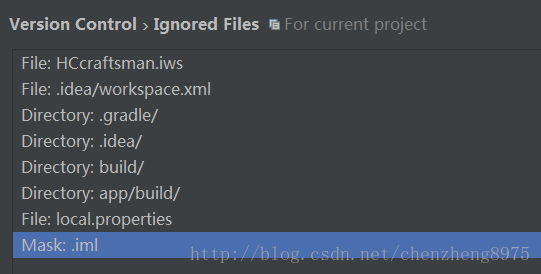
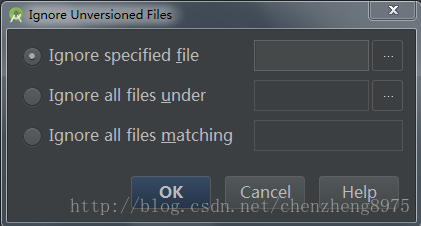
3.向SVN添加新项目
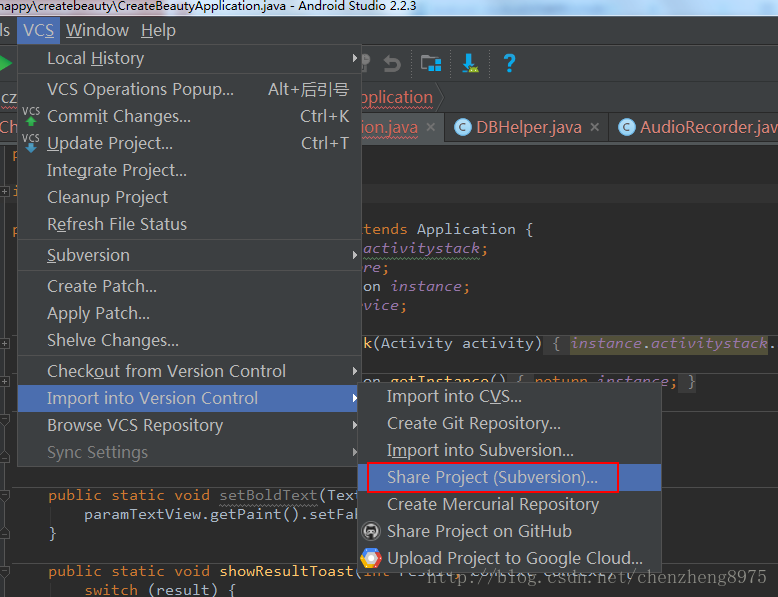
然后填写你的svn地址,commit
稍等一会后出现如下对话框
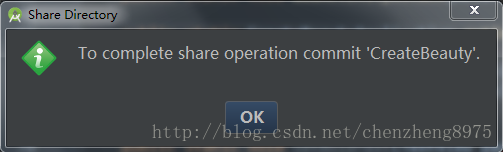
此时我们可以看到svn的目录下会多出几个文件夹

我们会发现这里并没有我们的项目代码,都是空的文件夹,这是因为我们还没有提交项目代码,提交项目代码我们要用到的是如下按钮,在Android Studio的头部
蓝色是从svn向本地下载,绿色为上传到svn。

版权声明:本文为chenzheng8975原创文章,遵循CC 4.0 BY-SA版权协议,转载请附上原文出处链接和本声明。