geoserver发布地图瓦片影像数据
一、准备影像数据
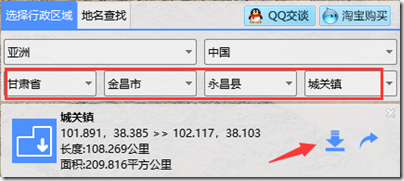
1、选择BIGEMAP地图下载器下载城关镇影像数据。
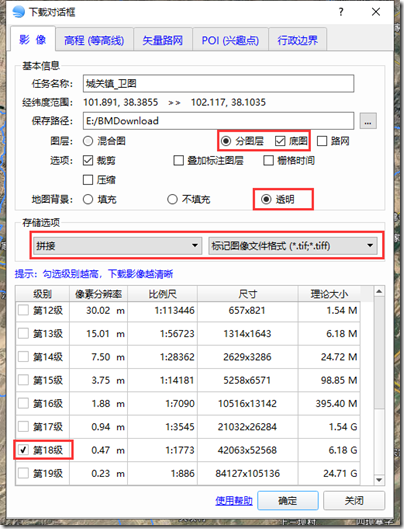
2、基本信息
图层:选择分层图,只勾选底图,根据业务需求自行选择。
地图背景:选择透明
勾选级别:第18级
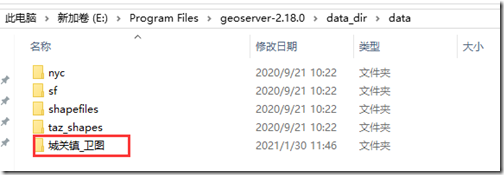
3、复制下载好的数据到geoserver目录:E:\Program Files\geoserver-2.18.0\data_dir\data
二、Geoserver 中制作栅格地图
当你下载完地图后,可以打开Geoserver了。
如果你没有配置好Geoserver,那么你还得花几个小时查找和配置Geoserver,在此处不做详细介绍。
1、你成功登上Geoserver后:
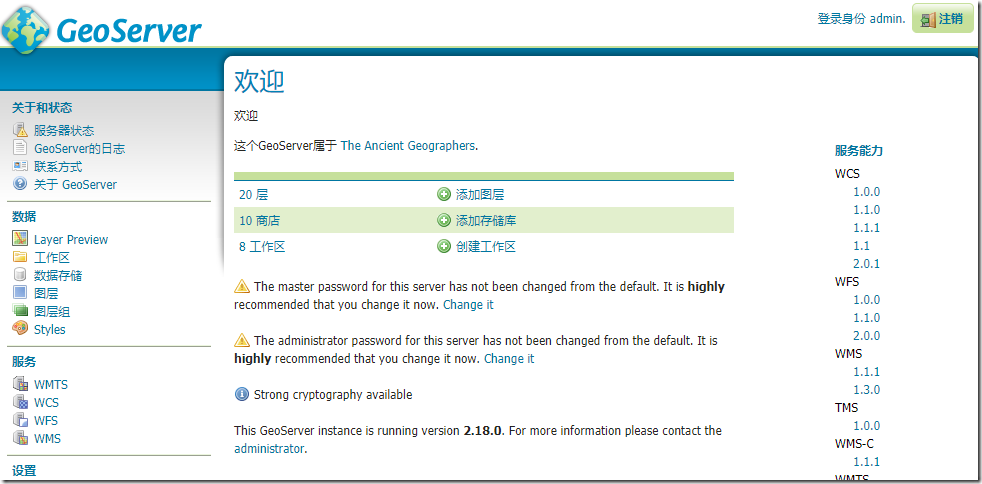
提醒一下,初始账号:admin 密码:geoserver
2、新建工作区
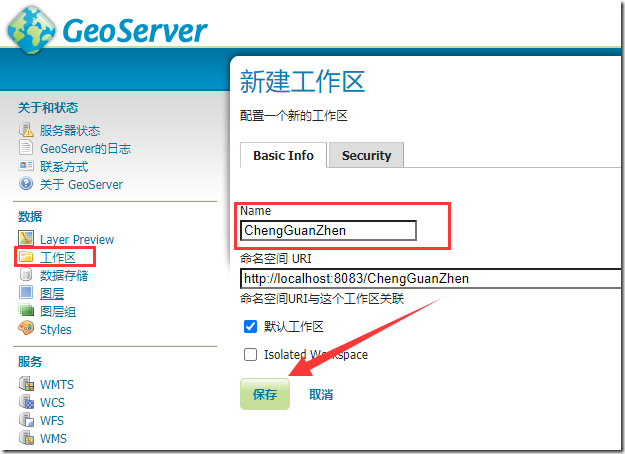
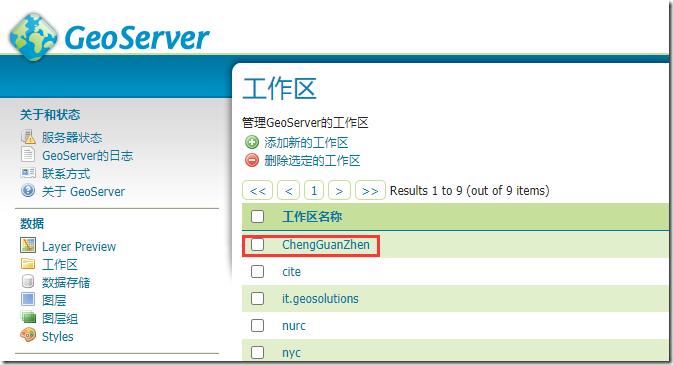
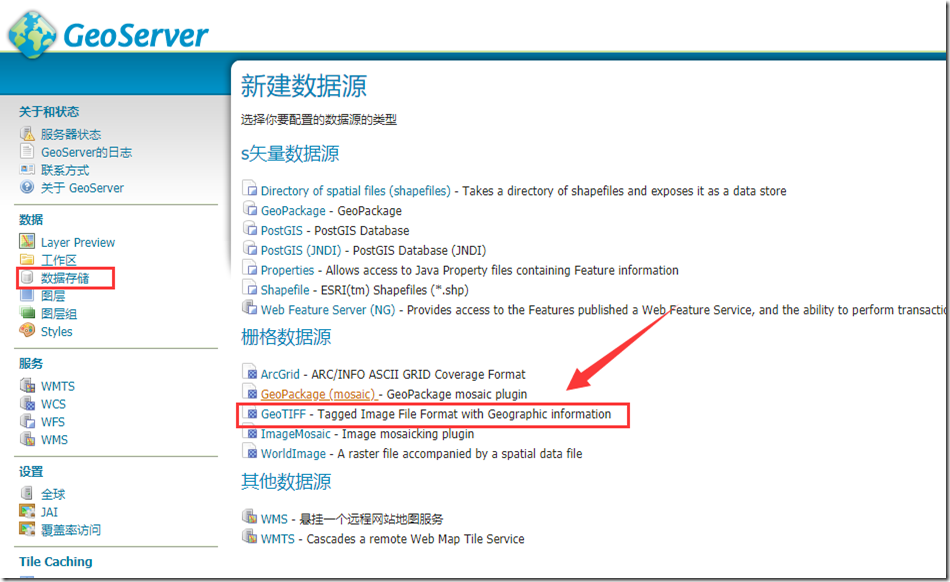
3、添加新的数据存储
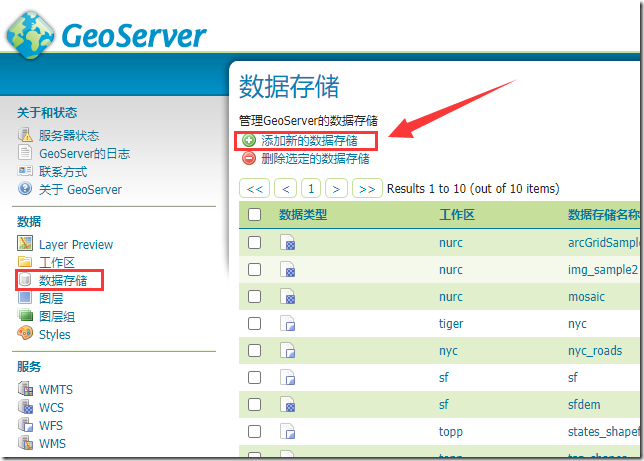
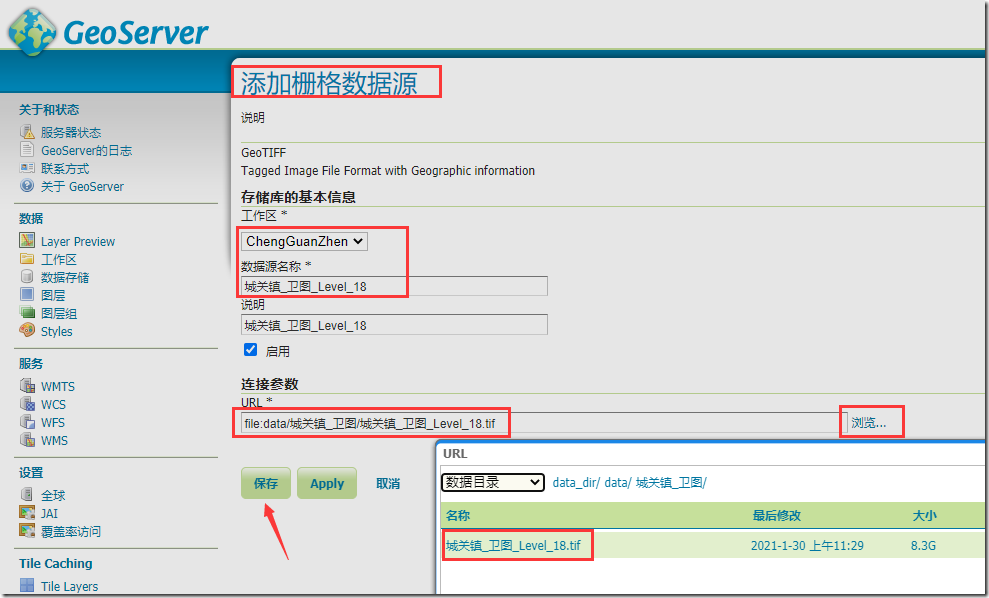
4、添加栅格数据源:
根据步骤一步步填写内容。
工作区:是为了方便管理自己的地图,建议大家可以自己新建一个工作区
数据源名称:唯一标示该数据源的东西
连接参数URL:选取下载好的TIF地图
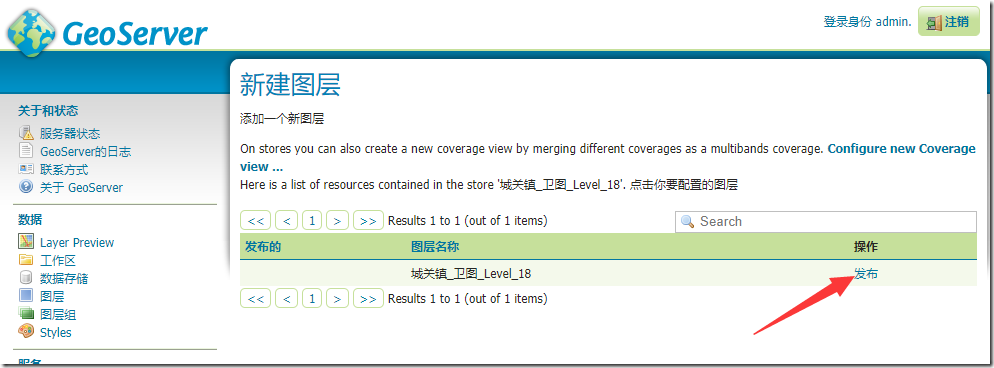
保存后,选择发布地图。
在“数据”标签页中,着重配置一下几个参数:
【注意】:图层名称最好你用英文,如果使用中文有可能在使用WMTS访问时乱码,结果调用接口400错误。暂时没有找到合适解决方法。
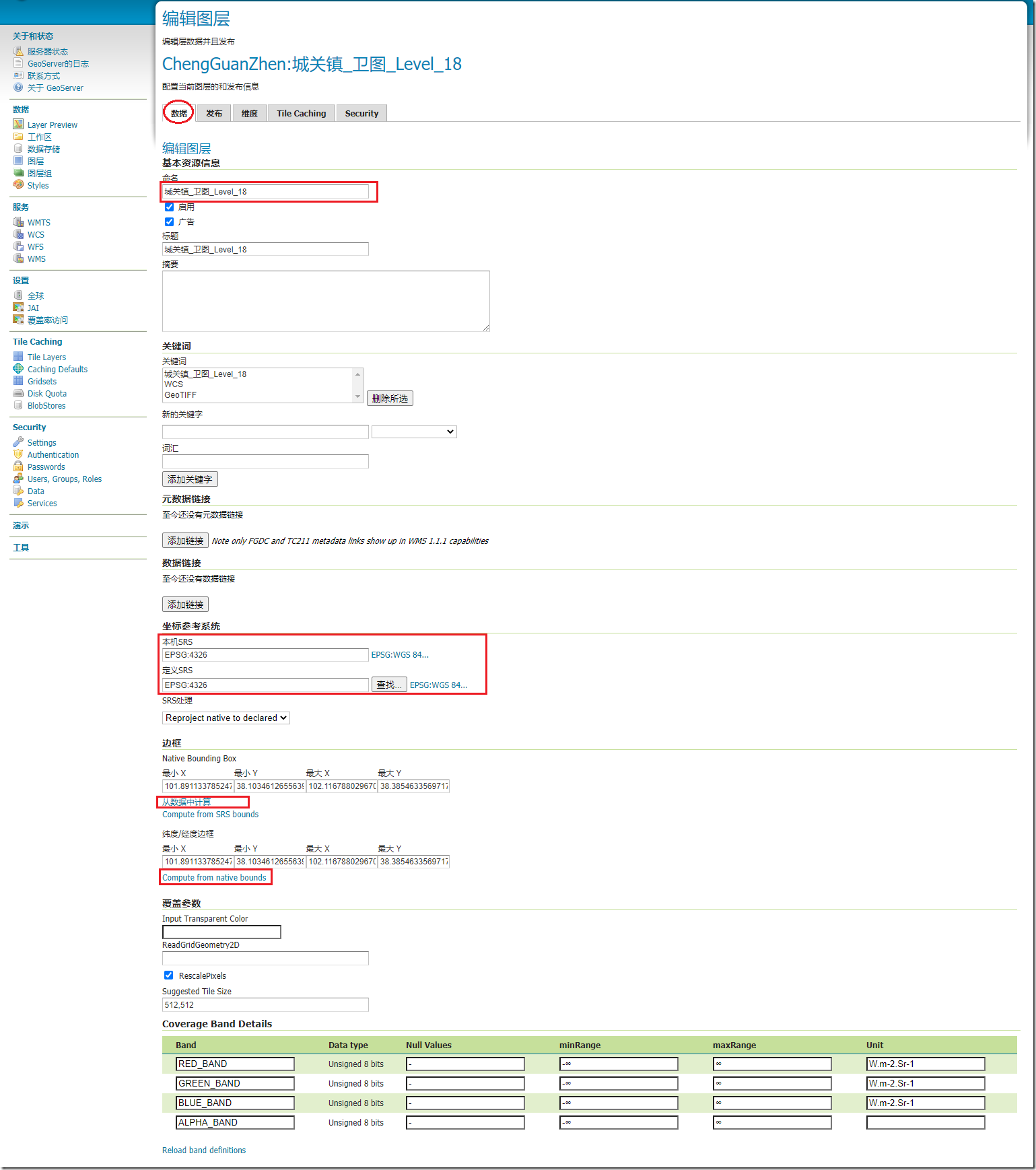
其中,SRS是要自己定义的,谷歌地图是ESPG:900913标准,单位是:米。
由于地球的不规则椭球形,导致各个地方将椭球形表面的地形转化成平面地图绘制 的时候各家的标准都不一样。
中国早年采用的是Beijing-1954大地坐标系,貌似采用的是苏联“克拉索夫斯基”测绘标准,而后采用1980-Xian大地坐标系。但是由于早年测绘的数据迁移转化
的工作量大等一系列原因,某些地图仍旧采用的是1954-Beijing的大地坐标。普及一下,谷歌地图用的是ESPG:900913,而默认的国际标准是ESPG:4326。
因为源地图下载的是谷歌的,所以配置ESPG:900913,但是地图显示的时候,要转化成ESPG:4326经纬度显示,可读性比较好。
继续配置,在Title Caching 标签页中:
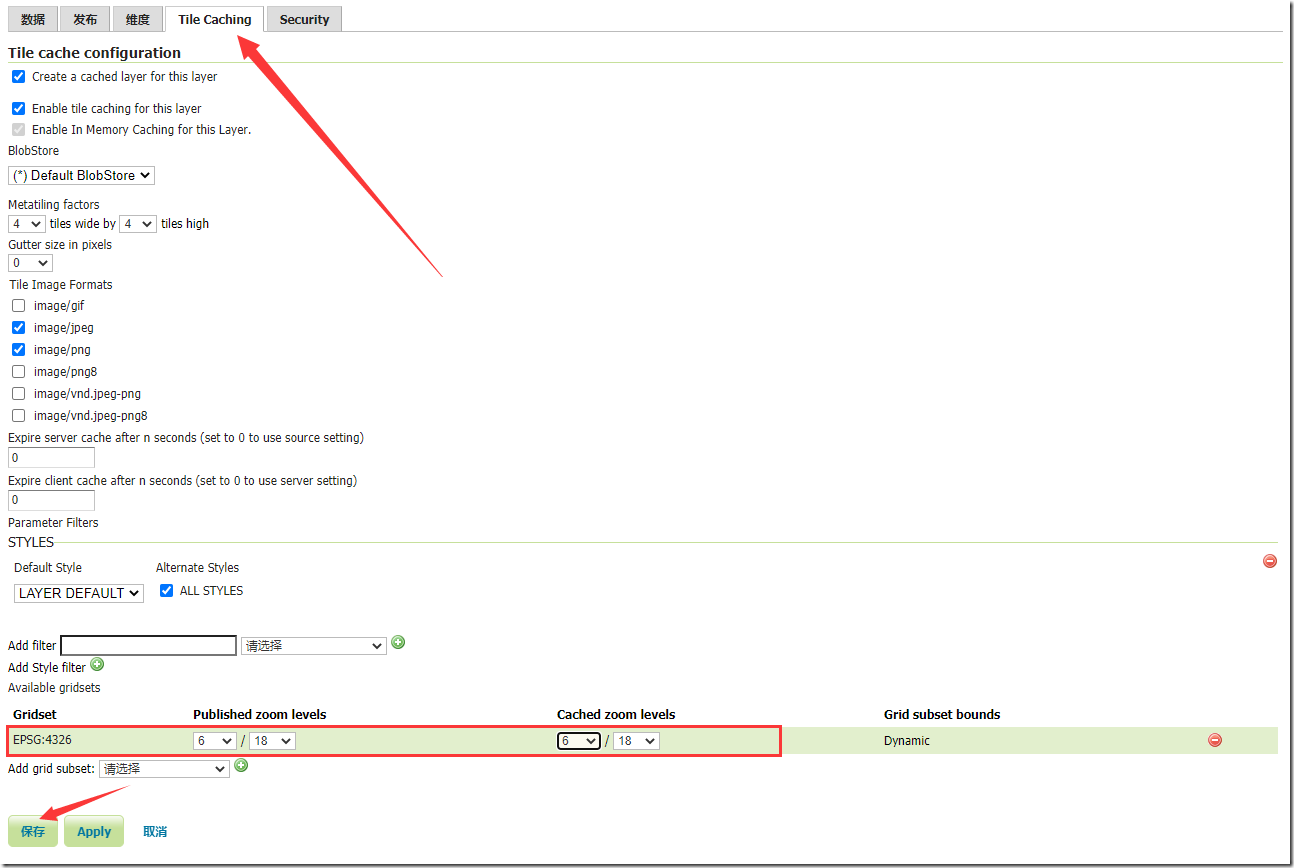
看到我们要配置的gridset选择的是ESPG:4326,且发布的zoom level 从第1级到第18级,cached zoom level 同理。
至此,第6级的图层已经添加上了。为了能够得到谷歌瓦片地图,我们还得做下一步的配置,这里有几个问题要说明。
其实,我们在添加数据源的时候只是添加了第18级的TIF地图文件,但是为什么加了共13级的地图呢?
因为,接下来,我们要重复把第6,7,8,9,10,11,12,13,14,15,16,17,18级的地图依次加入数据源。重复地配置13次,然后,把这所有的数据图层都切割成瓦片,
最后放在第6级的地图中,这样,我们只要查看第6级的图片,就能够查看到从6~18级的所有图片。
下面,将第18级的图层切割成瓦片:
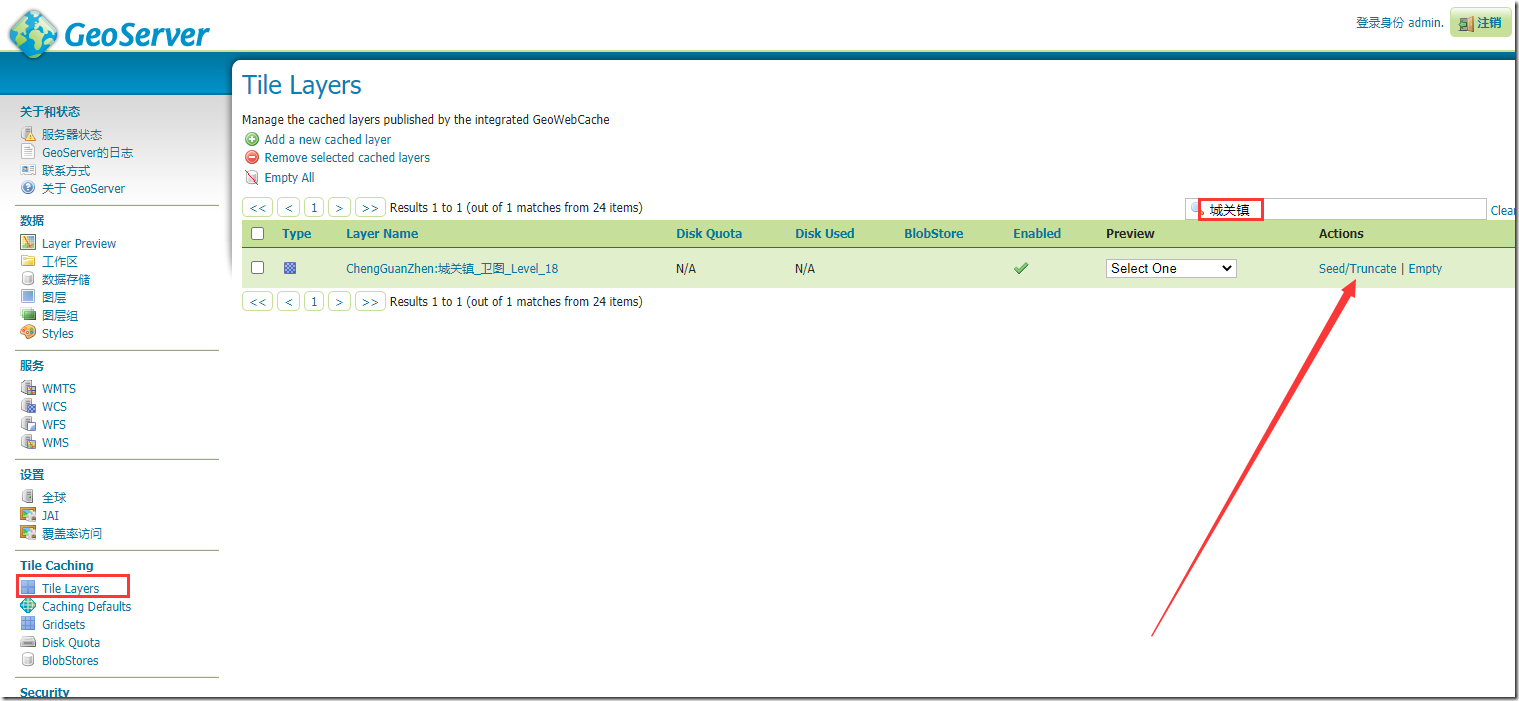
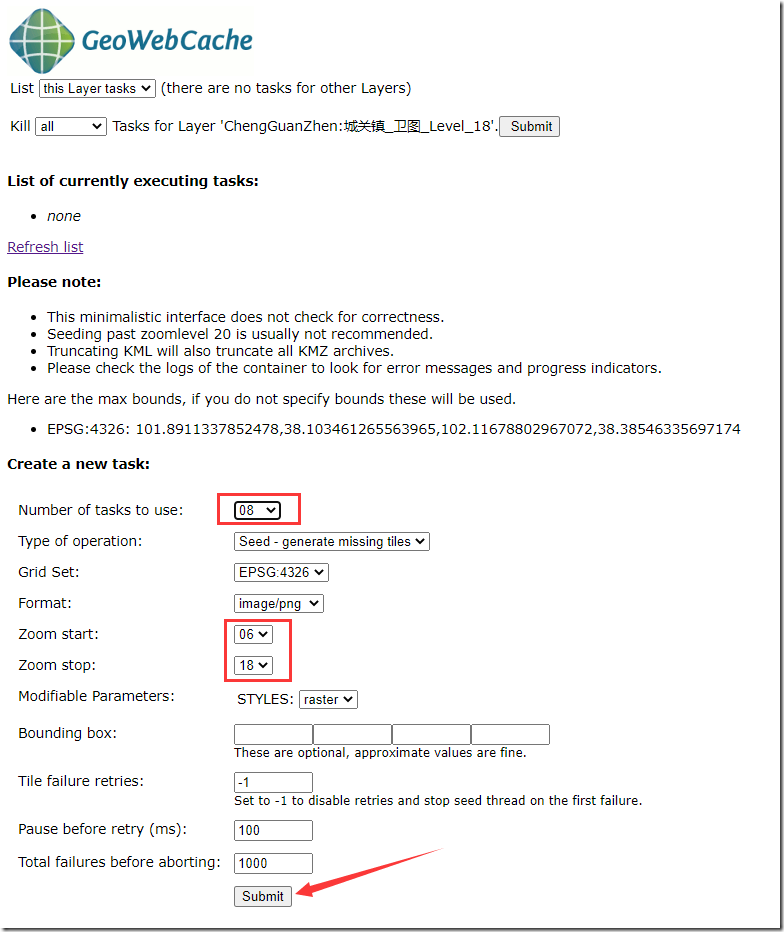
点击提交按钮后,接来的时时间就是漫长的等待。因为我们下载的是一张18级图片(8.29G),geoserver要把它切成各个级别的瓦片数据,所以很慢。
Create a new task:
Number of tasks to use:8。选择使用8个任务来执行数据切割,切割速度会很快(15分钟左右)。如果用1个任务执行,大概要用1个小时左右。
Zoom start:06。放大缩小开始级别为6,因为再小也就是1个图片,所以最小级别设置为6。
Zoom start:18。放大缩小结束级别为18,因下载的图片为18级,所以最大级别设置为18。