1.下载UltralSO和Ubuntu18.04源
1.1下载UltralSO,这是用来制作启动盘的软件
     下载链接:https://cn.ultraiso.net/uiso9_cn.exe
     使用:https://jingyan.baidu.com/article/a3761b2b66fe141577f9aa51.html
ps: 以前安装ubuntu16.04按照使用网页的方法是可以的,但安装ubuntu18.04,UltraISO制作启动盘时,需要将默认的USB-HDD+写入方式改为“RAW”,要不然无法安装。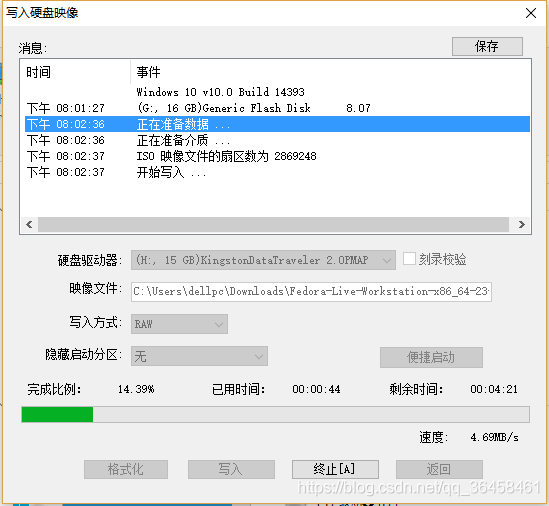
1.2 下载Linux系统的镜像,我选择的是ubuntu18.04
2.在windows10系统上给ubuntu18.04分配足够的内存空间
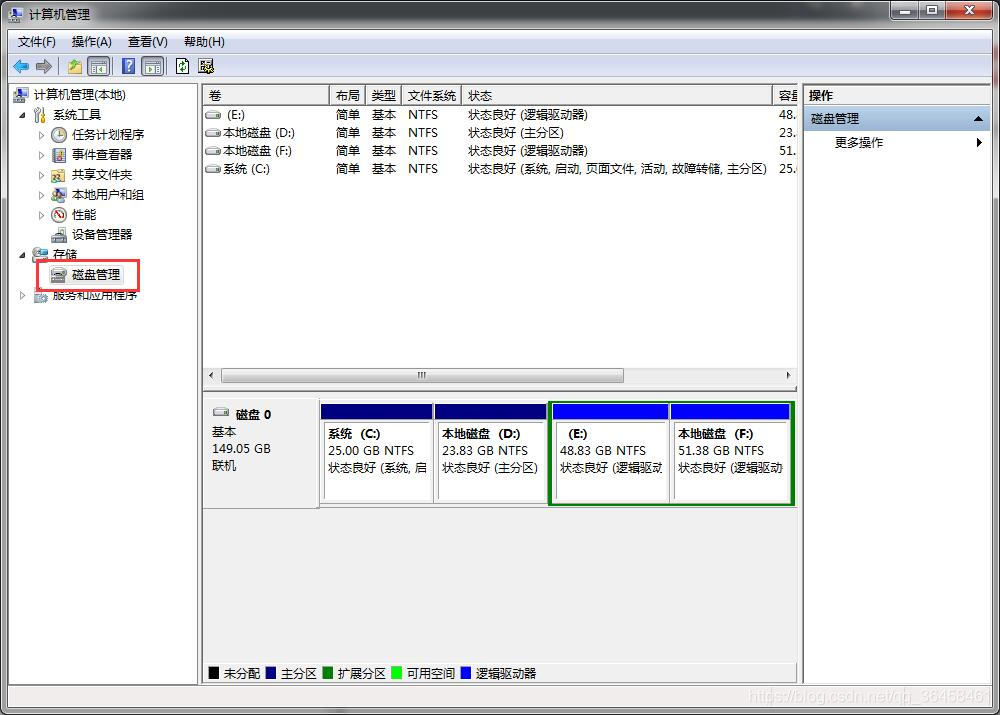
2.1在桌面的“计算机”上右键,选择“管理”,进入如下窗口,点击“磁盘管理”
2.2 我们为Ubuntu分配至少20G的磁盘空间,但我建议还是分配50G以上好点,选中最后一个盘,我这里是F盘。下面以分配30G为例,选中F盘,按鼠标右键,选择“压缩卷”: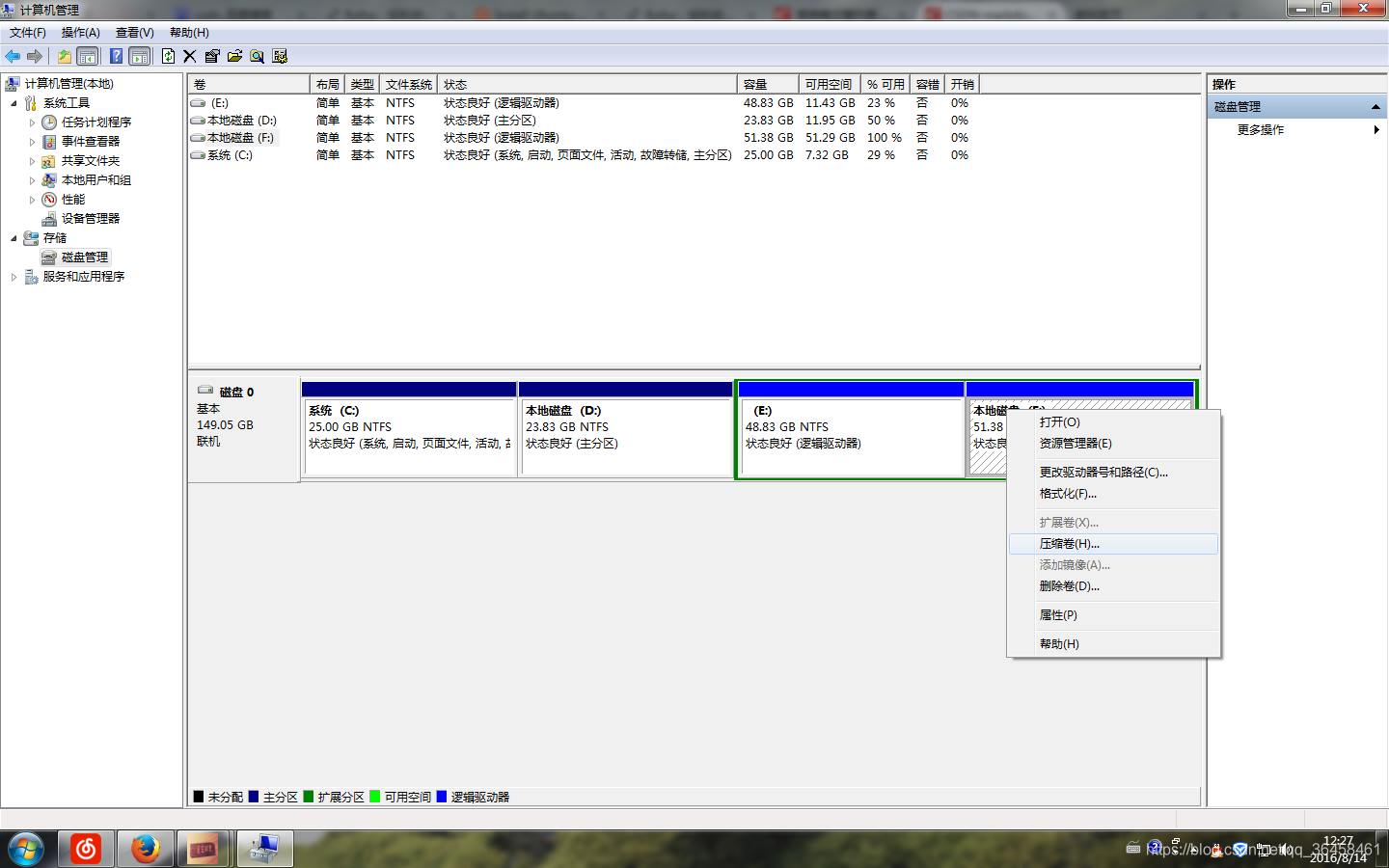
在新弹出的窗口上输入30 * 1024 = 30720M,如下图所示

压缩完后,我们为Ubuntu分配的30G空间就出来了,如下图所示:
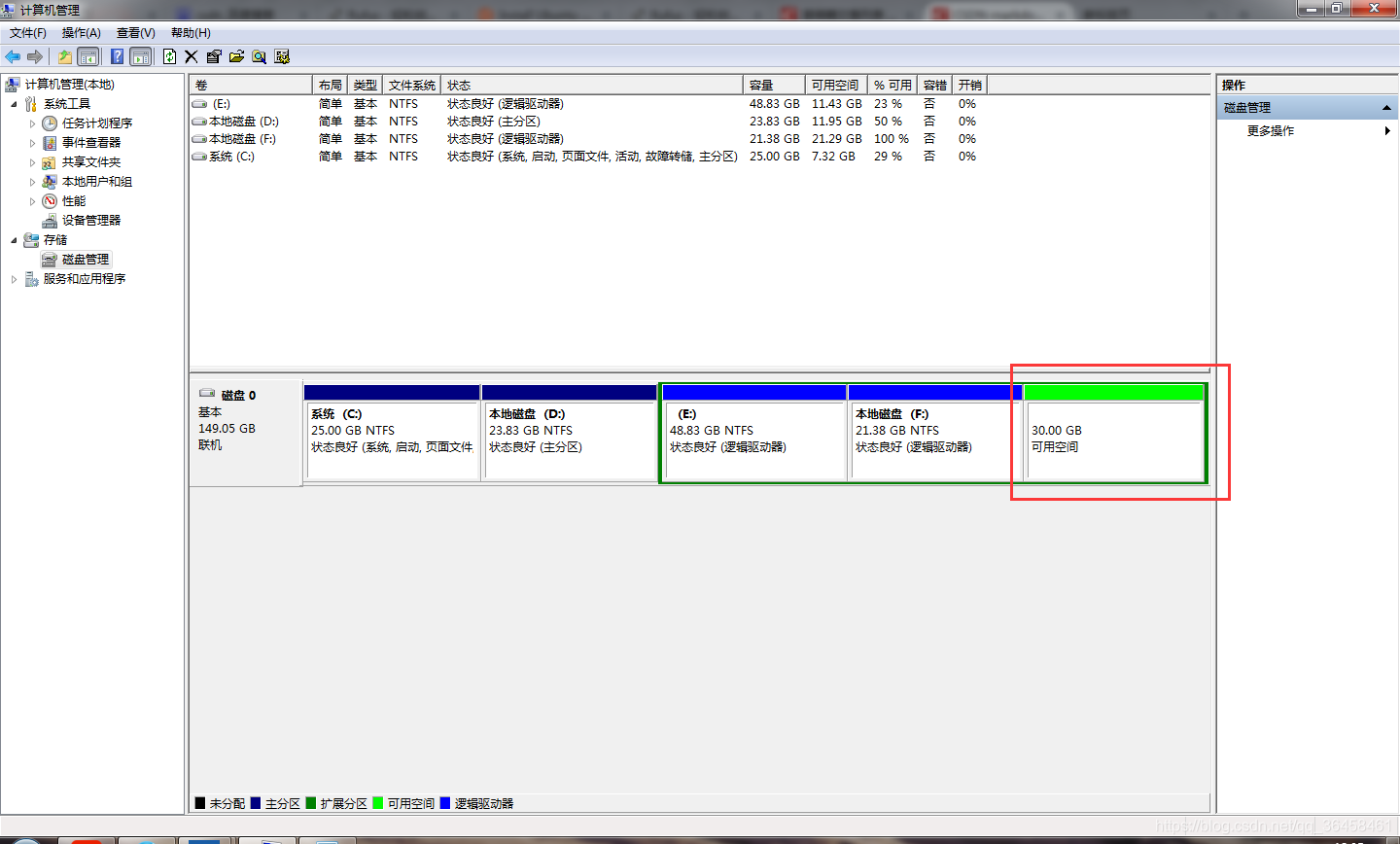
提示:如果想把整个F盘分配给Ubuntu,可直接在F盘上右键,选择“删除卷.
至此,为Ubuntu分配完安装所需要的磁盘空间了。
参考:
3. 将电脑thinkpad的启动方式改为 U盘启动
4. 安装
可以只参考下面文章的安装章节,其他内容不管
https://blog.csdn.net/qq_28205153/article/details/52203512
ps:分区方式:
方式1:我也是按照文章上的方式安装的,系统会自动找到我们之前在windows10上分配的内存空间。
方式2:自定义分区,可参考下文分区:
参考ubuntu自定义分区部分
5. 如何切换双系统的默认方式(可选)
每次开机一段时间后若无操作,系统默认进入ubuntu系统,若想将默认进入方式改为windows系统,可参考下文,我电脑的windows启动序号是第5个。可参考:
默认方式修改
遇到的问题并解决:
1.当我安装完成后,拔掉u盘重新启动,不知道为什么进不了系统,于是又重新安装Ubuntu18.04,注意安装完后,需要将u盘启动改回系统原来的启动方式,要不然很有可能启动不了。
- Ubuntu系统安装时出现“failed to load ldlinux.c32”[已解决]
UltraISO制作启动盘时,将默认的USB-HDD+写入方式改为“RAW”,即可解决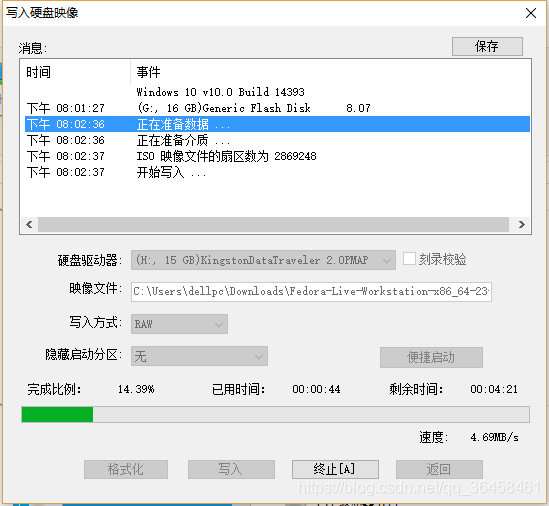
ps:18.04 的ubuntu 确实需要这样写,才能成功!16.04 以前不能用这种方法!先用RAW方式把ubuntu系统写入U盘,这时在我的电脑里面看u盘大小变成了2mb,不要慌,先重启,u盘启动,就不会报"failed to load ldlinux.c32",然后安装ubuntu,安装完后,没问题了,再回到win10,然后再用UltraISO,用USB-HDD+方式写入一下,u盘就恢复大小了。.
版权声明:本文为qq_36458461原创文章,遵循CC 4.0 BY-SA版权协议,转载请附上原文出处链接和本声明。