JAVA环境搭建:JAVA SE13.01与Eclipse
一 JDK的下载与安装
1、下载jdk
网址:http://www.oracle.com/technetwork/java/javase/downloads/index.html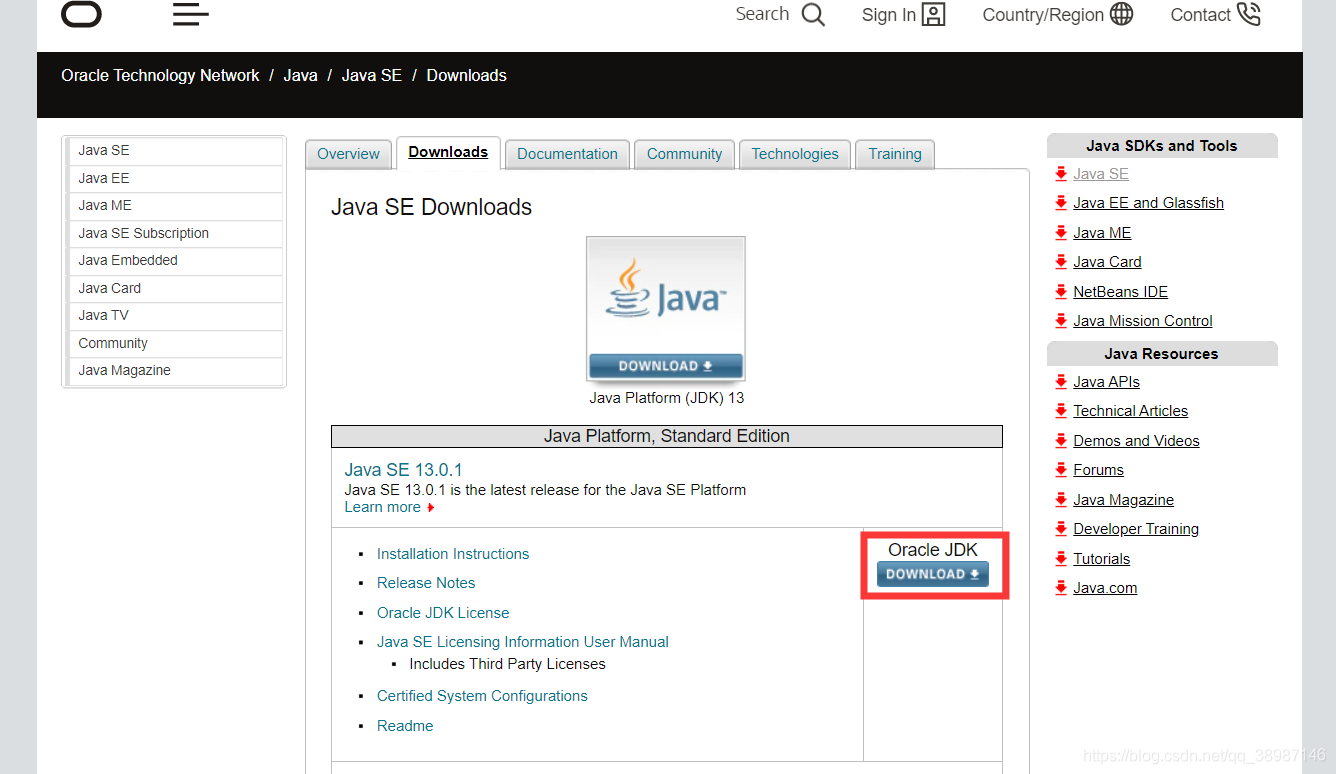
下载匹配系统的安装包: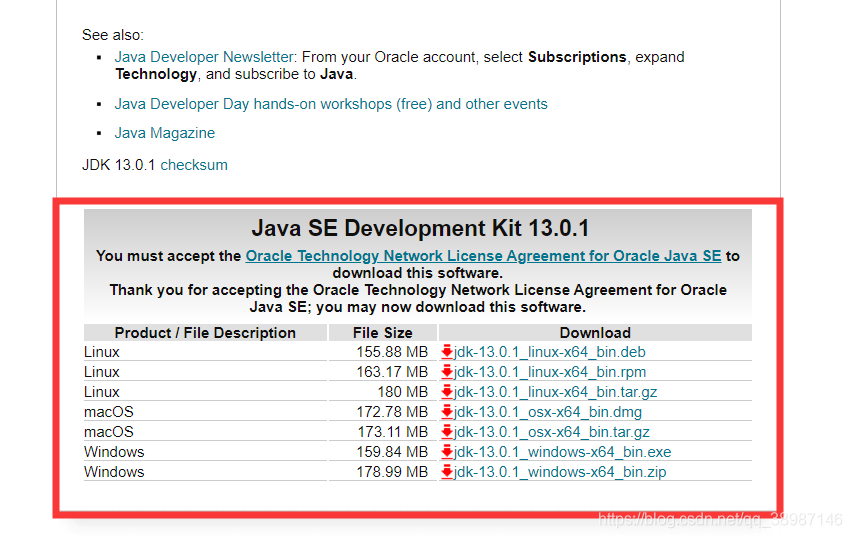
下载完成后按照默认推荐即可
二 配置JDK
1.找到jdk安装位置,打开bin文件夹。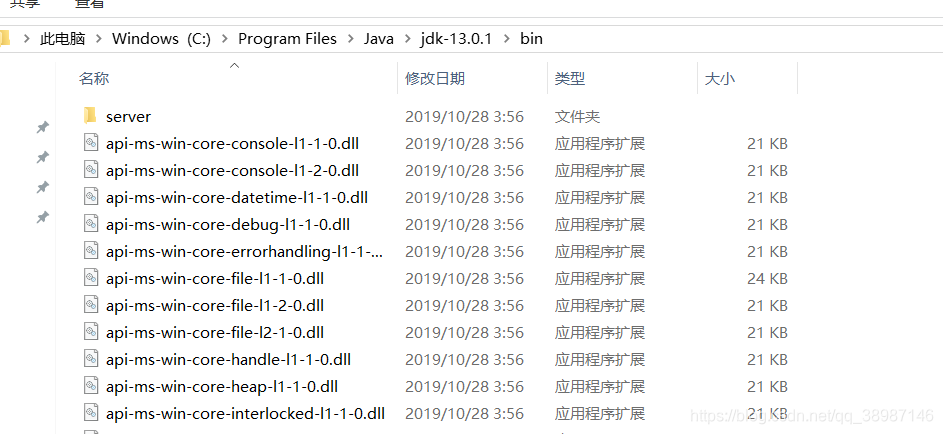
2.配置环境变量。
复制jdk安装位置并添加至环境变量
右击-我的电脑-属性-高级系统设置-环境变量-新建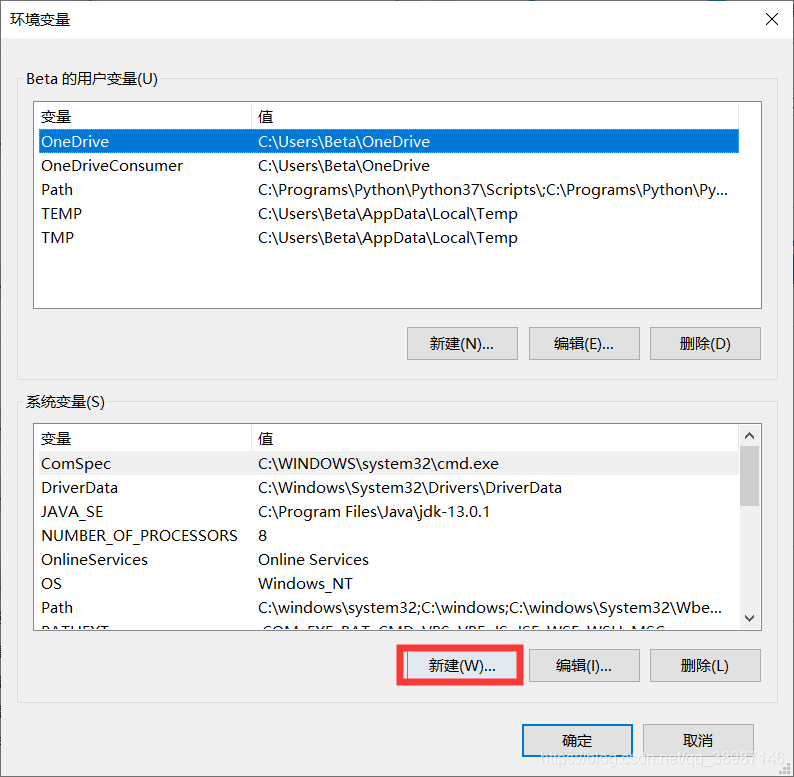
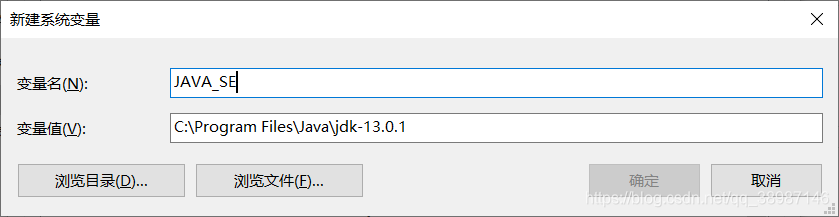
3.配置PATH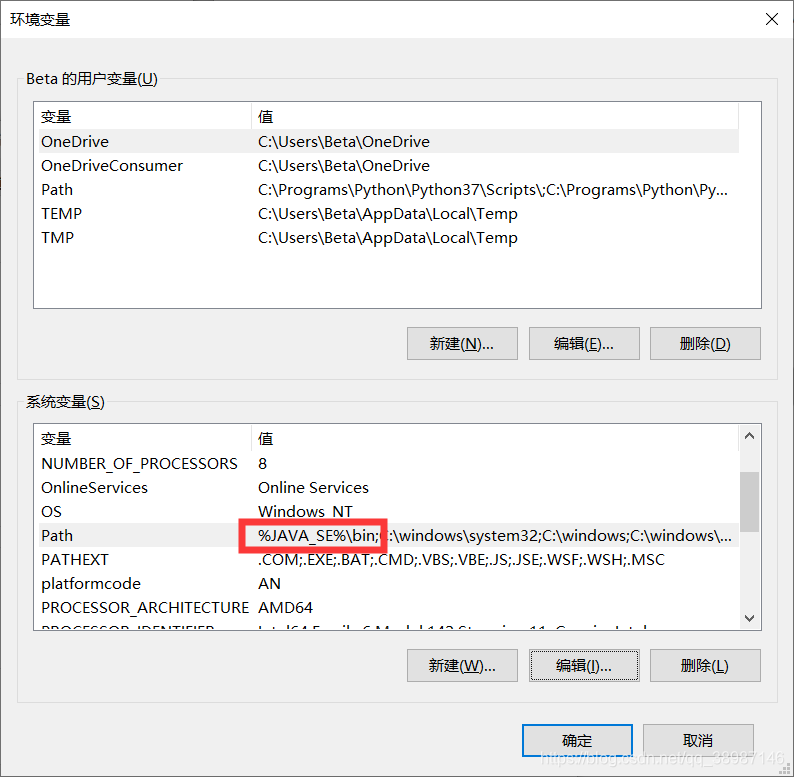
4.配置CLASSPATH
5. Win+r打开cmd,运行javac -version可正常看到版本号即已配置好。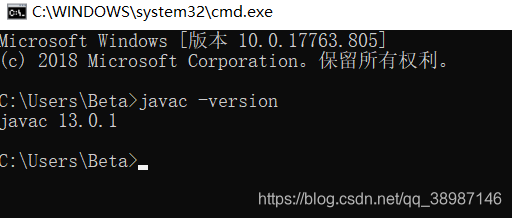
三 Eclipse下载与安装
1.下载地址:https://www.eclipse.org/downloads/
2.安装程序的方式
如果是64位的Windows操作系统,可以直接单击【Download 64 bit】按钮下载安装程序。进入下图点击【Download】进行下载。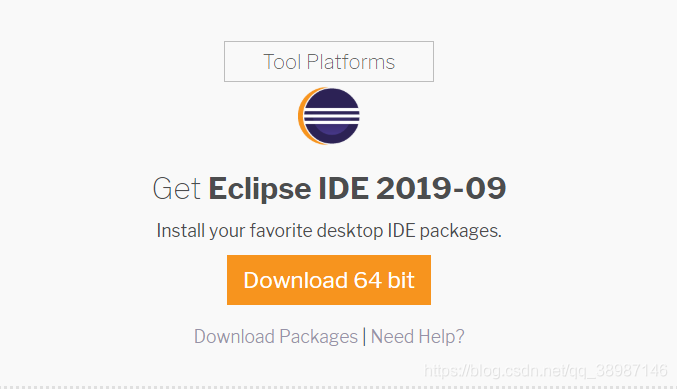
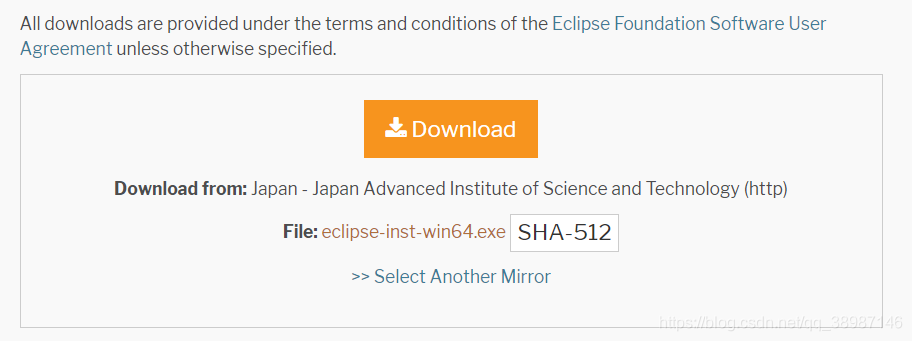
3.下载完成后,运行Eclipse安装程序,开始安装步骤:
点击安装程序,进入下图窗口,选择【Eclipse IDE for Java EE Developers】,安装程序自动进入下一步,基本一路接受,按照默认来即可。
确认安装目录,单击【INSTALL】按钮开始安装Eclipse。在要保证电脑联网,安装速度受从ECLIPSE官网下载安装数据的快慢影响。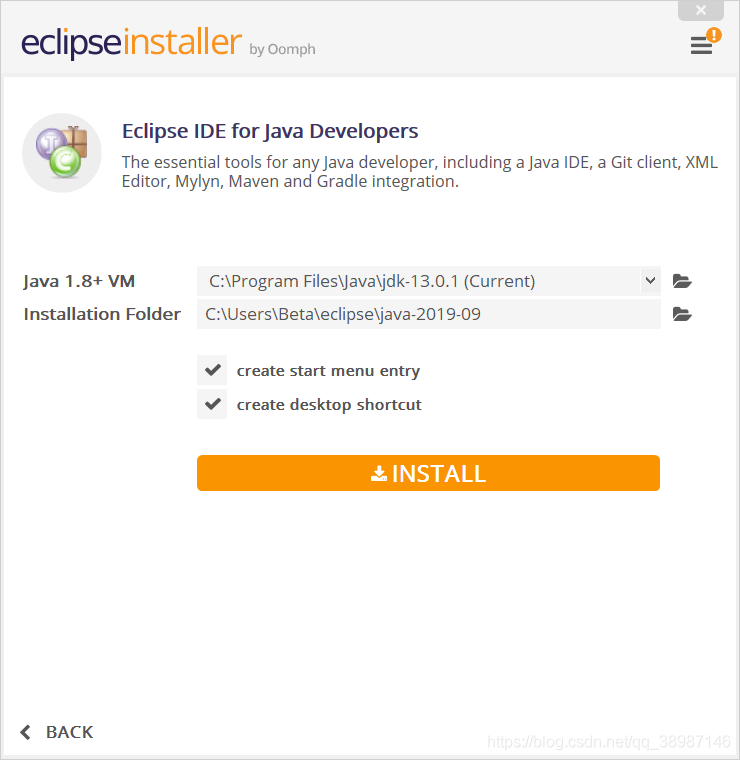
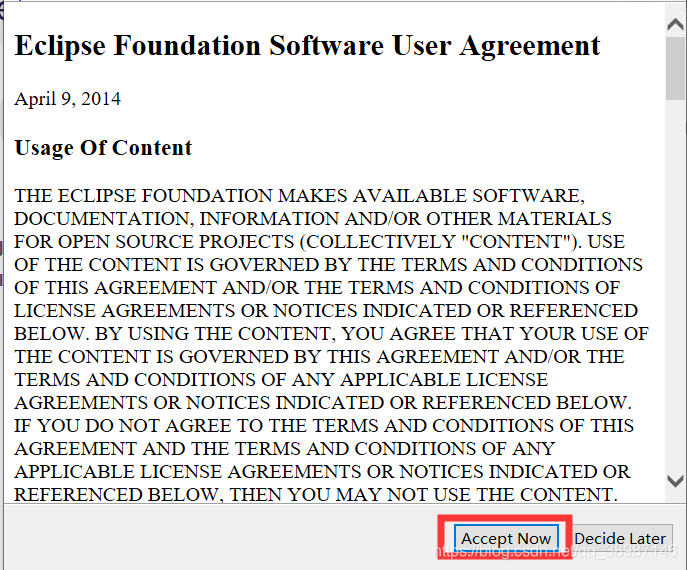
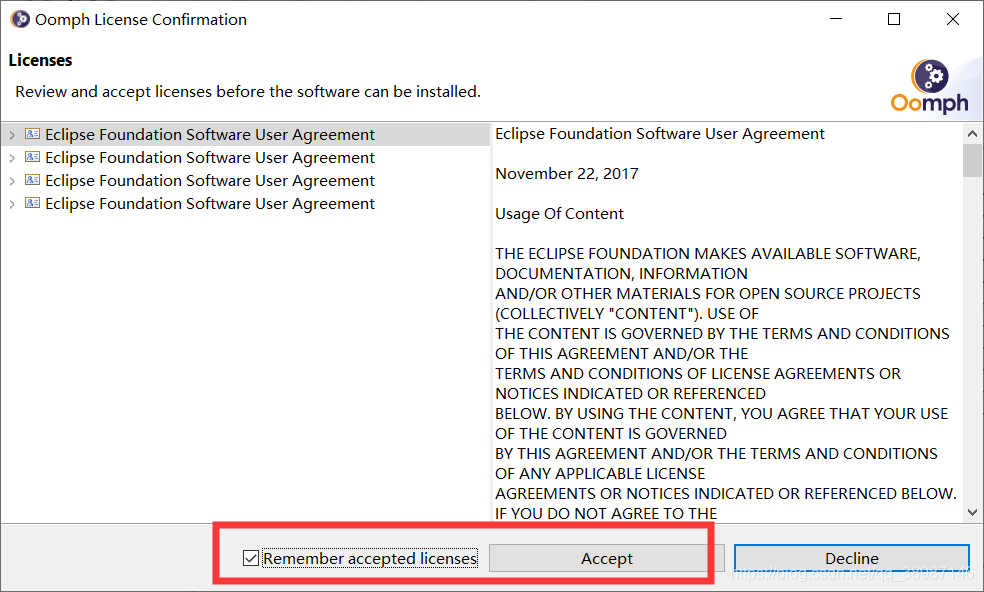
安装过程中还可能会出现认证证书(如下图所示),单机【Accept selected】即可。
注意:安装过程中还可能会出现JDK版本与Eclipse版本不符的情况(如下图所示),需要安装与eclipse版本相符的JDK。
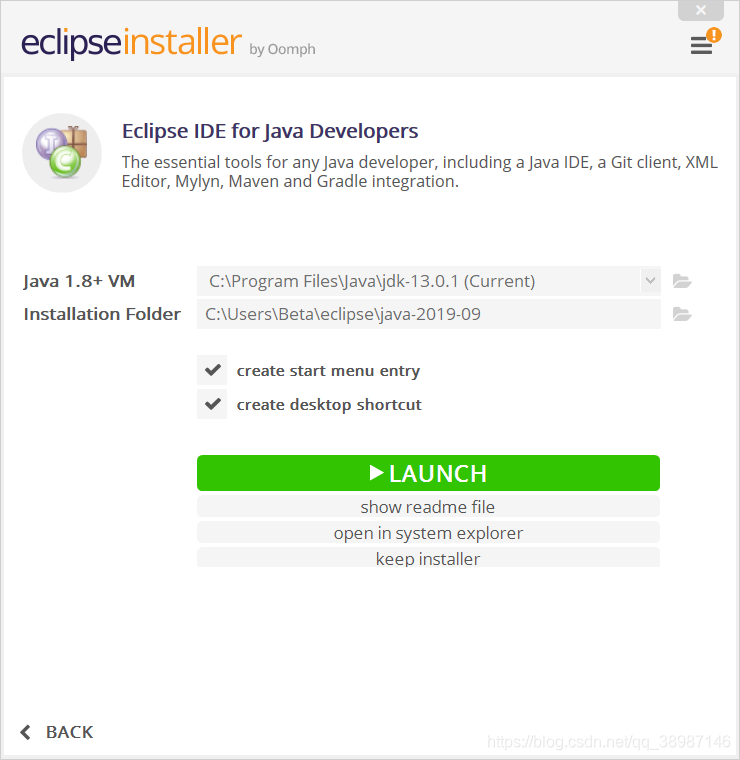
安装完成后,单击【LAUNCH】按钮可以直接启动Eclipse:
版权声明:本文为qq_38987146原创文章,遵循CC 4.0 BY-SA版权协议,转载请附上原文出处链接和本声明。