IDEA断点调试技巧
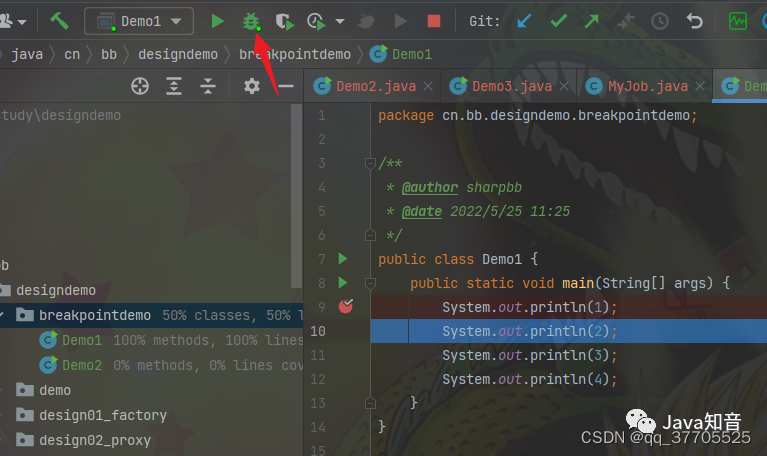
1 怎么开启断点调试
2 调试界面咋那么多按钮
2.1 返回断点位置
2.2 步过

2.3 步入

2.4 强制步入,步出

2.6 回退断点
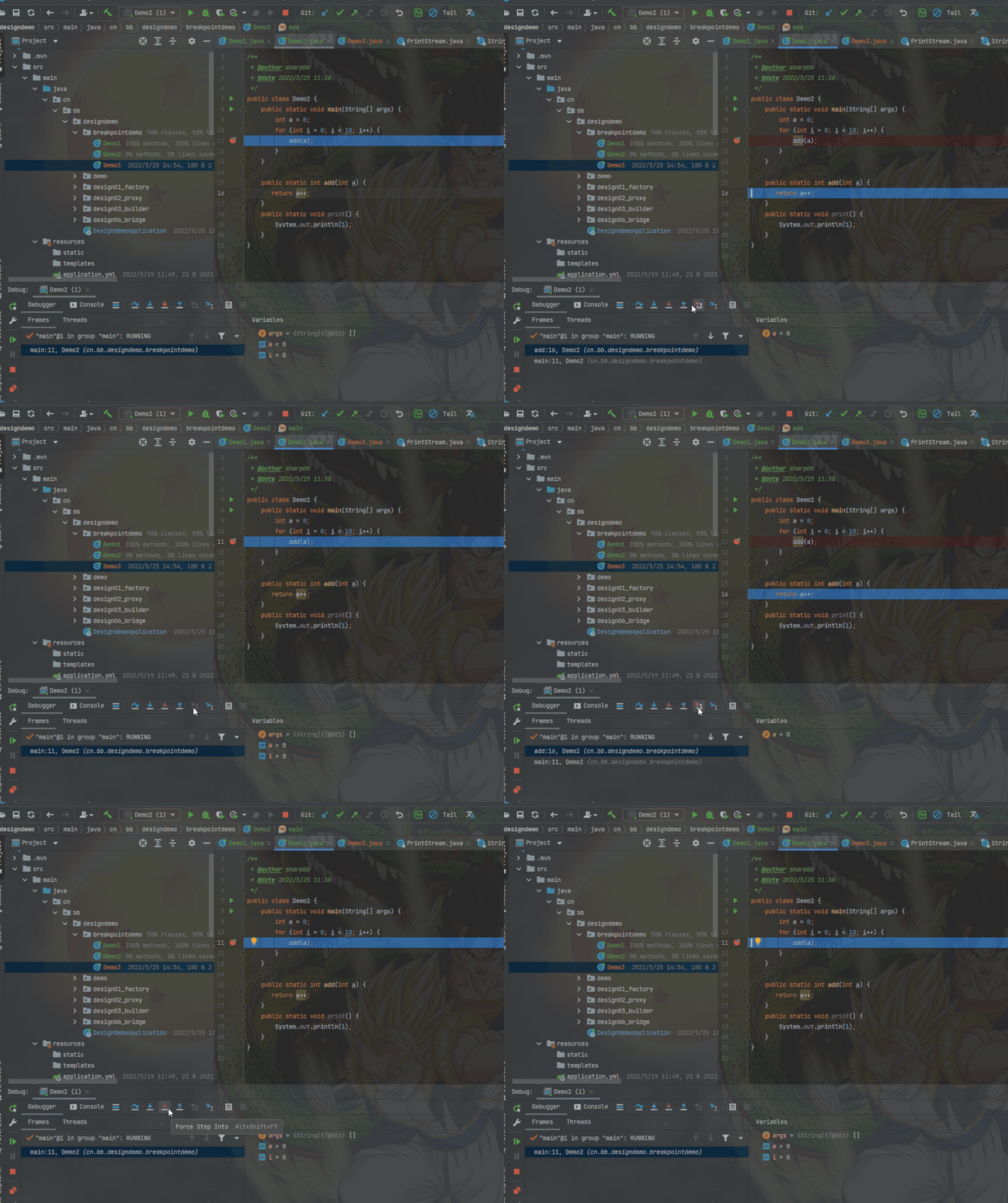
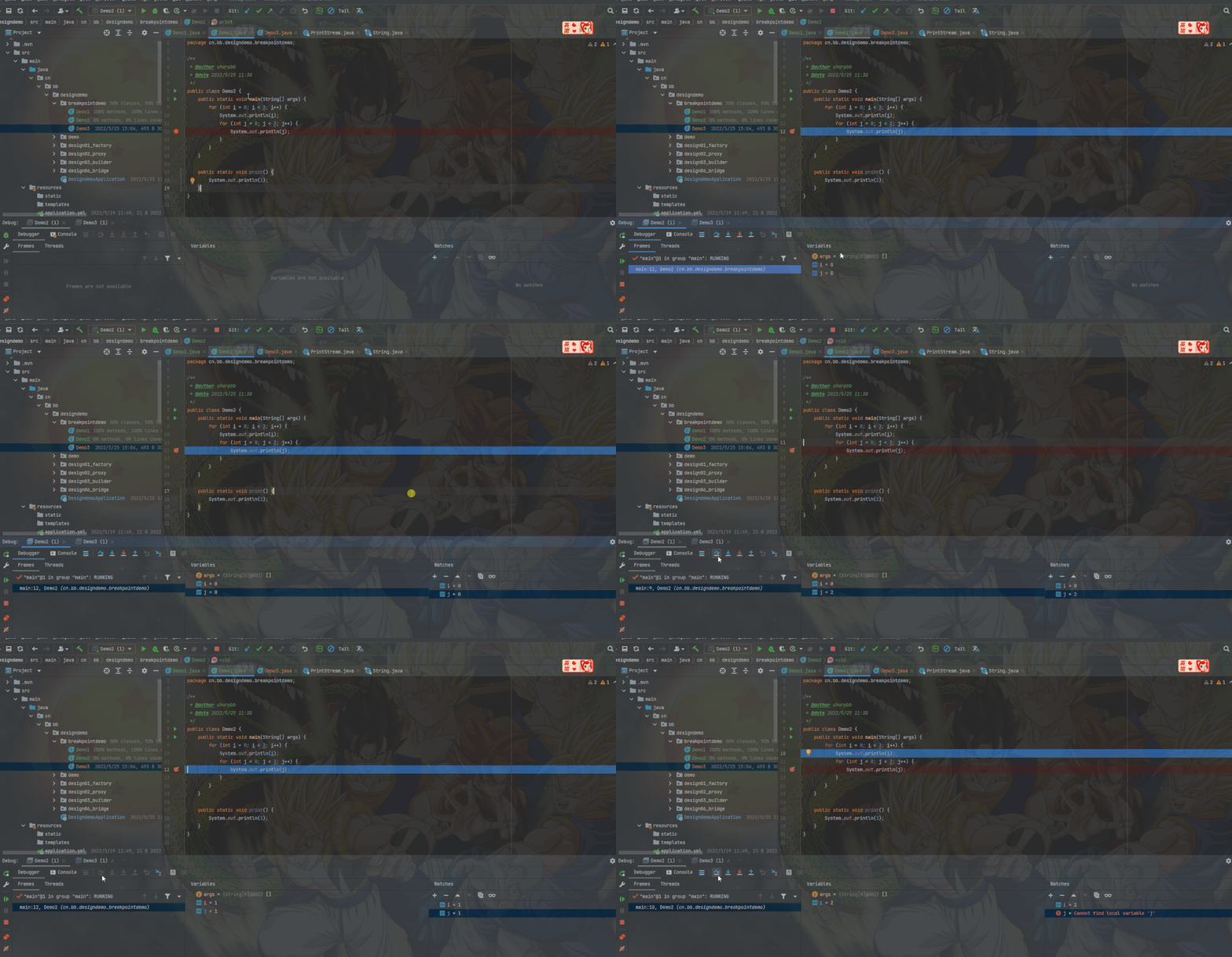
如果你的代码中没有调用其他地方的方法,那么是呈灰色的,无法使用,只有进入更深层的方法,才能够使用,其实就是后悔药,我们很多时候调试时不小心按的快了点,很容易错过想看的位置,只能再次重启吗?不,使用这个drop frame 就可以了,演示如下。
可以看到,这里往下执行了add,但是还没有执行完,按这个按钮,再次回到了调用方法之前,但对于数据库插入等操作,其实是无法回退的,这里的回退只是因为记录了栈信息才能够做到的。
2.7 断点跳到光标处
主要是为了快速跳转到光标指向的那一行,如下所示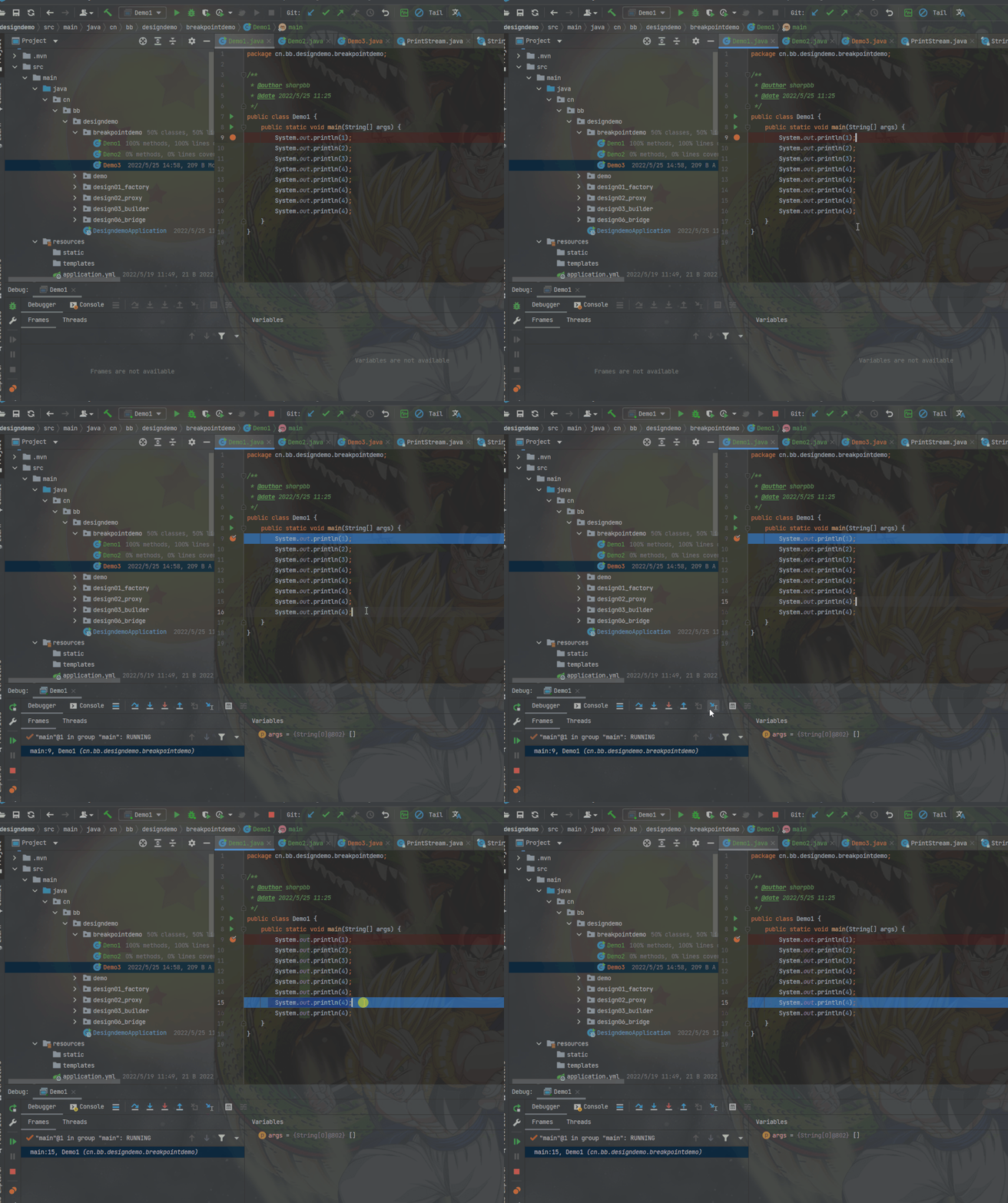
2.8 表达式计算
我们模拟从数据库获取集合,用表达式查询对应的元素,如下所示。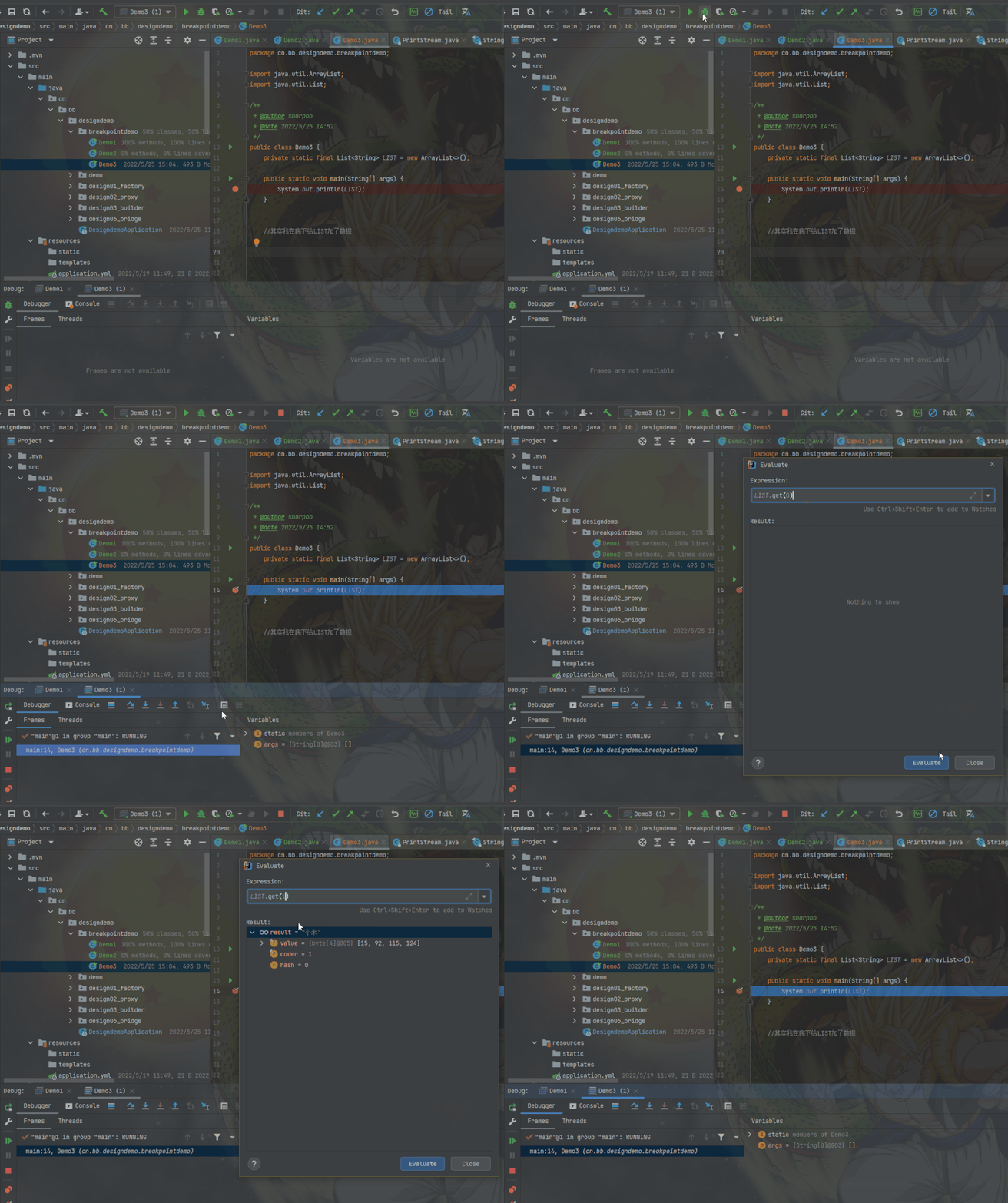
2.9 恢复程序
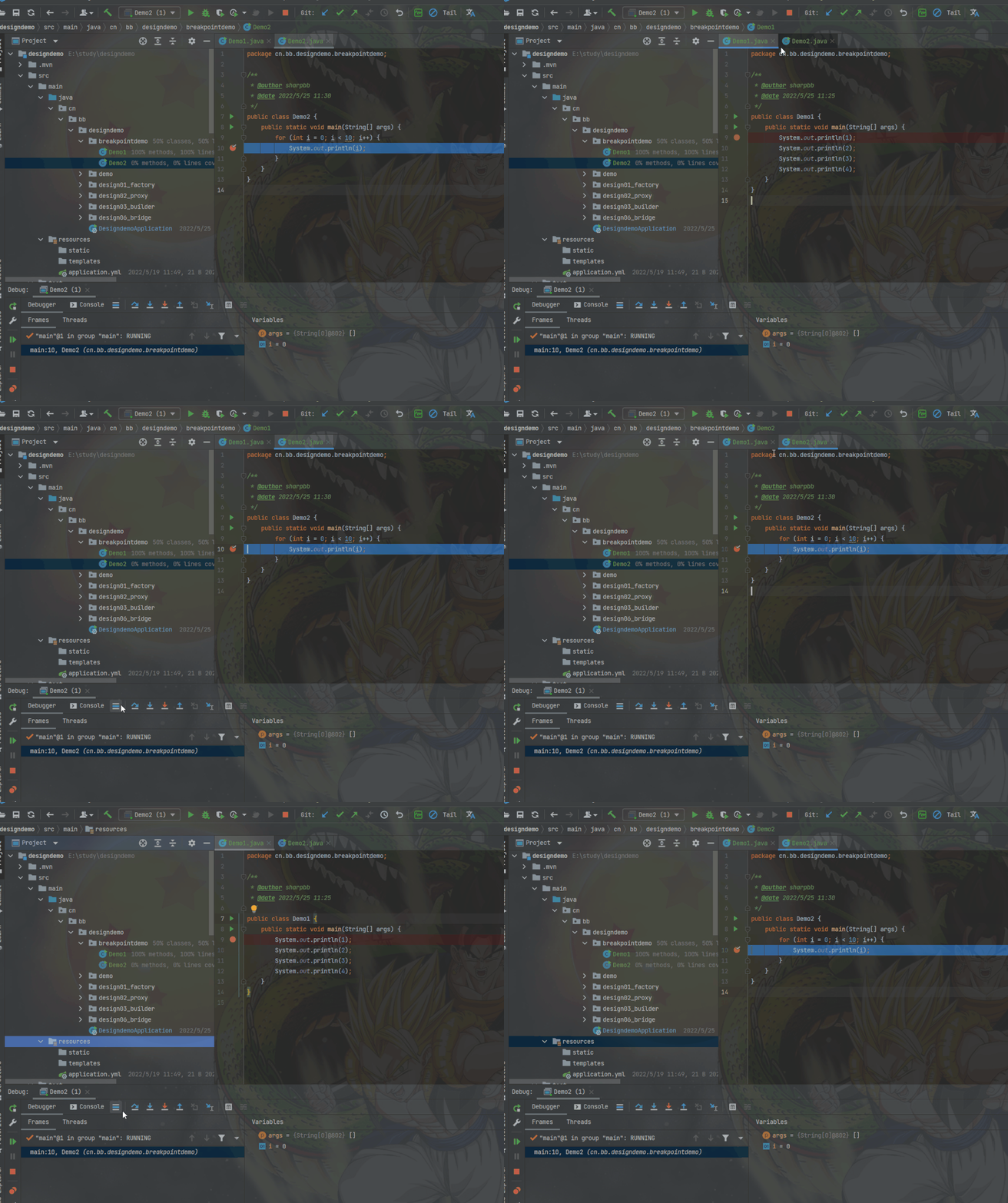
按钮称为 Resume Program,能够跳转到指定的断点处,我们在10行和第100行各加一个断点,需要点几下该按钮跳转到100行呢?答案是一次即可,第一次断点会在第10行停下,点击改按钮直接飞越90行到第100行,如下所示。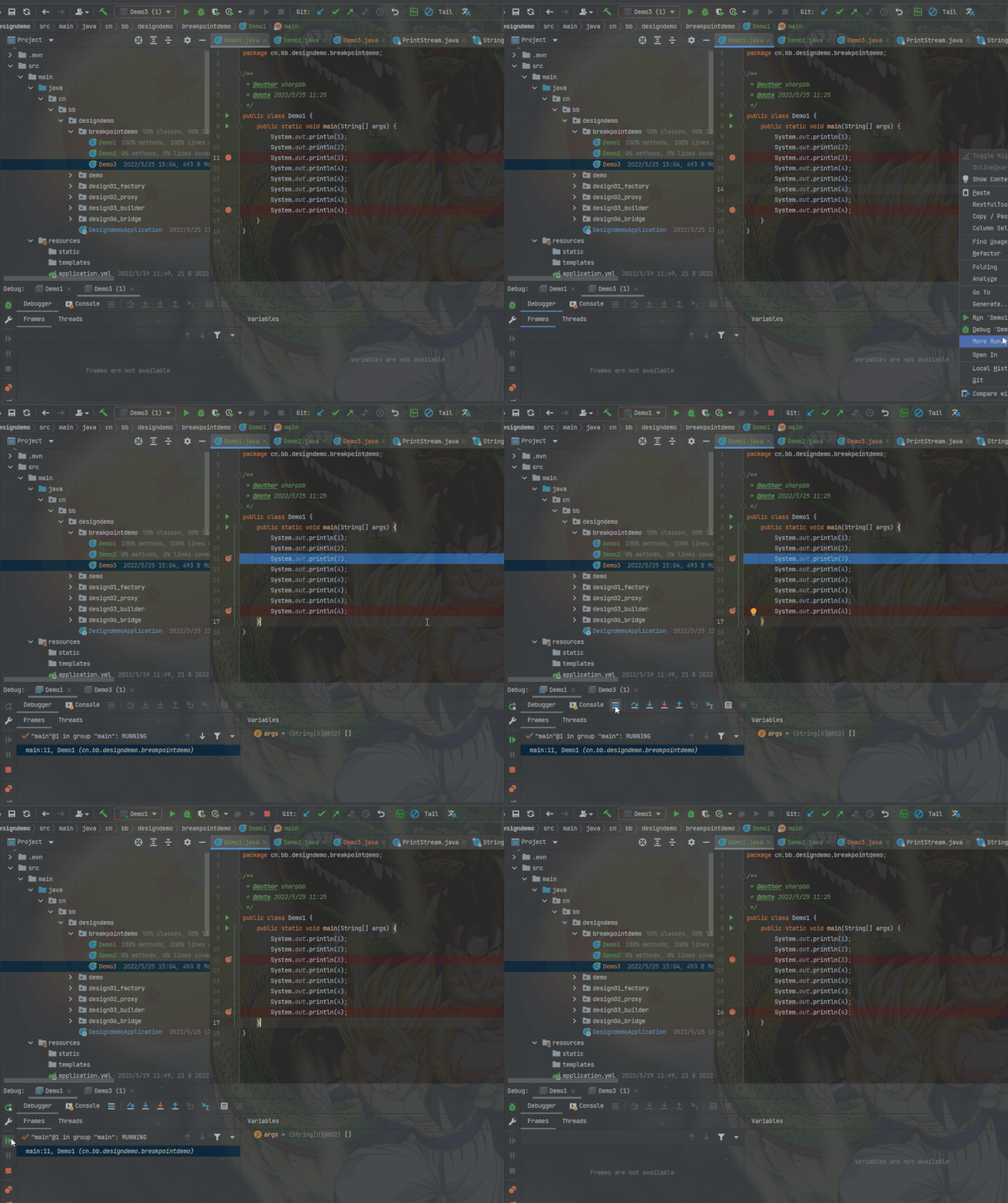
2.10 查看所有断点
主要是设置,查看断点信息,大家看着应吧,实用的方法我会在下面讲的。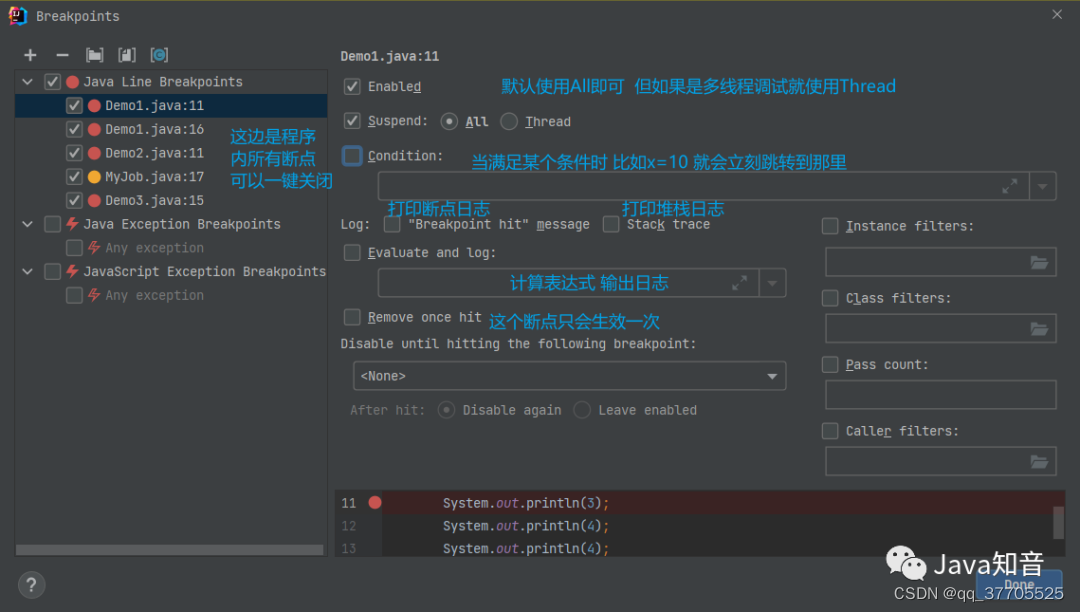
2.11 其他
在watch可以监控变量的变化,有同学说,中间的变量栏也可以看啊,但是单独拉出来,看起来更加的方便,演示如下。
3 调试断点
3.1 方法断点
方法断点是不是用在普通方法上的,最好的用法是在接口上使用,当我们在调试源码的时候,如果在接口上打了断点,再往下走,可以直接跳转到实现类的实现方法上,而不需要我们一个个的去找。
案例中,有一个接口DemoInterface,它有两个实现类,让我们看下效果吧,演示如下。

注意,方法断点是一个菱形标志。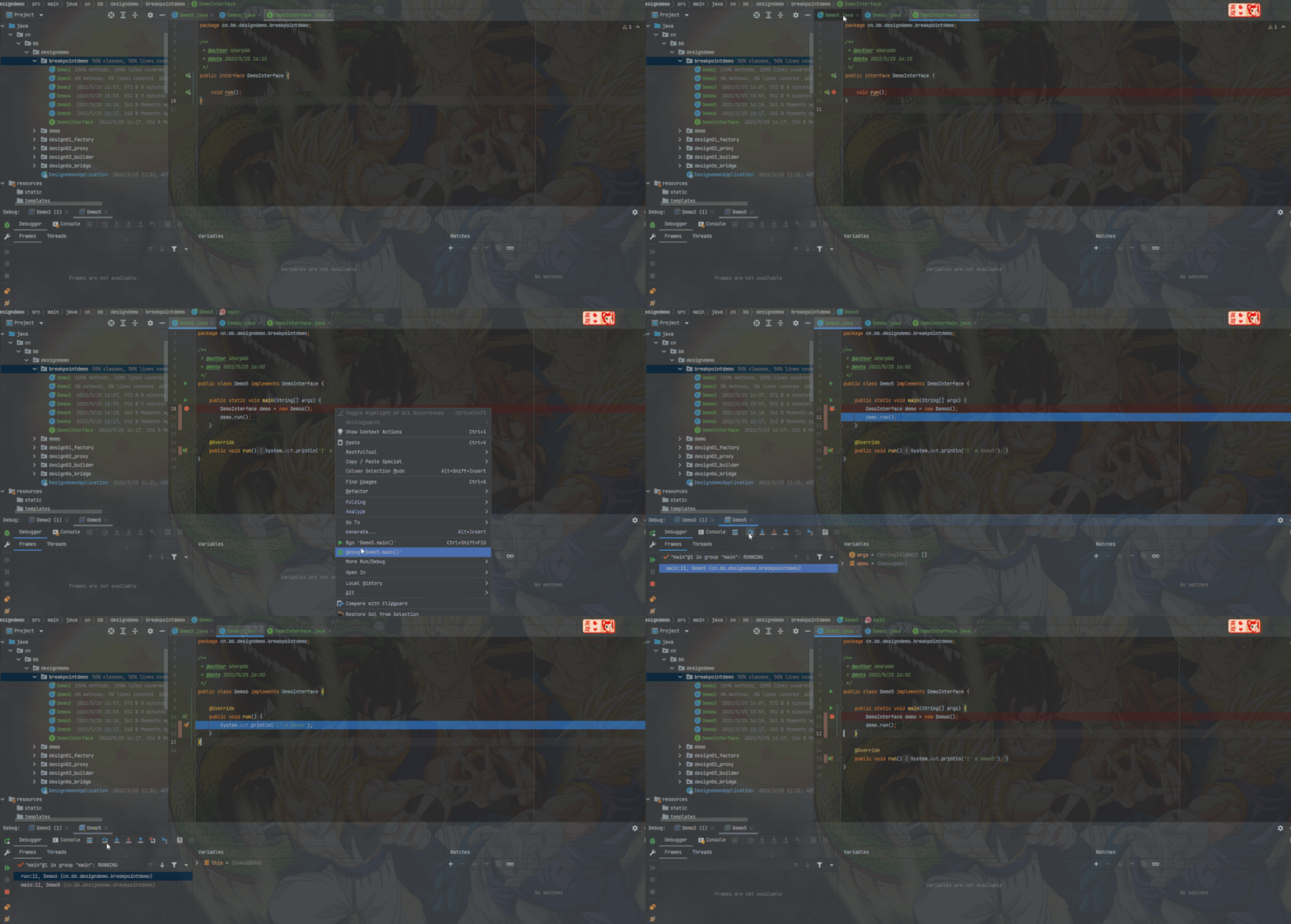
3.2 属性断点
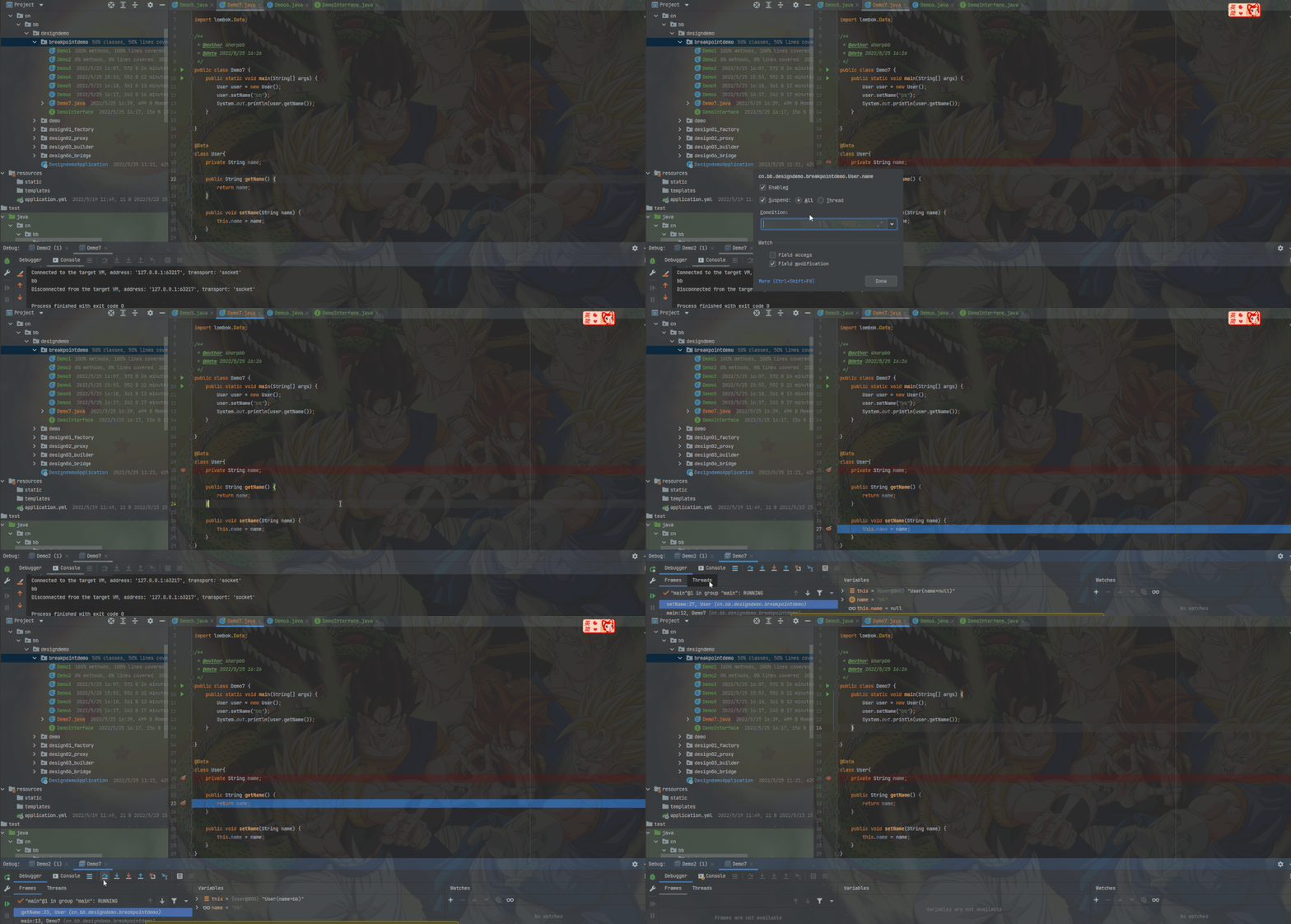
属性断点是打在属性上的,我们无需再getter setter方法上打断点,在属性上打上断点,就会出现一个小眼睛的标志,如下所示。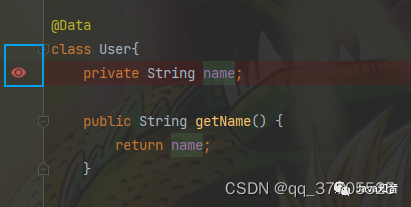
在眼睛上点击右键可以设置。
我们一般是通过getter,setter方法设值的,所以就会在这两个方法上停留。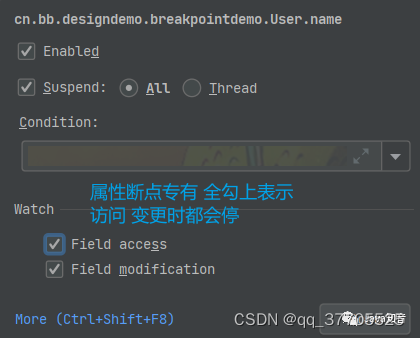
3.3 异常断点
在线上由于空指针出现了BUG,我们想快速定位到哪里出现了空指针,应该怎么做呢,答案就是,异常断点!演示如下。
注意,异常断点是一个闪电的标志。
可以看到,我们在全局打了个空指针断点,只要哪里出现了空指针,就会在那里停止,太方便了!
3.4 终止断点
前面我们说过,即便停止程序,也不会让我们后面运行的代码取消执行,那么我一定要取消执行可以吗?当然是可以的,演示如,在方法栈上点击右键,有一个Force Return,然后再点击Resumer Program,就可以直接终止返回了。
3.5 条件断点
我想要在某个条件满足的时候打上断点,而不想一步步的走下去,有什么办法吗?当然有,在断点处右击,在condition里填入相应的条件即可,演示如下。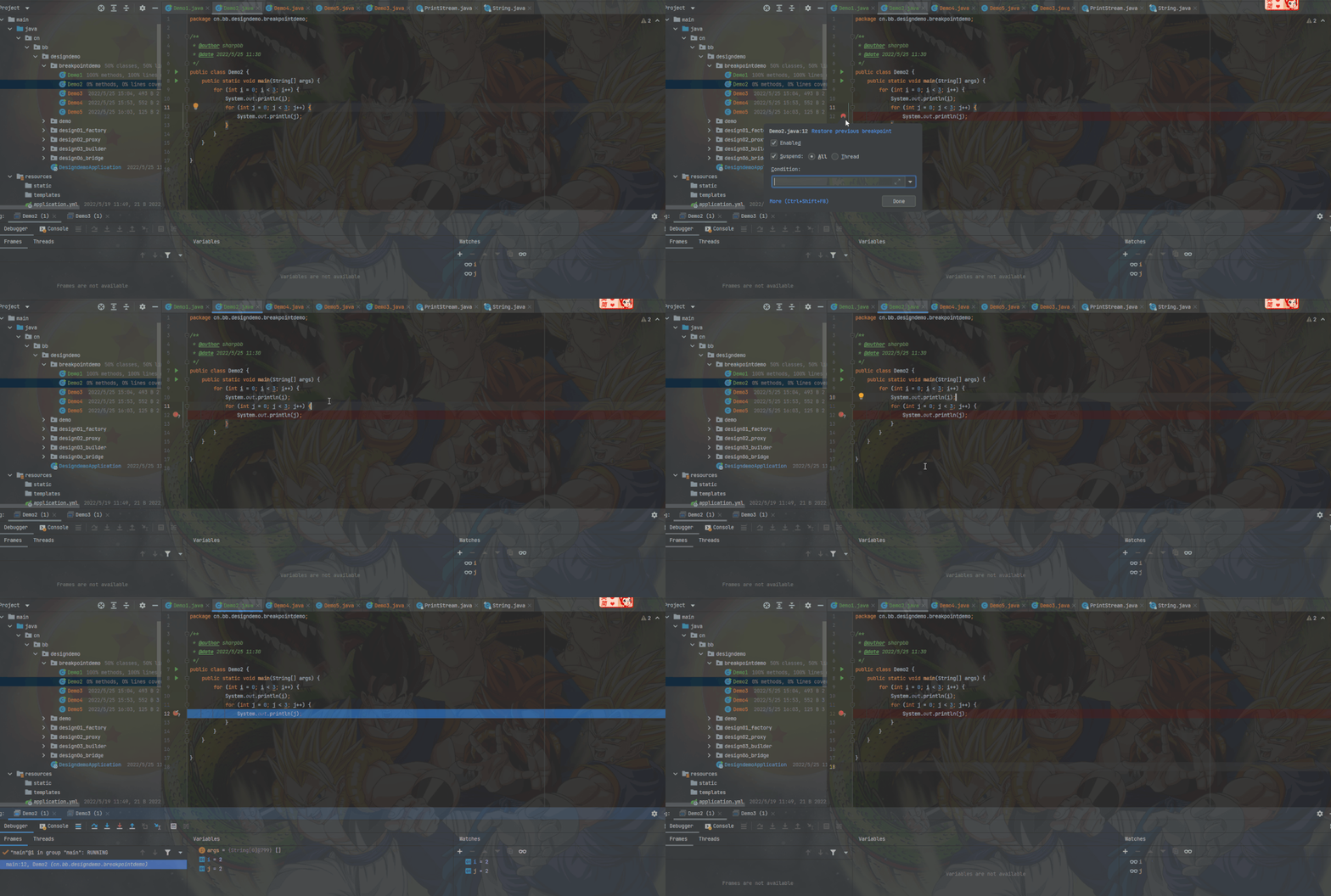
3.6 流断点
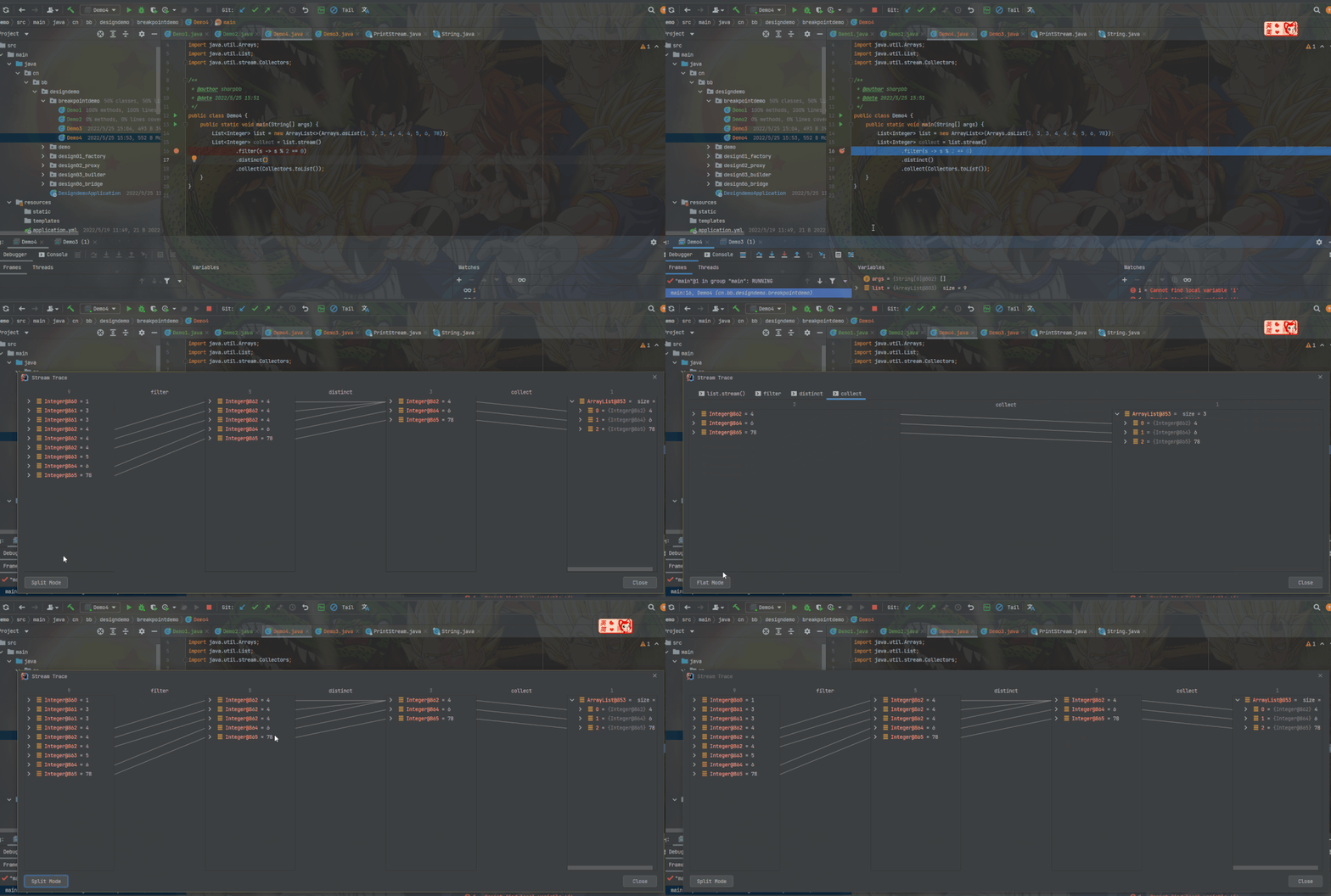
我们使用流的时候,很难看到中间做了什么,但其实idea就帮我们解决了,我用断点调试下面代码,给大家演示下。
其实只需要找到这个按钮就行了
 List<Integer> list = new ArrayList<>(Arrays.asList(1, 3, 3, 4, 4, 4, 5, 6, 78));
        List<Integer> collect = list.stream()
          //先将偶数筛选,再去重,返回集合
                .filter(s -> s % 2 == 0)
                .distinct()
                .collect(Collectors.toList());
3.7 多线程断点
给大家演示两种情况,多线程下调试,定时任务下调试。
这个演示比较简单,可能有同学不以为意,你可以去尝试下,如果使用默认All来调试多线程程序会发生什么,可能某条线程就跑掉了,没有停留,而这种方式可以捕获到运行的所有线程。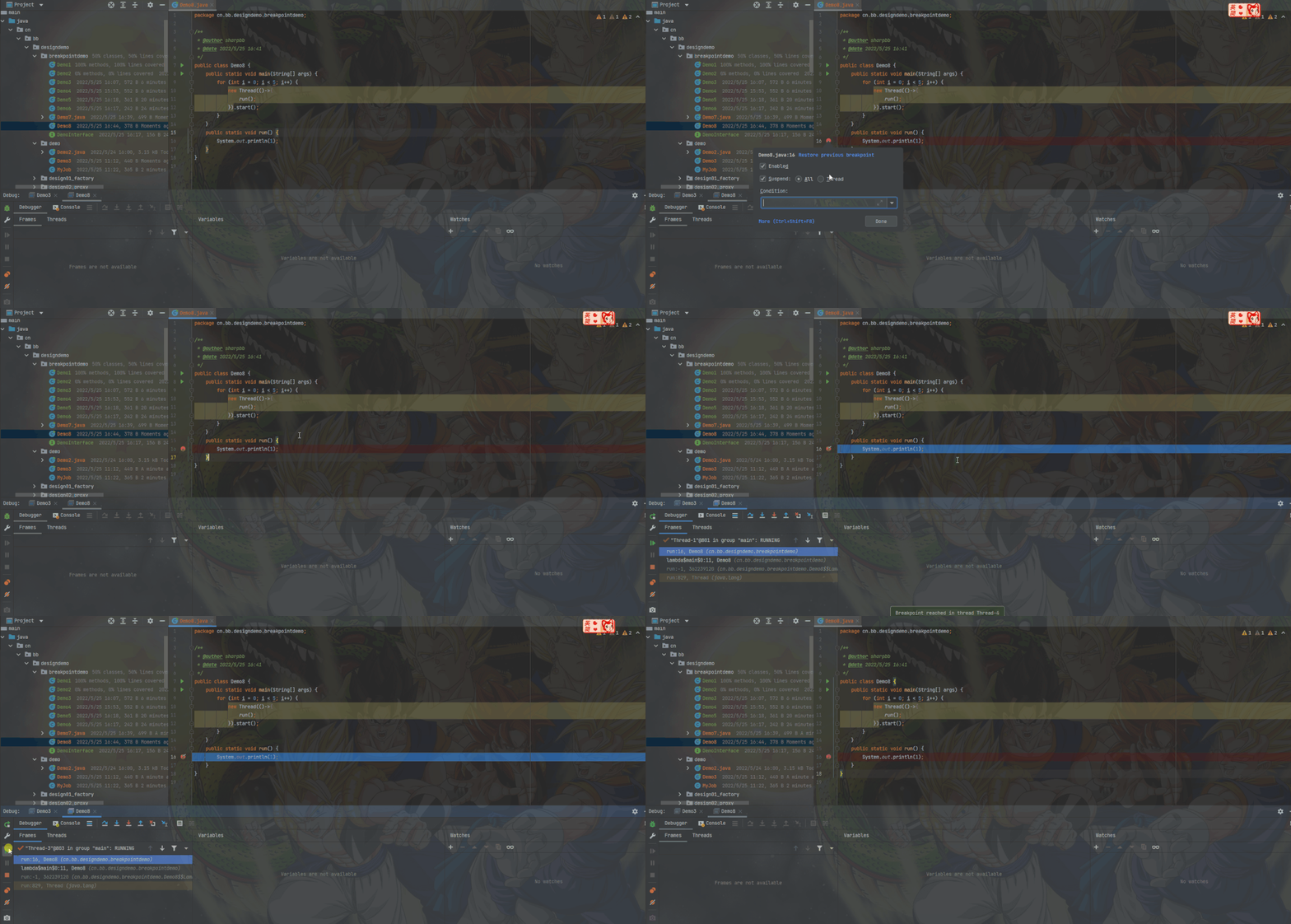
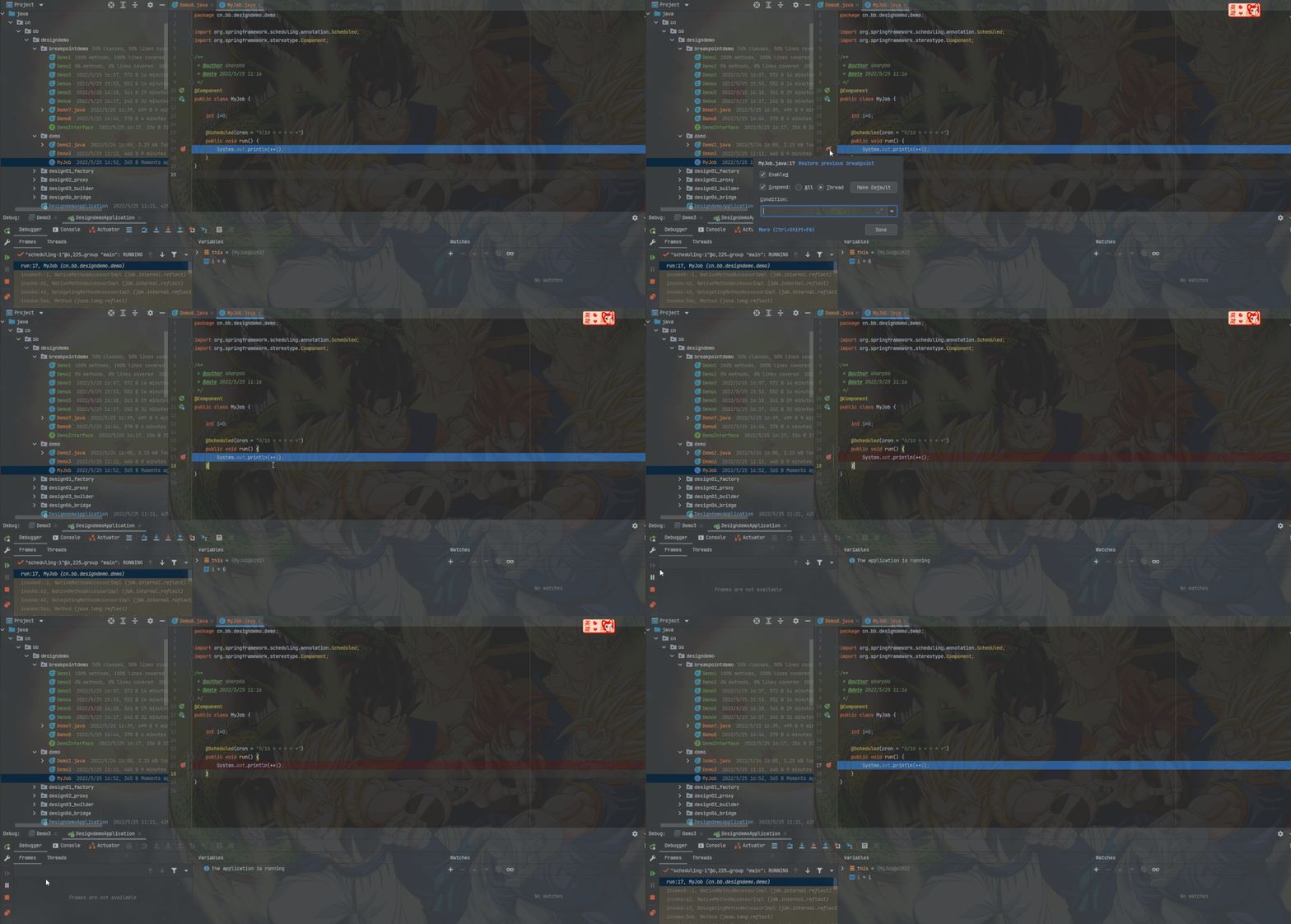
定时任务这样调试有个好处,即便我们在调试的过程中下一个任务也到时间了,也不会执行,防止多次定时任务执行带来的干扰,我在演示前已经提前一分钟启动了程序,每隔10秒钟打印一次,但是由于暂停了线程的执行,多次点击Resumer Program,发现并没有往下执行哦,而是再等了10秒钟之后执行。