Legacy启动模式下Windows10安装Ubuntu18.04双系统详细过程
安装准备
确认系统启动模式
安装环境
安装所需
用软碟通将Ubuntu的镜像写入 U 盘
安装Ubuntu系统
Ubuntu系统安装无线网卡驱动
时间校准
安装准备
确认系统启动模式
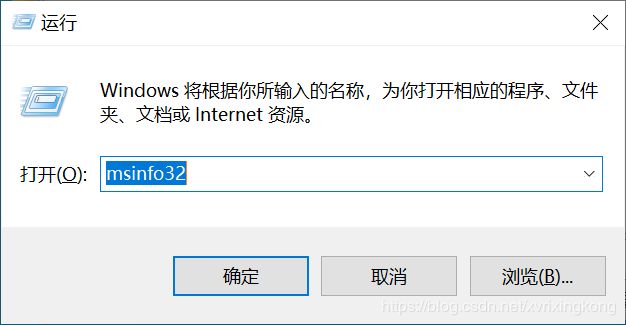
使用快捷键win+r打开运行,并输入msinfo32,回车:
在打开的系统信息里找到BIOS模式:
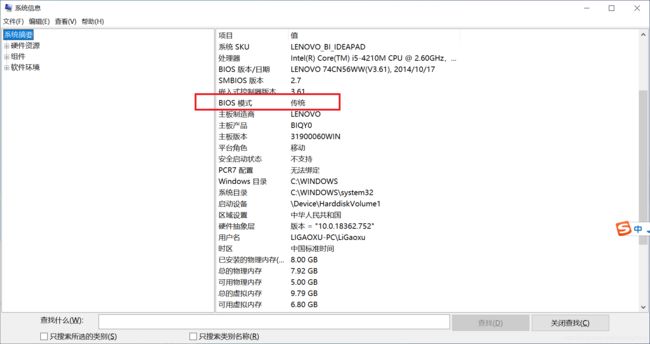
传统代表Legacy模式; UEFI就是UEFI模式。
安装环境
本人的是联想Y430P,Legacy模式。两块硬盘(一个固态256G,一个机械硬盘)。已经在固态硬盘上安装了win10,现在在固态硬盘上又压缩出80G用来安装Ubuntu 18.04。
安装所需
ubuntu 系统安装镜像
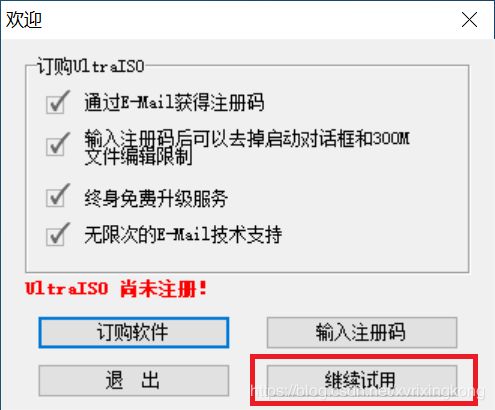
软碟通:会提示注册,选择继续试用就好
一个大于 2G 的 U 盘
EasyBCD 软件,此软件是同来作为系统引导所用
用软碟通将Ubuntu的镜像写入 U 盘
安装并打开软碟通,插上 U 盘,因为需要格式化请提前做好U盘的备份。
进入软碟通,选择“继续试用”
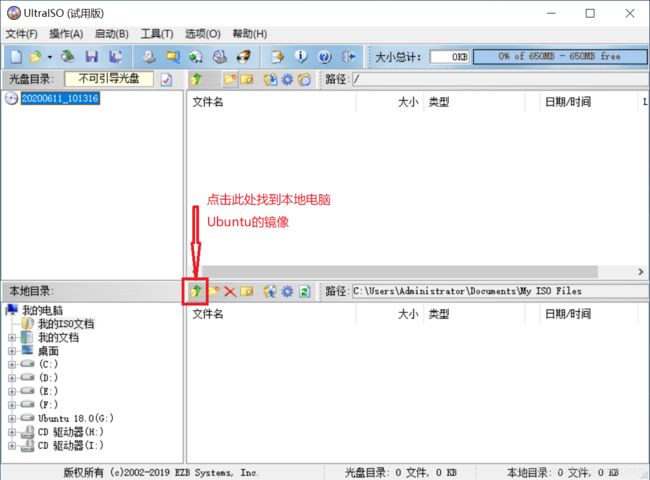
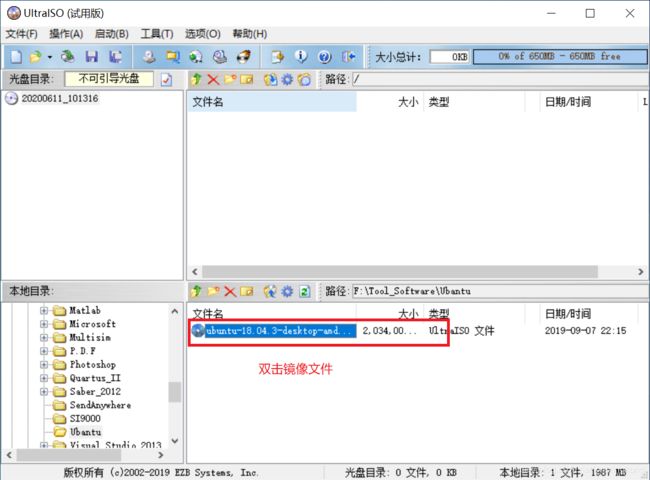
如图 选择文件,并且打开你下载的 ubuntu 所在的目录,双击unbuntu 镜像打开,如图:
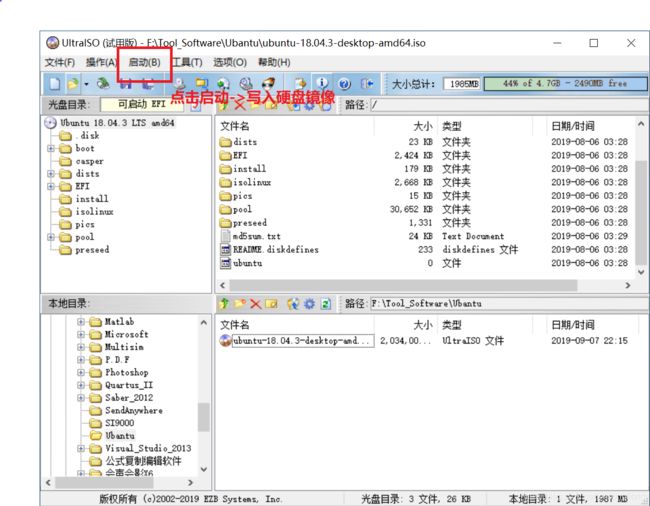
在软碟通界面菜单栏选择 启动->写入硬盘映像,如图所示:
进入写入硬盘映像界面,然后按一下顺序操作:
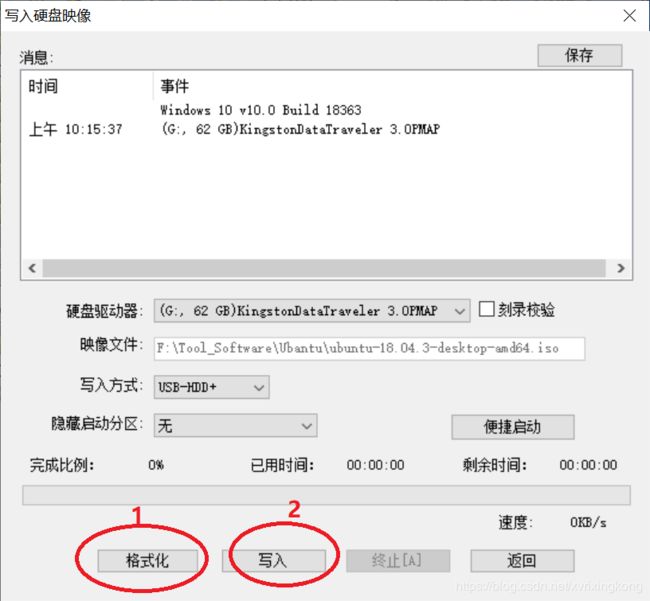
接下来很重要,记住次序:
确认硬盘驱动器是否对应的是你的 U 盘 ,一般默认是
确认映像文件是否对应你的 ubuntu 镜像
确认步骤1,2之后;点击 格式化。之后就会格式化你的 U 盘。
在 U 盘格式化完毕之后,点击 写入, 等待写入完毕。
安装Ubuntu系统
将写入Ubuntu镜像的U盘插在电脑上,重启系统,进入BIOS界面,选择U盘启动
然后参考Legacy启动模式下安装Windows10+Ubuntu18.04.1双系统.的【安装Ubuntu系统】中的6~20步完成Ubuntu系统的安装,并重启进入原windows10系统。
安装EasyBCD系统引导软件,安装完毕后按如下步骤创建Ubuntu系统的启动项
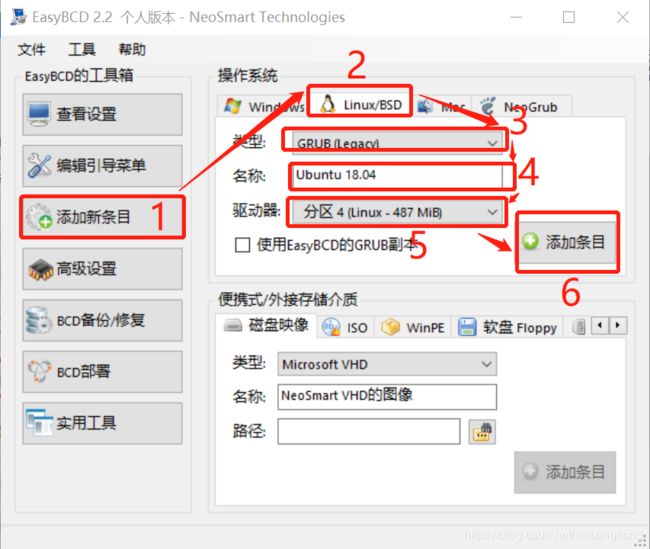
1点击【添加新条目】->2点击【Linux/BSD】->3选择【GRUB(Legacy)】->4输入名字【Ubuntu 18.04】->5选择分区【选择步骤2中建立的第一个/boot分区】->6点击【添加条目】
若第4步中不能正常启动Ubuntu,则按Ctrl+Alt+Delete,返回系统选择界面进入windows中,利用EasyBCD按如下步骤重新添加新条目:
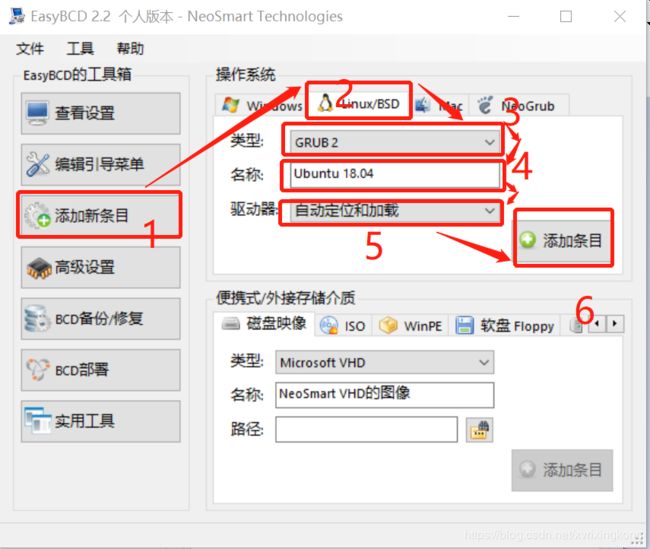
然后重启系统,开机在【选择操作系统】页面按↓键选择进入Ubuntu系统,至此已成功安装Ubuntu并完成启动项引导。
Ubuntu系统安装无线网卡驱动
参考Ubuntu系统安装无线网卡驱动
时间校准
解决双系统安装后,系统时间变化问题:
新版本的Ubuntu使用systemd启动之后,时间也改成了由timedatectl来管理,所以首先输入以下命令,然后会提示输入密码,密码输入时并不显示,输入完成按Enter键即可。
sudo timedatectl set-local-rtc 1
然后输入下面的命令更新一下时间,期间会更新并安装软件包。
sudo apt-get install ntpdate
sudo ntpdate time.windows.com
将时间更新至硬件
sudo hwclock --localtime --systohc
注意:重启进入windows系统后发现时间并没有校正过来,再次重启电脑进入windows则会生效!