Github 地址:
ngbdf/redis-managergithub.com
注意事项
1. 进行机器安装时,所使用机器 user 权限最好是 root 权限,否则只能安装在当前机器 user 的个人目录下;
2. 在安装前需要将 redis-manager/conf/public/shell/redis_install.sh 文件转换为 unix 格式,执行 vim redis-manager/conf/public/shell/redis_install.sh set ff=unix :wq;
3. 检查一下集群所在节点的机器端口是不是互通的
4. 检查机器的glibc版本,安装redis3.0.6.tar要保证glibc库的版本不低于glibc-2.14,安装redis4.0.10.tar要保证glibc库的版本不低于glibc-2.17(Centos查看参考命令:rpm -qa | grep glibc)
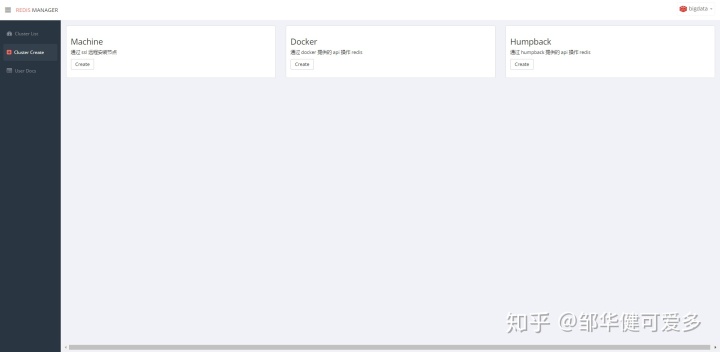
1. 进入 Cluster Create 界面
选择第一个,机器安装
2. 填写安装详情
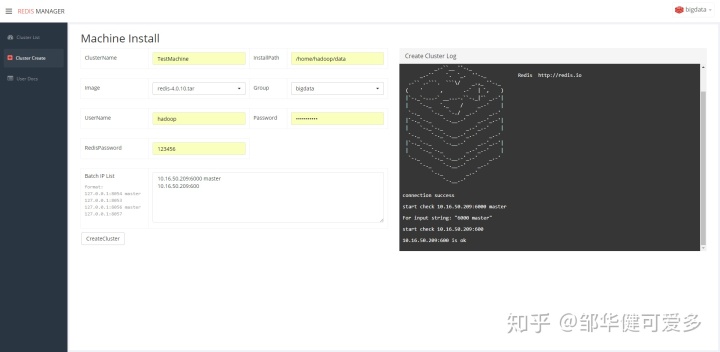
填写节点信息时,一定要注意格式和右侧显示的 Log 提示,确认无误后再点击 CreateCluster 按钮
参数列表
- ClusterName:RedisManager标识集群名称
- InstalllPath:集群安装的绝对路径
- Image:选择安装的 Redis 包
- Group:选择集群所属的分组
- UserName:机器用户名
- Password:机器密码
- RedisPass:Redis 集群密码,可为空
- Batch IP List:节点信息,建议提前规划好
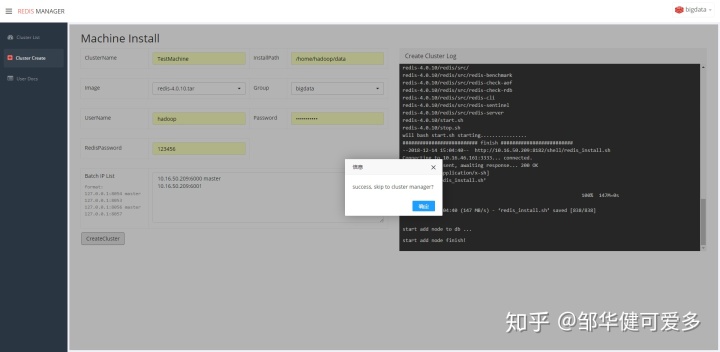
3.进入 Cluster Manage 页面进行管理
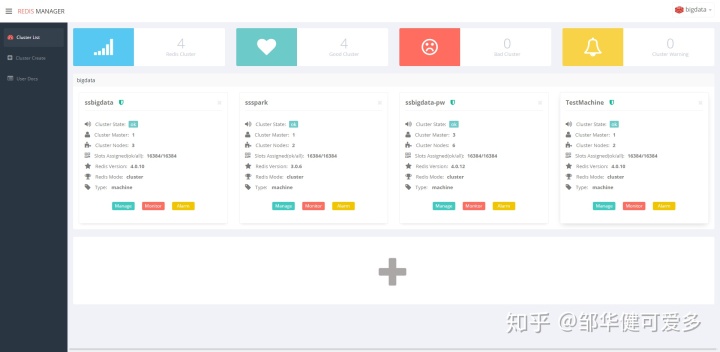
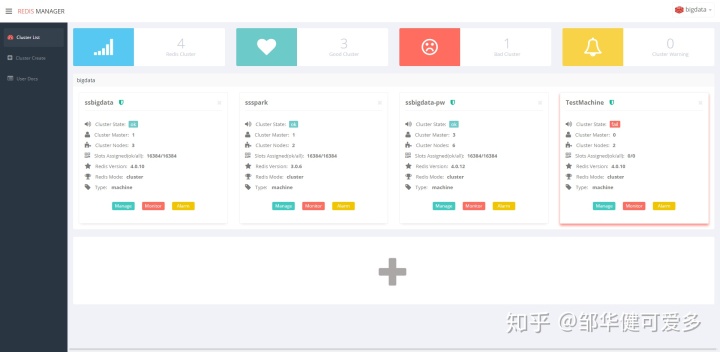
创建成功后跳转到首页,此时集群并没有分配Slots,所以集群的状态为 fail,点击 Manager 按钮跳转到集群管理页面
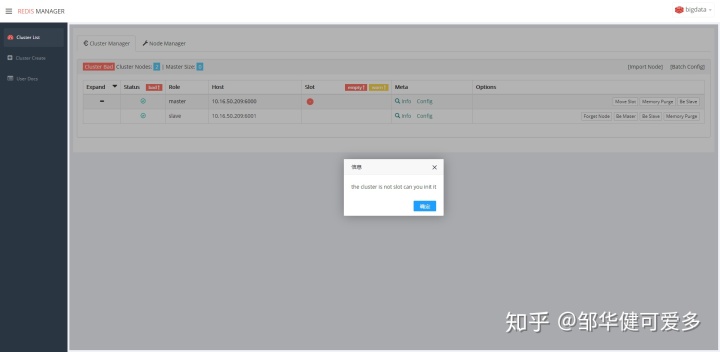
Slot 初始化
进入集群管理页面后,询问集群的 Slots 没有分配,是否进行初始化。此时需要注意,不要急于点击确定,如果集群节点数很多,节点之间互相通信、构建集群结构过程是需要点时间的,如果点击了确定,可能造成节点乱跳等问题。 先取消初始化集群,检查集群结构是否与规划的结构一致,如果确认无误,再刷新当前页面,点击初始化。
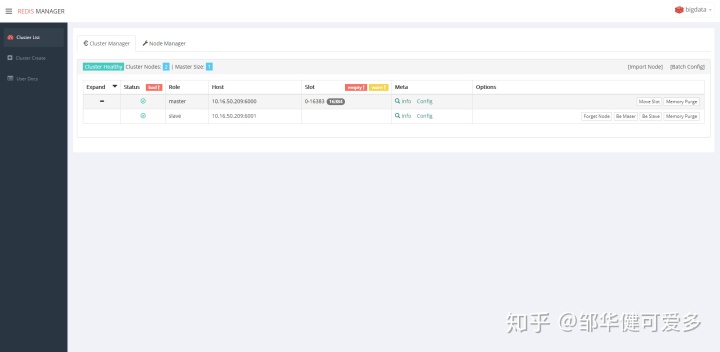
分配 Slots 成功,集群状态为 Healthy