上一篇博客介绍了VirtualBox创建虚拟文件的步骤,这一篇开始介绍安装CentOS6.4
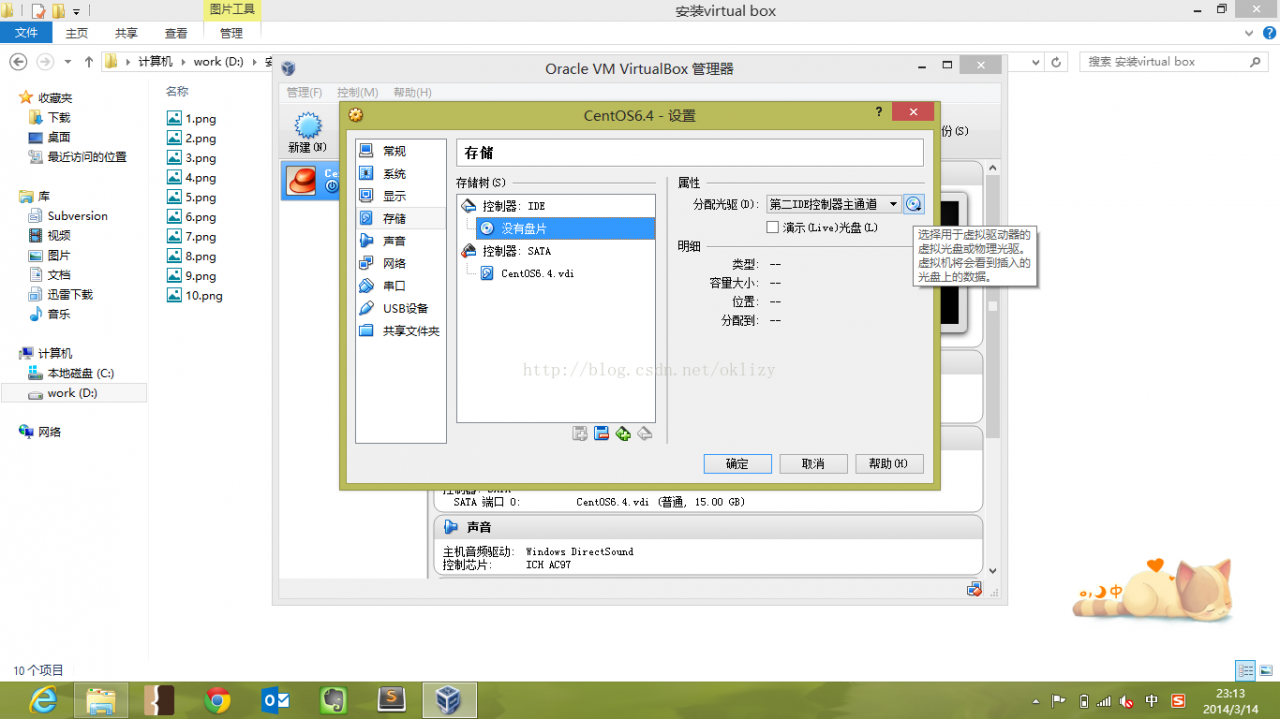
1.安装系统前,如下截图先加载CentOS6.4的镜像,然后点击虚拟机启动来安装
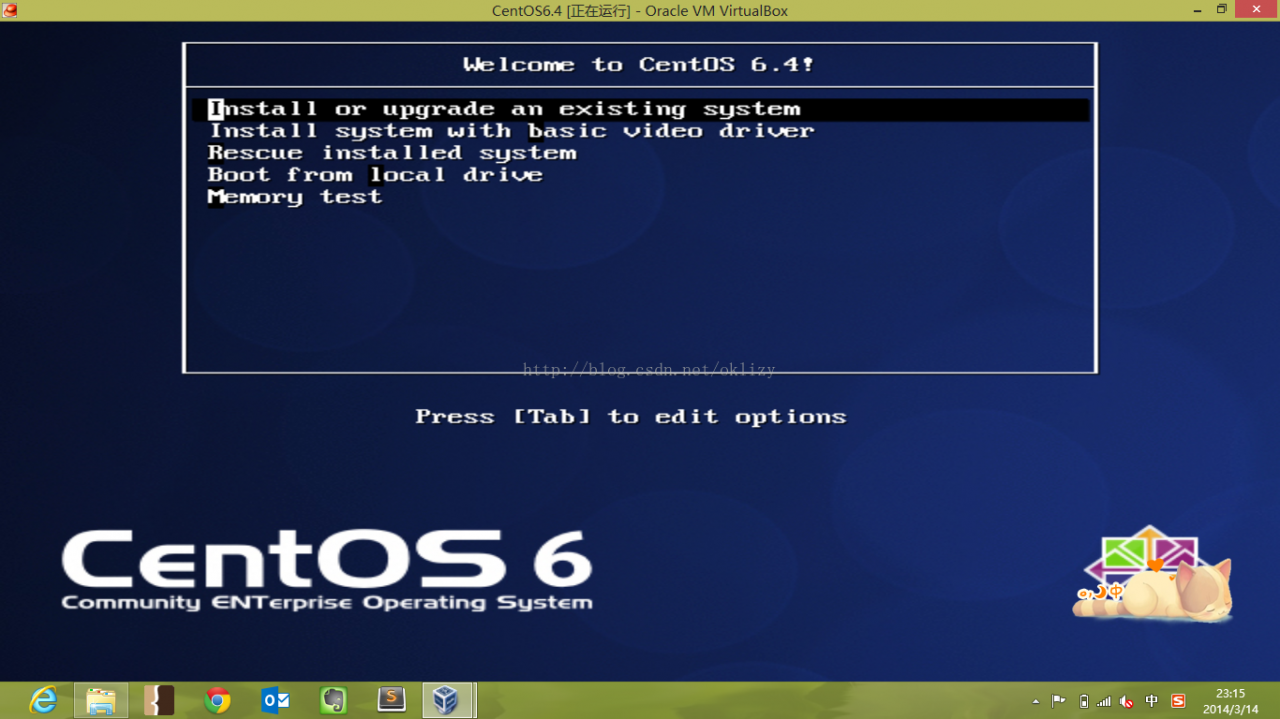
2.启动安装后,centos会提供几种安装类型,我们现在是全新安装,所以选择默认的第一项
Install or update an existing system
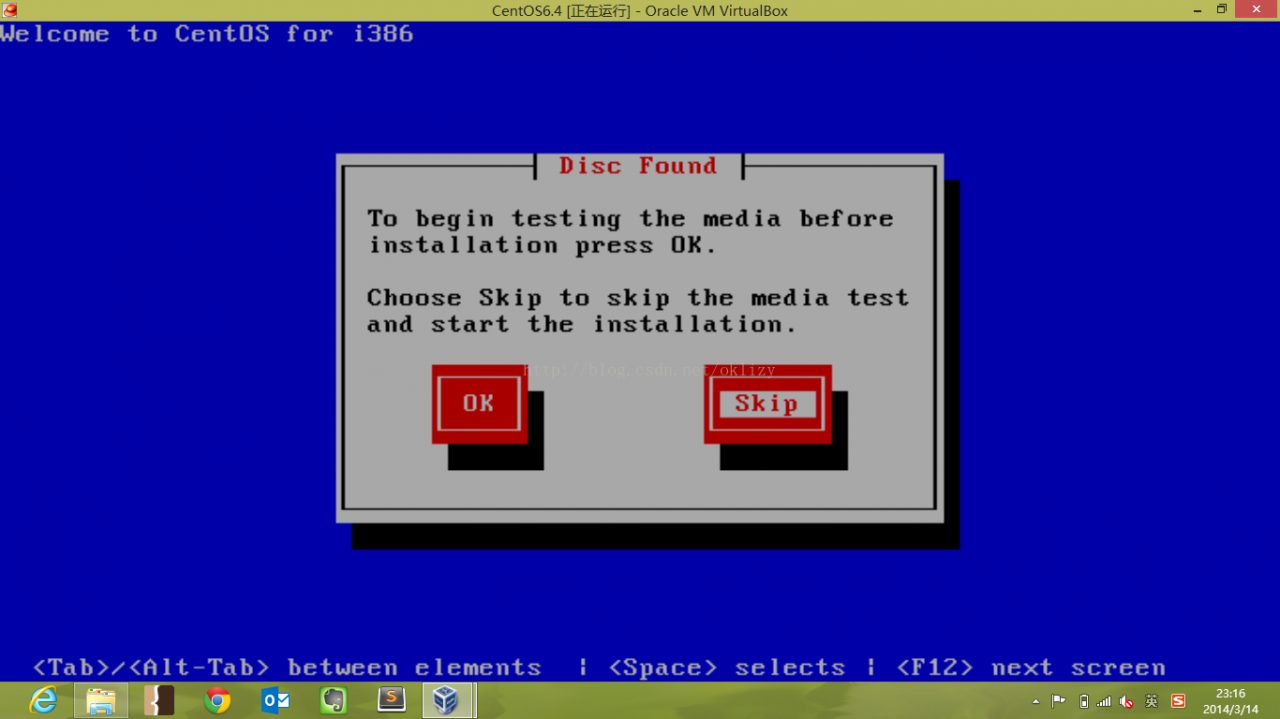
3.启动安装后,会让软装是否测试媒体,直接选择跳过就可以了
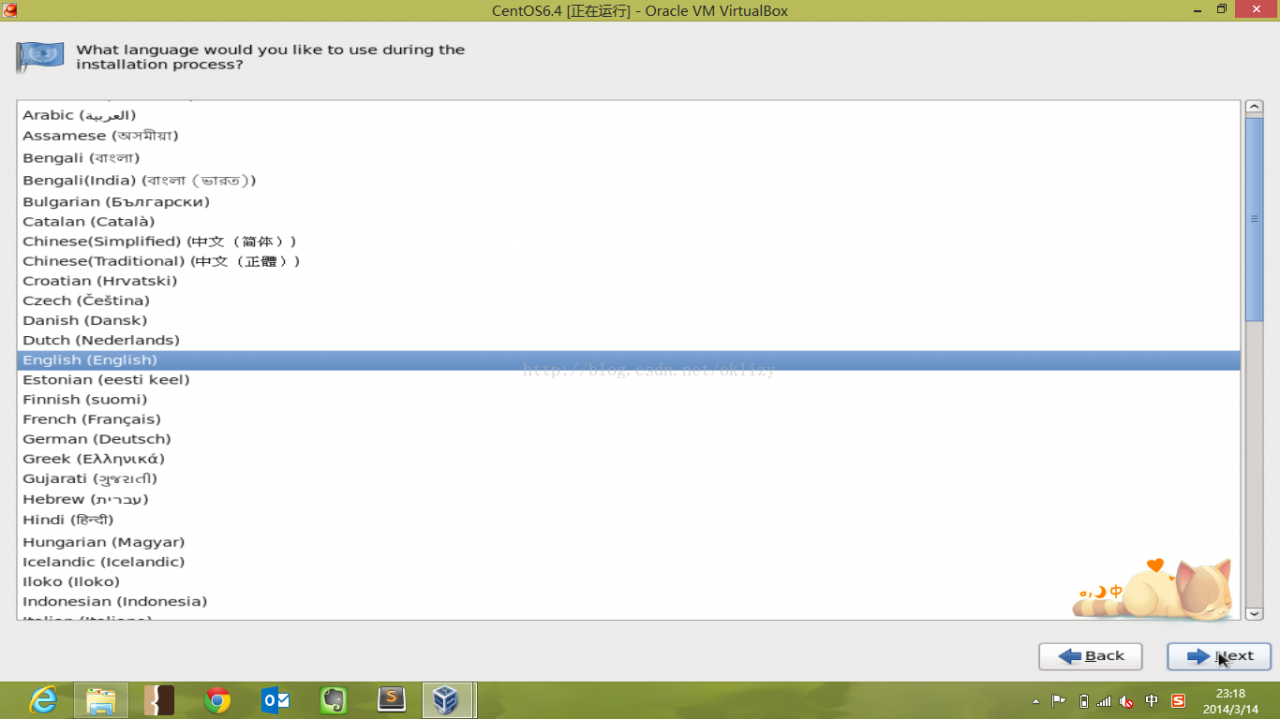
4.然后一路选择next,会让选择language,看自己的喜好,我还是选择的english
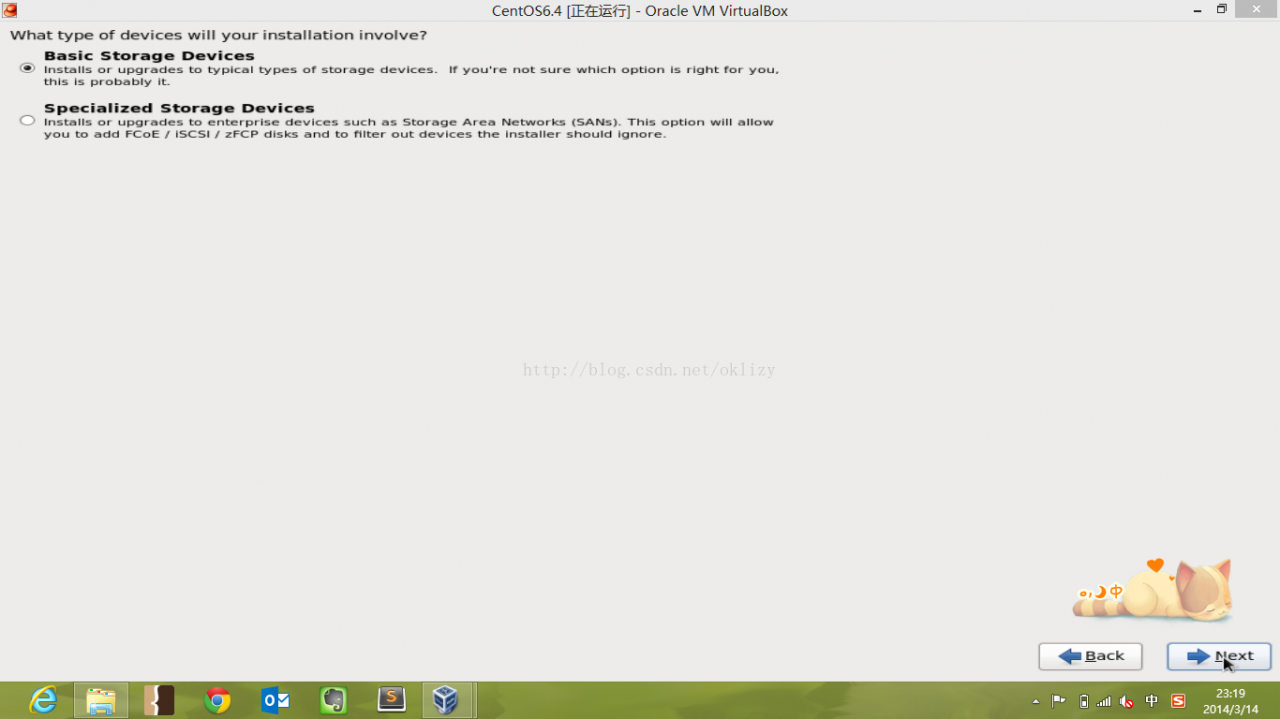
5. 选择设备类型,选择默认类型然后next
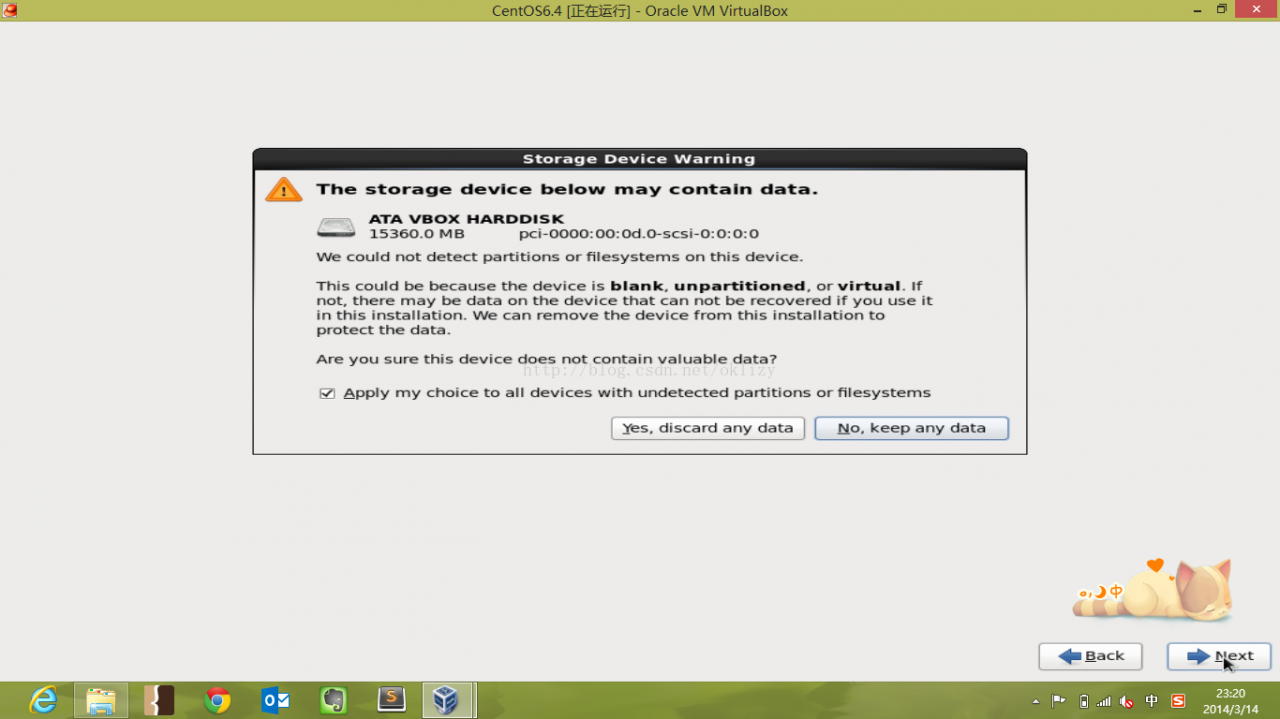
6.创建的文件系统,选择格式化文件discard any data
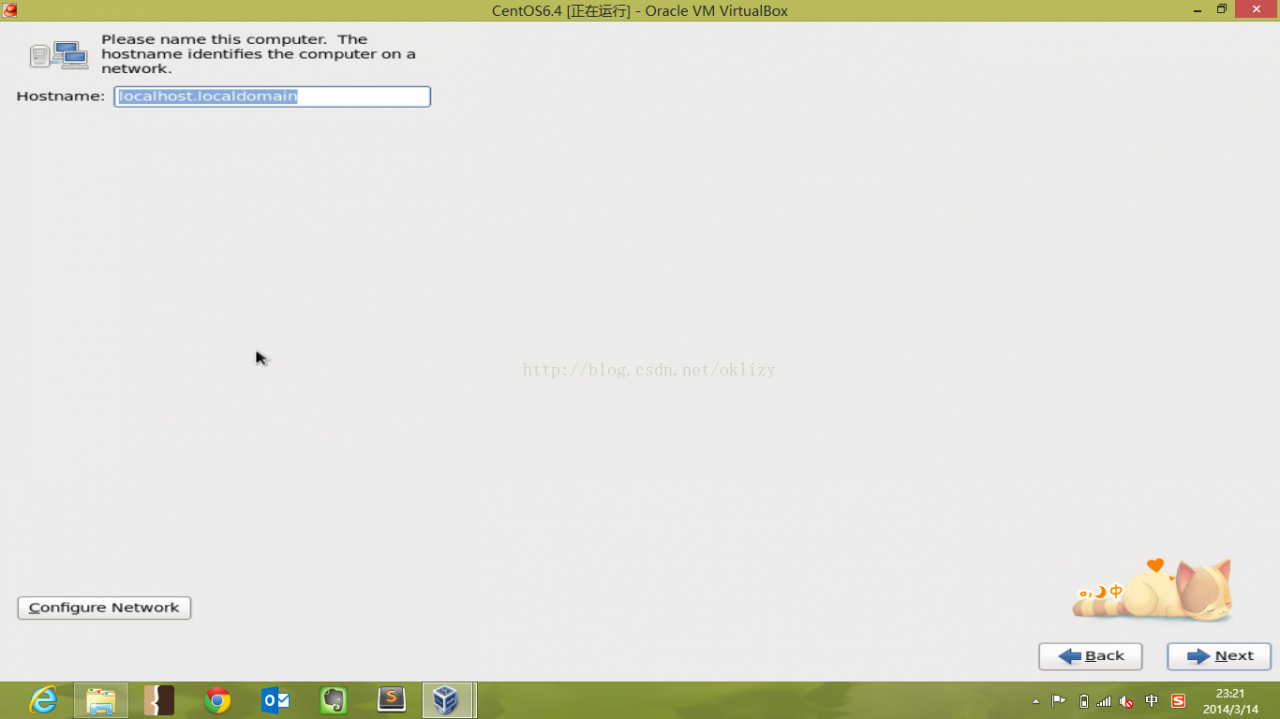
7. 设置机器名,在网络中对端可以获取到,给自己的系统起一个响亮点的名字
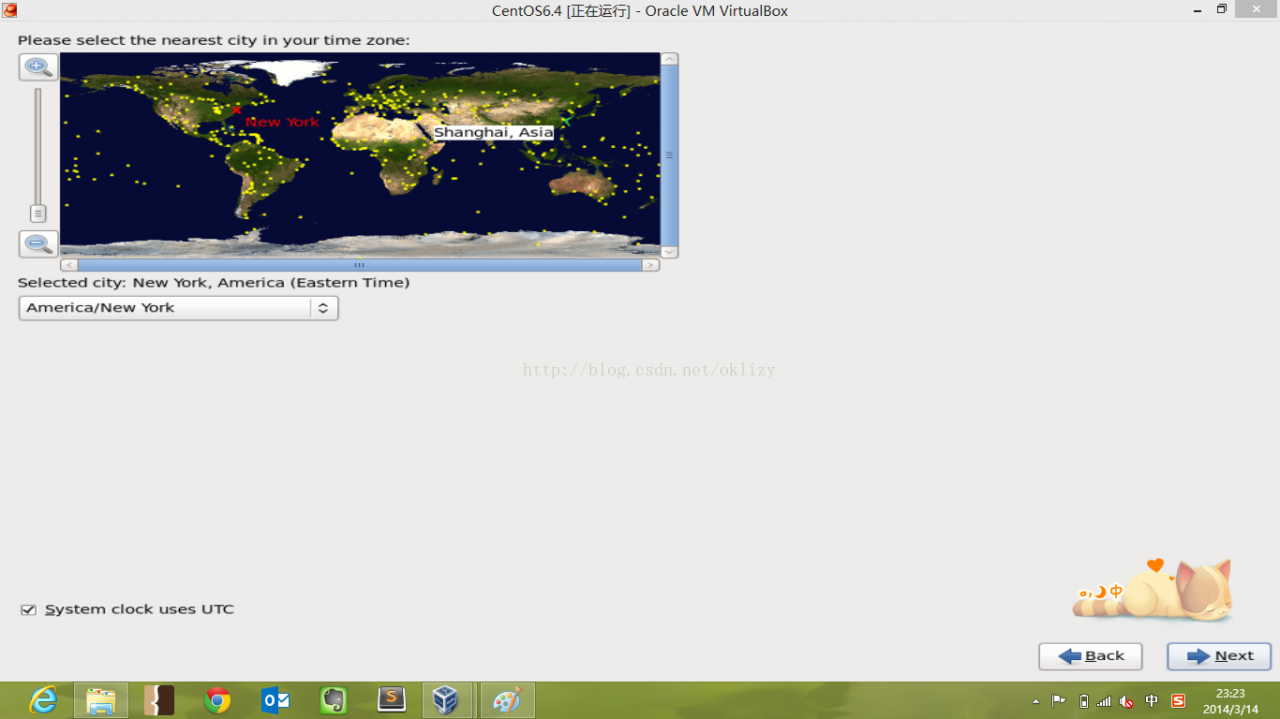
8.设置时区
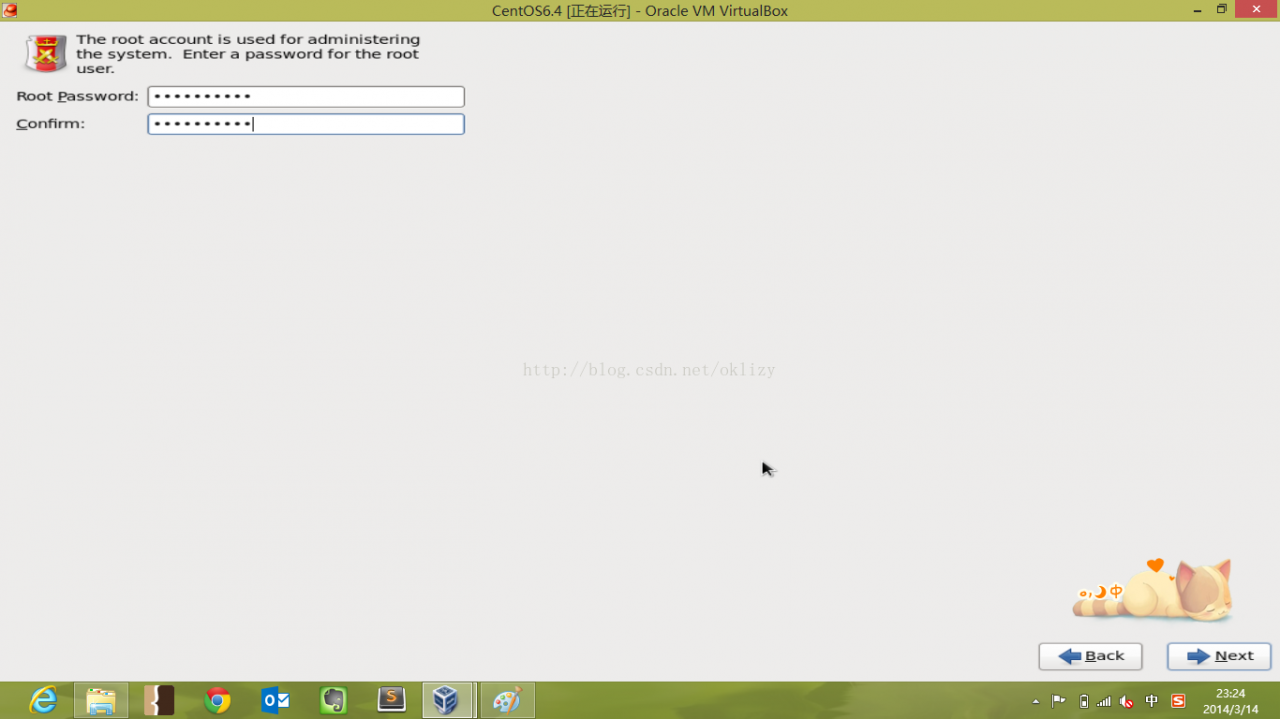
9. 设置root密码,一定不要忘记
10.安装形式,默认就可以,然后将数据写入
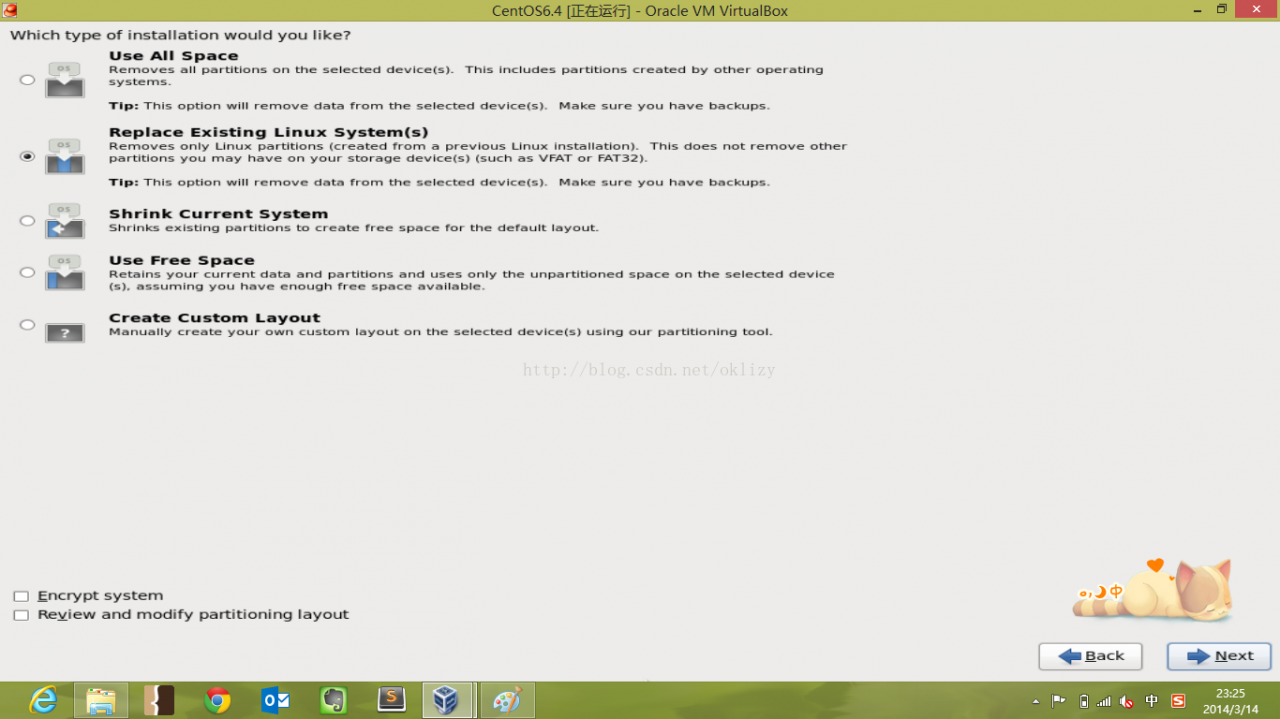
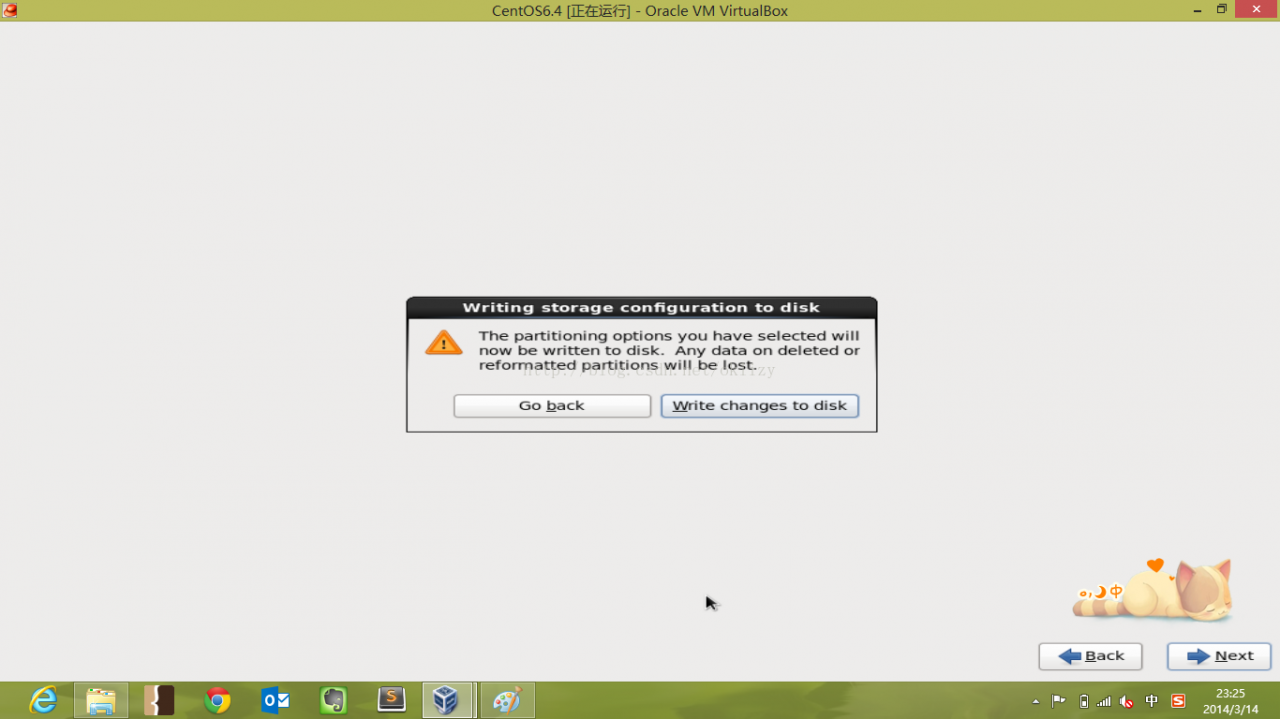
11. 选择系统安装,默认最小系统(没有windows界面的)
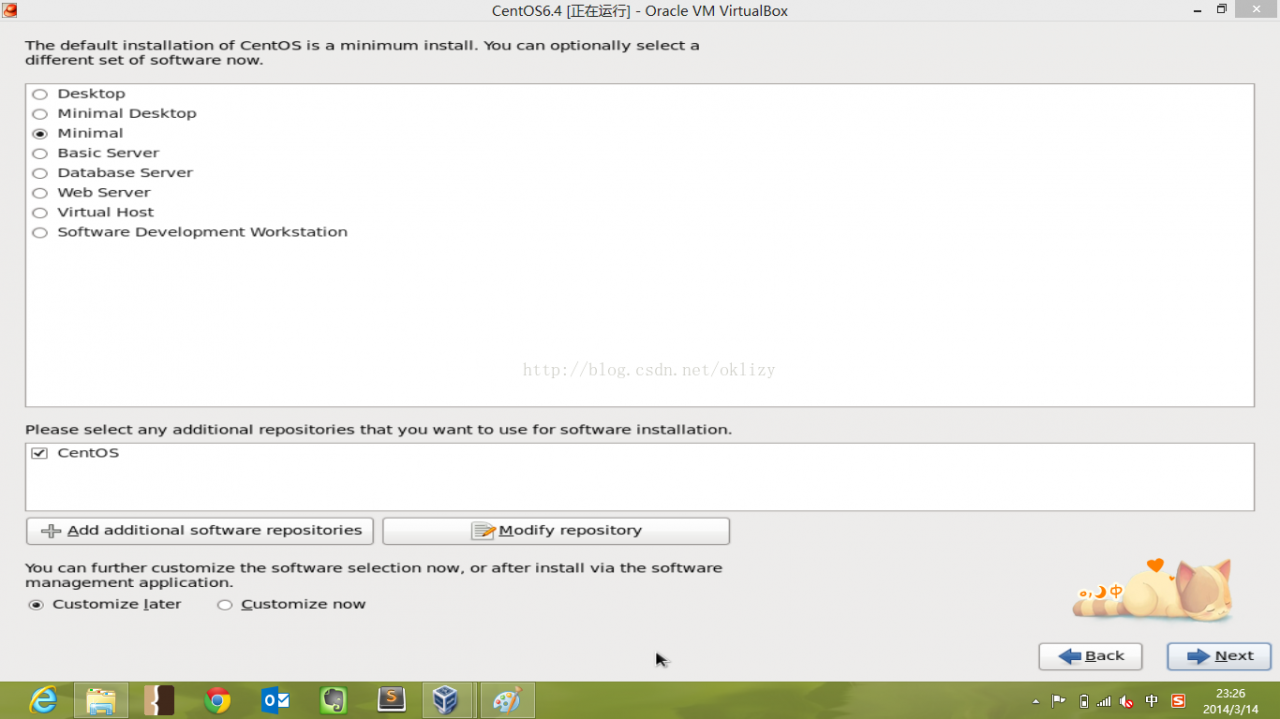
12. 我需要预安装一些web的应用,选择的是web server,要注意的是下边有可选项customize定制,勾选customize now会定义安装的软件
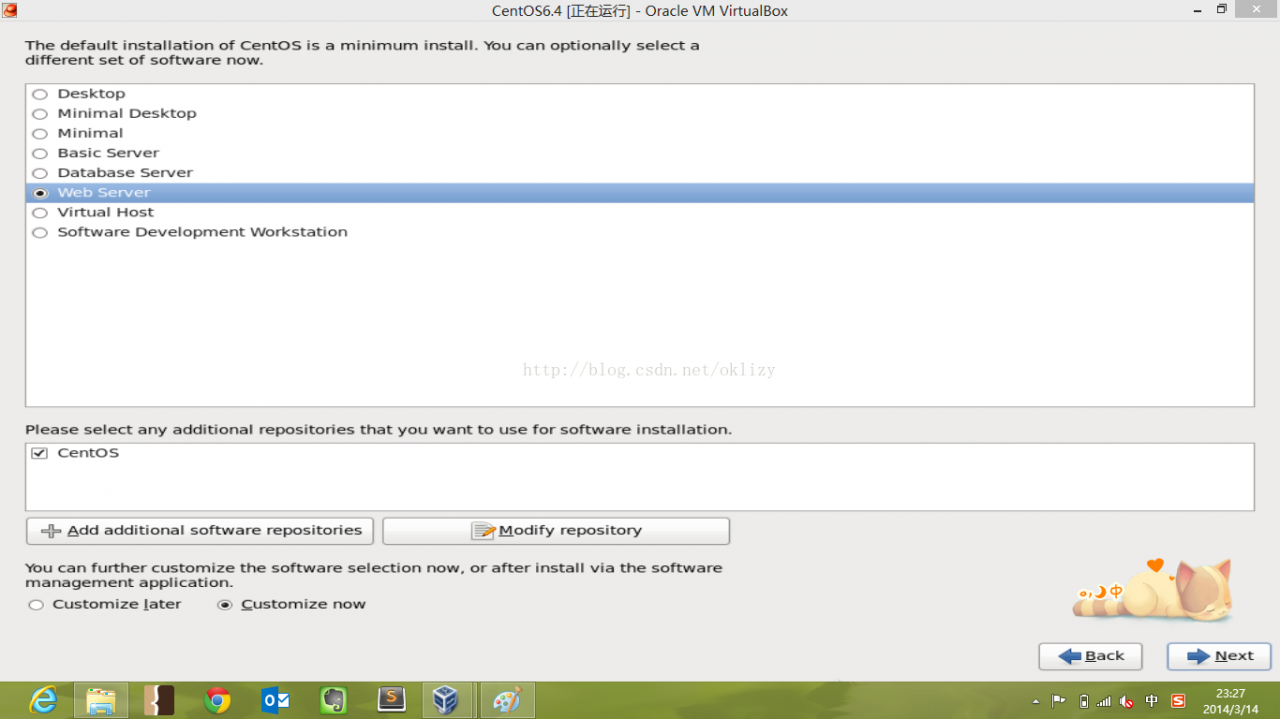
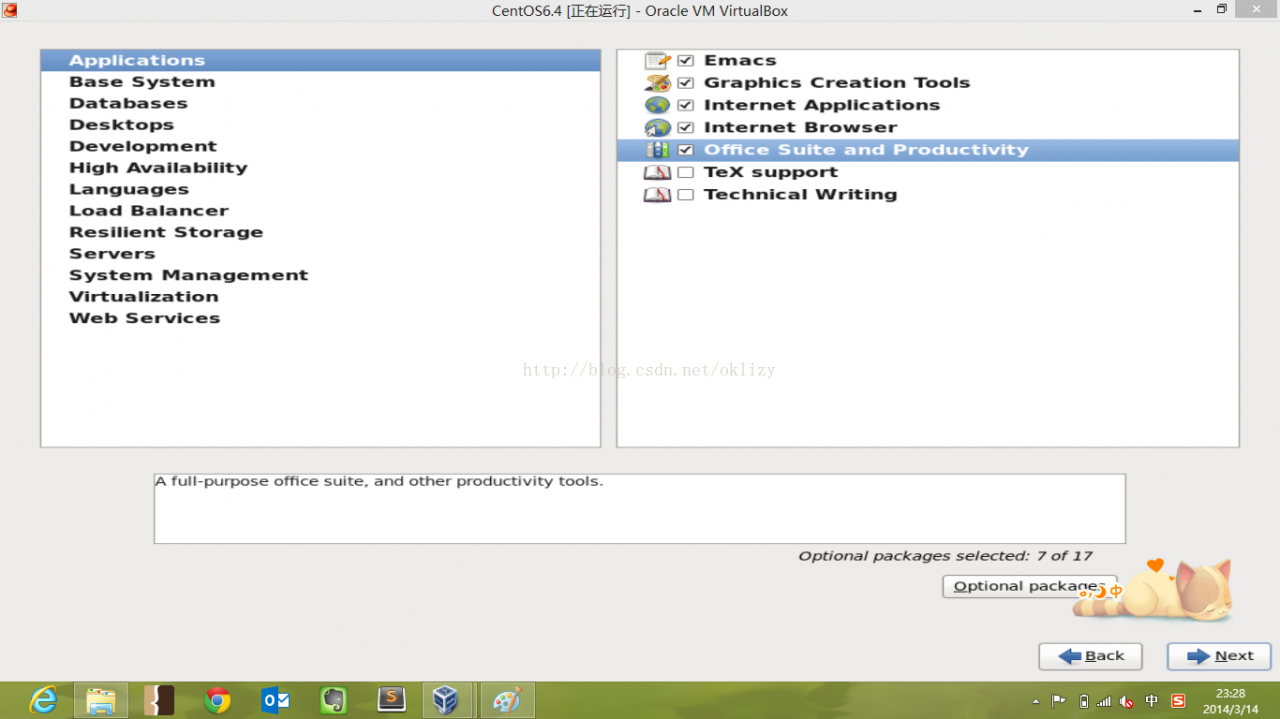
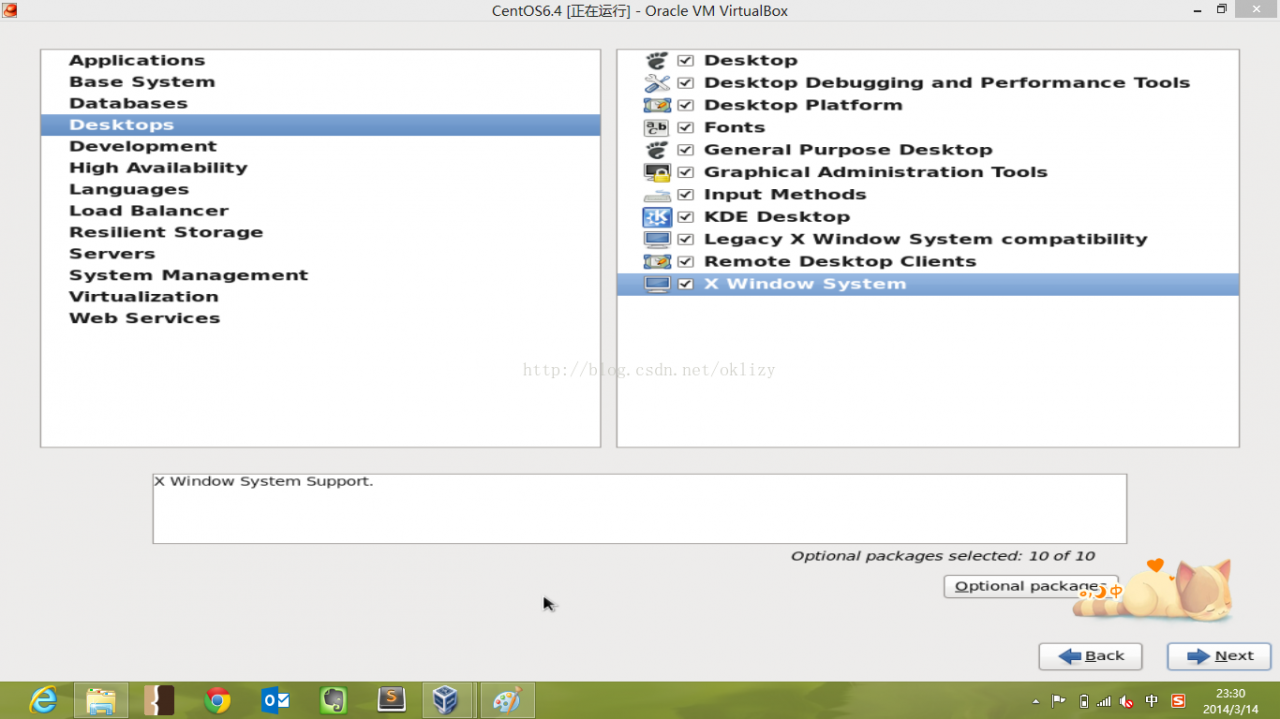
13. 按照自己的需求,安装不同的软件,注意默认是没有界面的,需要自己在desktops中选择
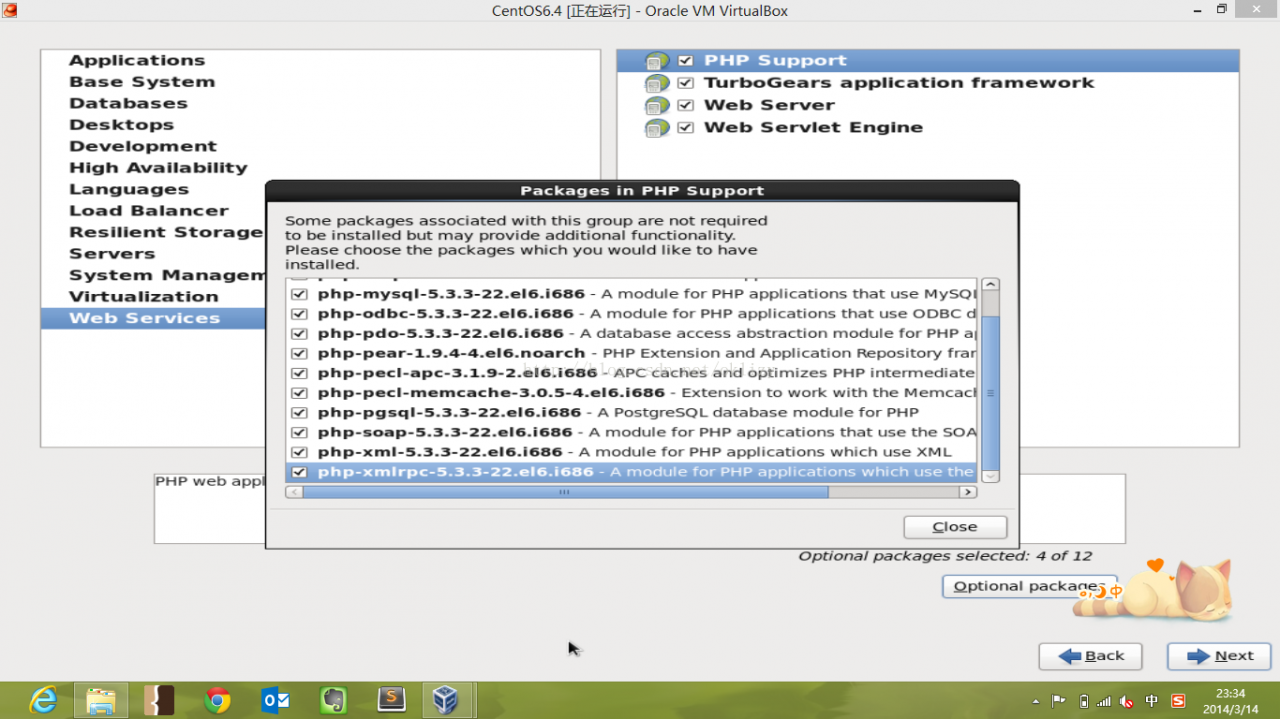
11. 在选择安装软件的时候,要注意下边的optional packet可选安装包,对自己需要来选择
12. 选择安装包后,next就开始安装,一系列的安装包,等待......
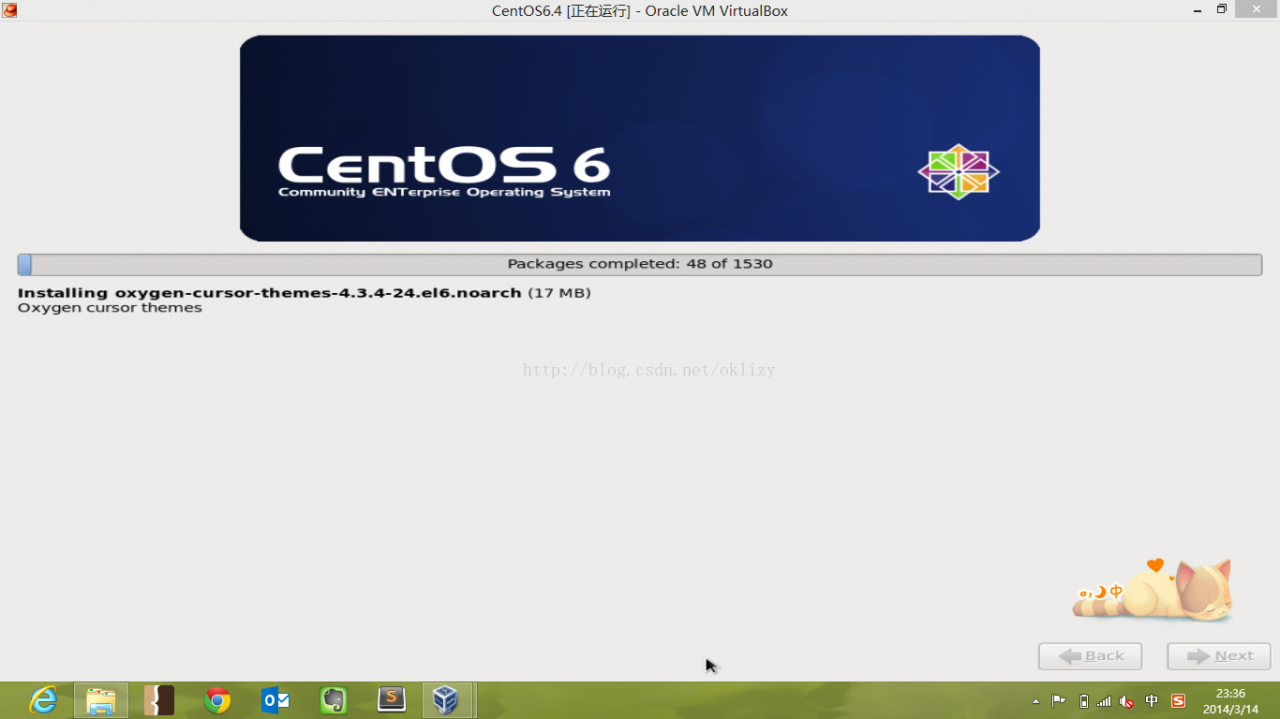
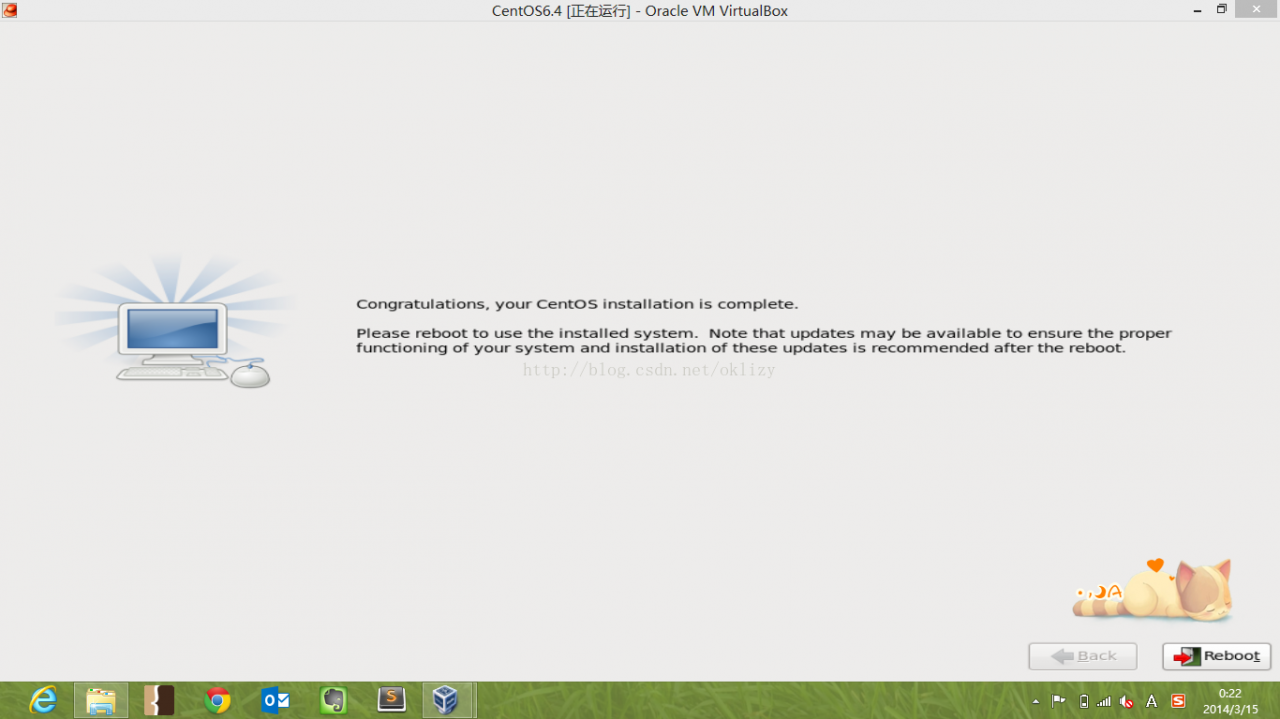
13.安装完成后,需要重新启动虚拟机(shutdown -r 0)来完成安装
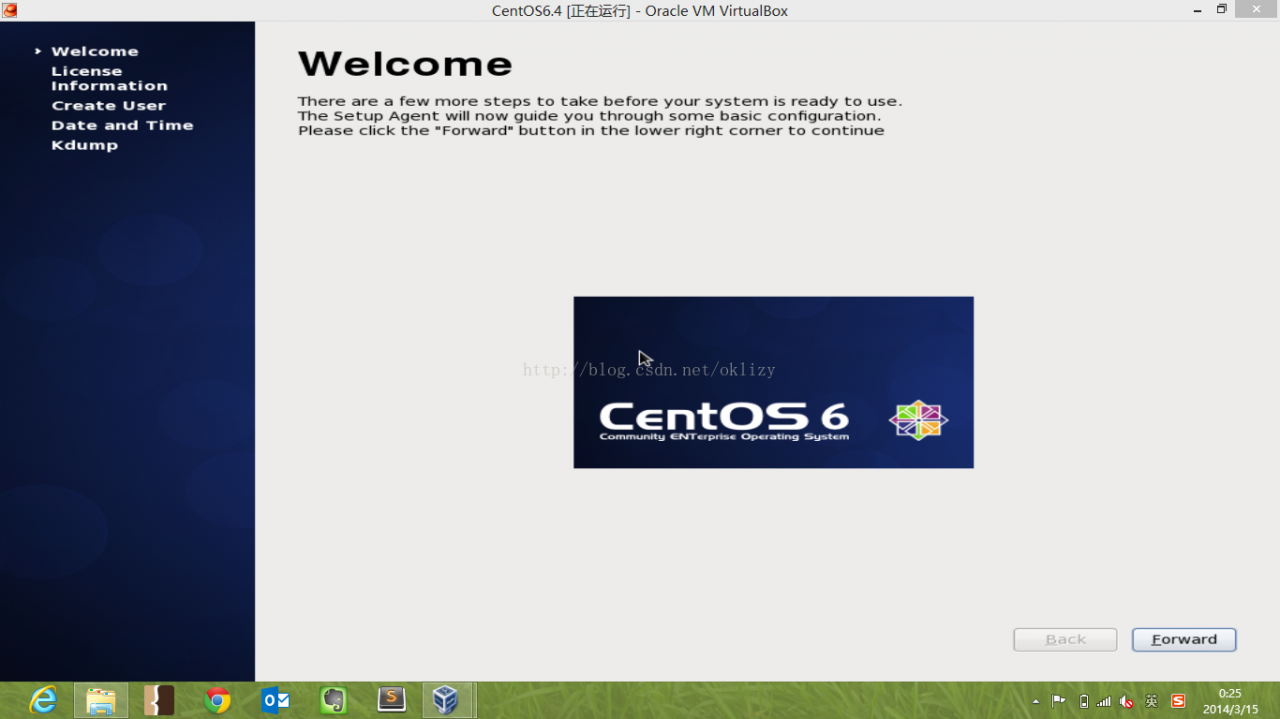
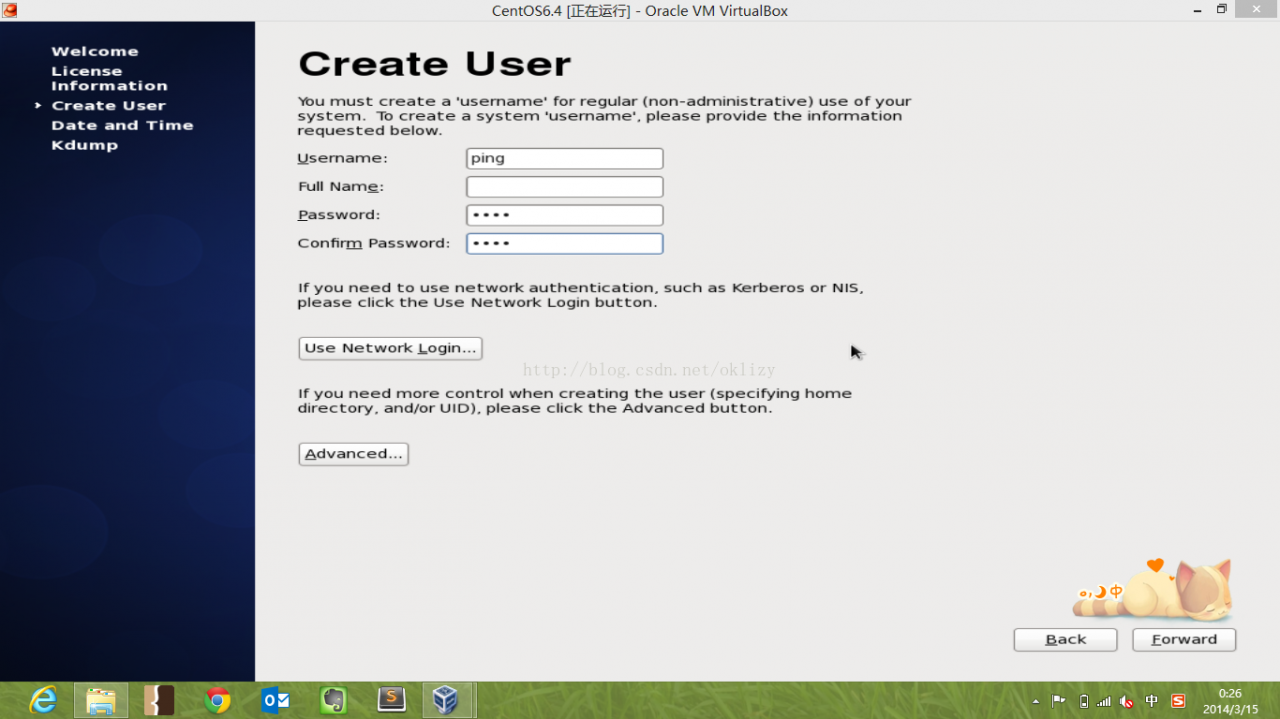
14. 启动后,一些基本的配置,记得要创建用户,毕竟root权限太高了
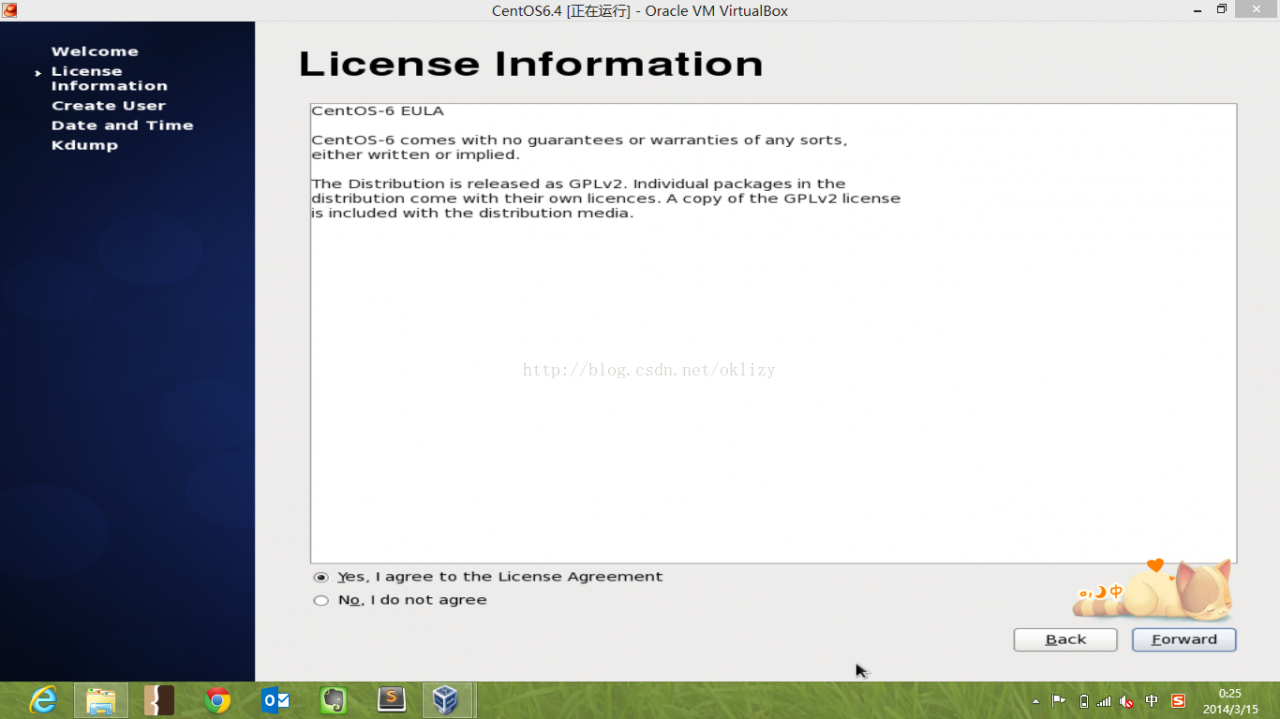


15. 最后点击finish完成安装。
下一篇博客将介绍一下共享文件夹的配置,以方便linux和windows主机通信