git密码修改问题解决方案(Window &Mac)

0.2282020.03.17 23:17:22字数 595阅读 2,642
公司为了安全起见,有时候会要求密码不定期进行修改,而我们拉取公司项目也是用公司的帐号,当你修改了密码,再去拉取项目,就会提示拉取失败,而你却不知道哪里出了问题,即使最后知道问题出在哪里,有时也不知怎么修改。这样的问题,我就碰到了,年假回公司后密码过期,修改密码以后,项目死活拉取不下来,后来查了一下资料,才知道是因为我们的密码发生了变化,而拉取项目的时候,使用的还是git配置的旧的密码,项目自然拉取不下来。那原因找到了,如何解决呢?其实很简单,找到电脑
git帐号帐号密码配置的地方,修改一下密码就可以了。接下来我会分别讲解Windows和Mac系统下如何修改git的帐号和密码。
Windows系统(以Window10为例)
1. 打开控制面板
- 命令行打开(打开命令行窗口):
window + R
如下图所示:

window+R
- 输入
control
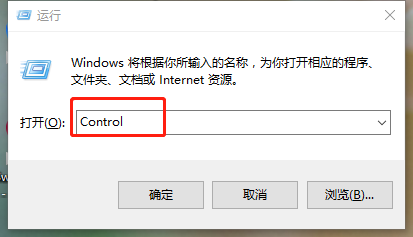
control
- 通过搜索打开控制面板(点击搜索按钮)
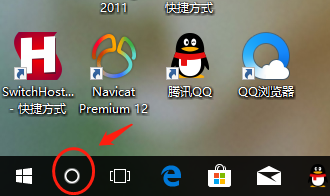
搜索
- 输入〈控制面板〉四个字,

搜索控制面板
2.点击控制面板的〈用户账户〉
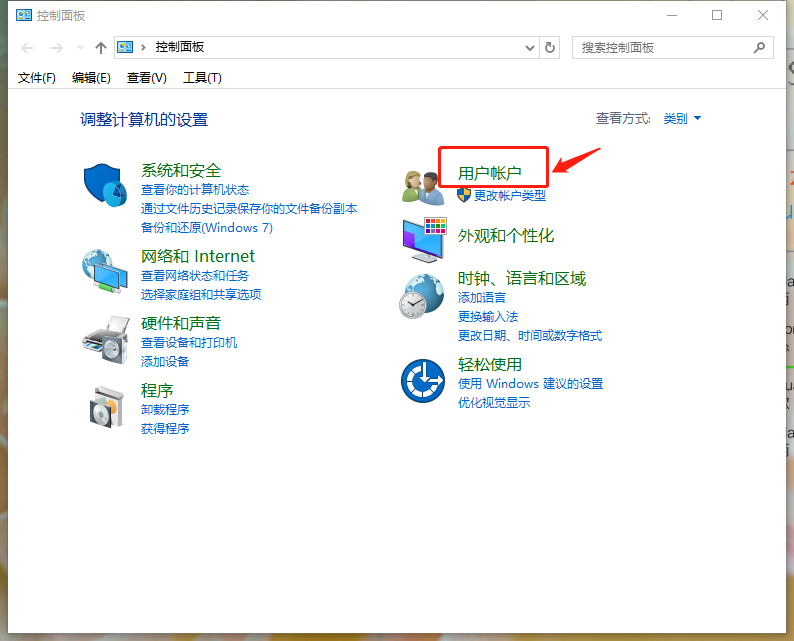
用户账户
3.点击〈管理 Windows 凭据〉
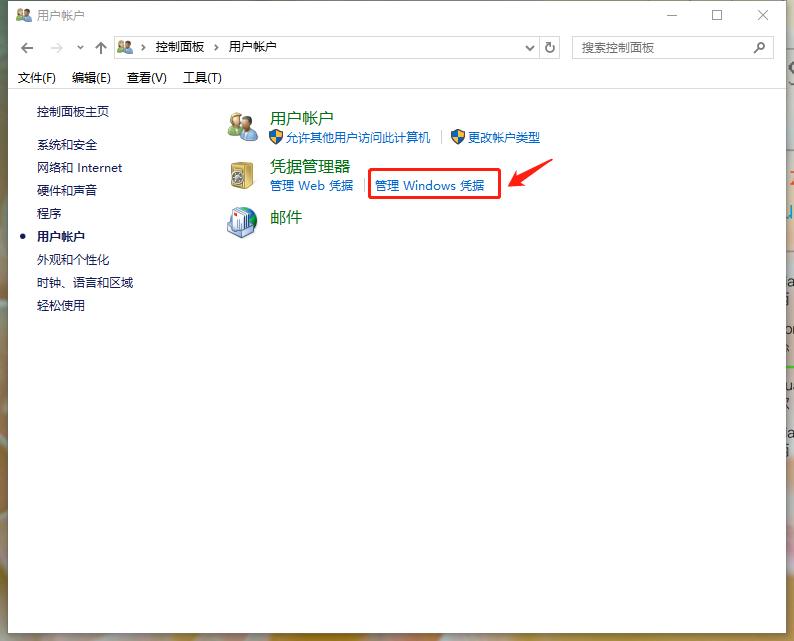
管理windows凭据
4. 在〈windows凭据〉下面找到你的项目git 地址,点击
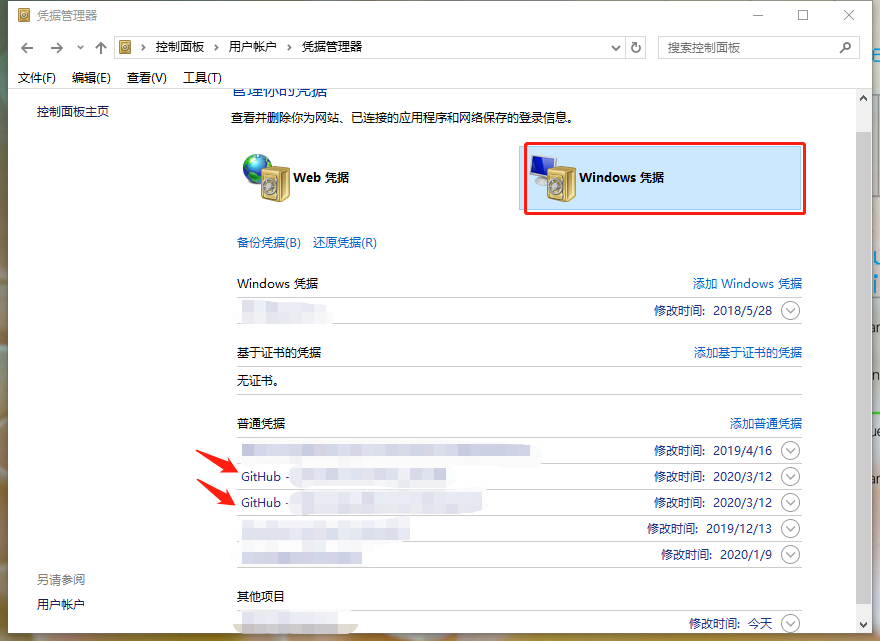
git网址
5.此时点击“编辑”或者“删除”都可以,我一般是点击“删除”,这样我们再拉取项目的时候会提示让输入账户和密码,这样操作会把git 的帐号和密码自动存储在“windows凭据”下面。
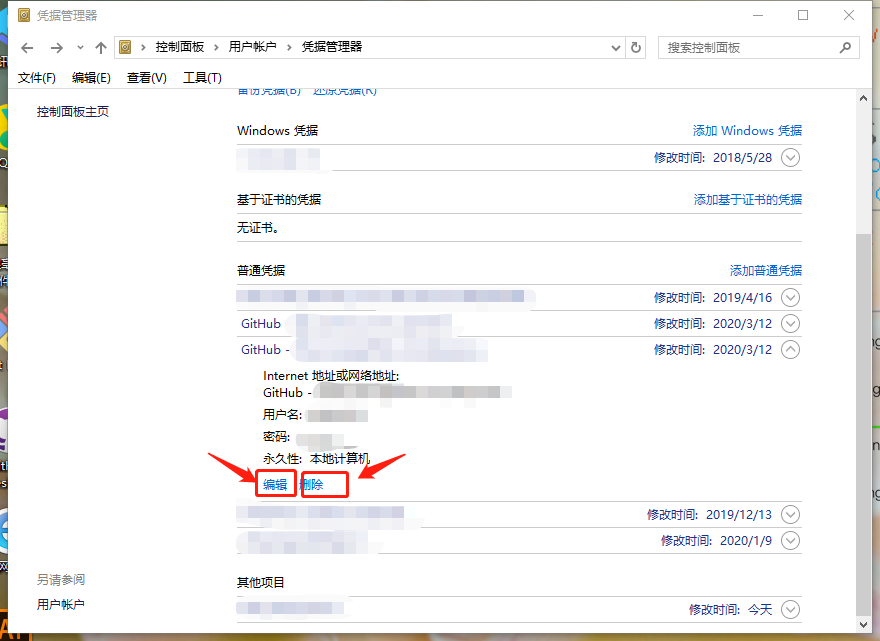
编辑&删除
Mac系统
1.打开钥匙串
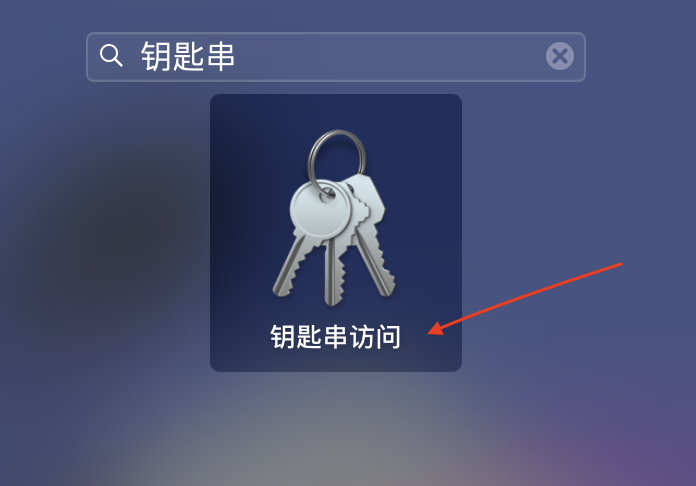
钥匙串
2.找到你的git项目网址
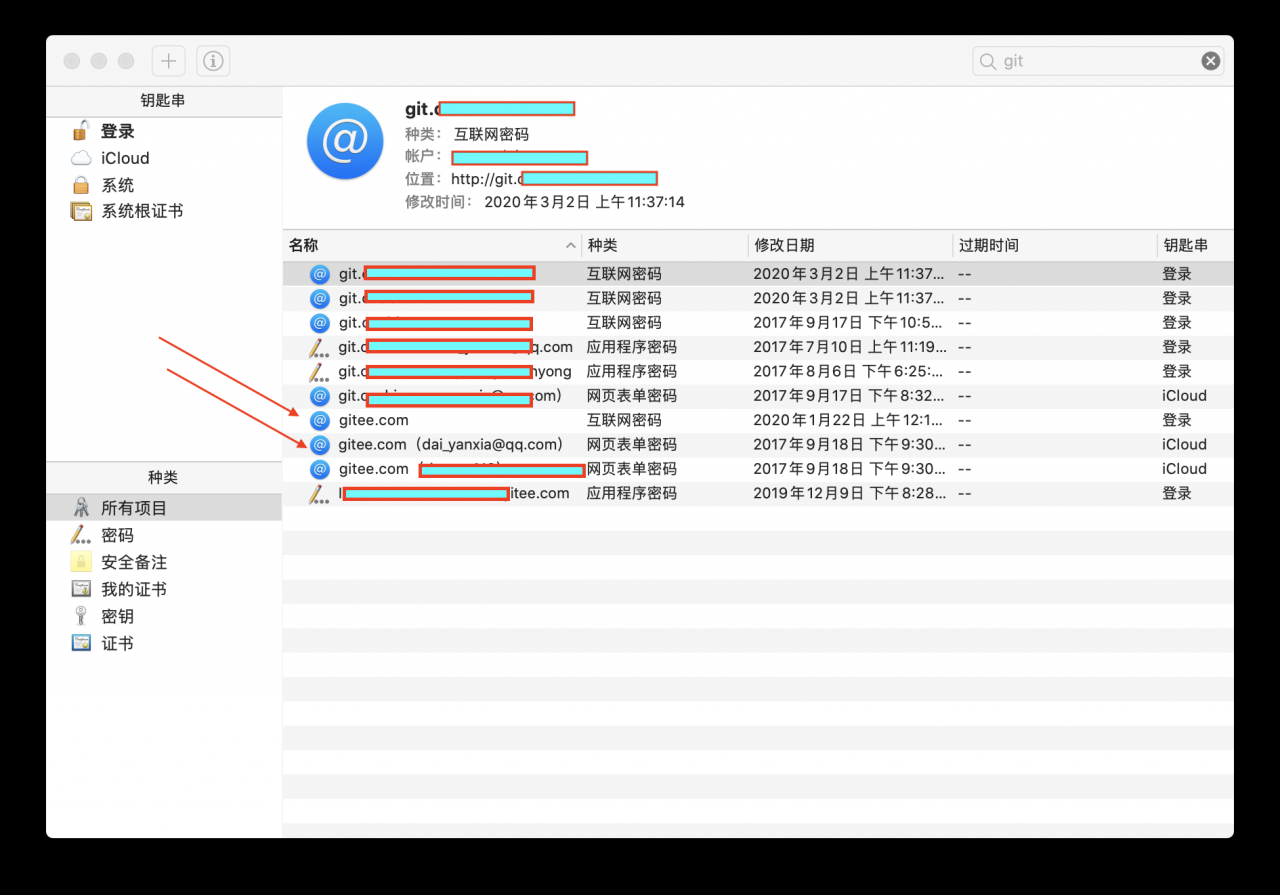
git项目网址
3.你可以在当前项目的网址上,按下鼠标右键(触摸板双击),选择删除

删除
4.或者,点进去当前项目的git网址,点击〈显示密码〉会弹出让输入钥匙串密码的弹框,输入电脑开机密码即可:
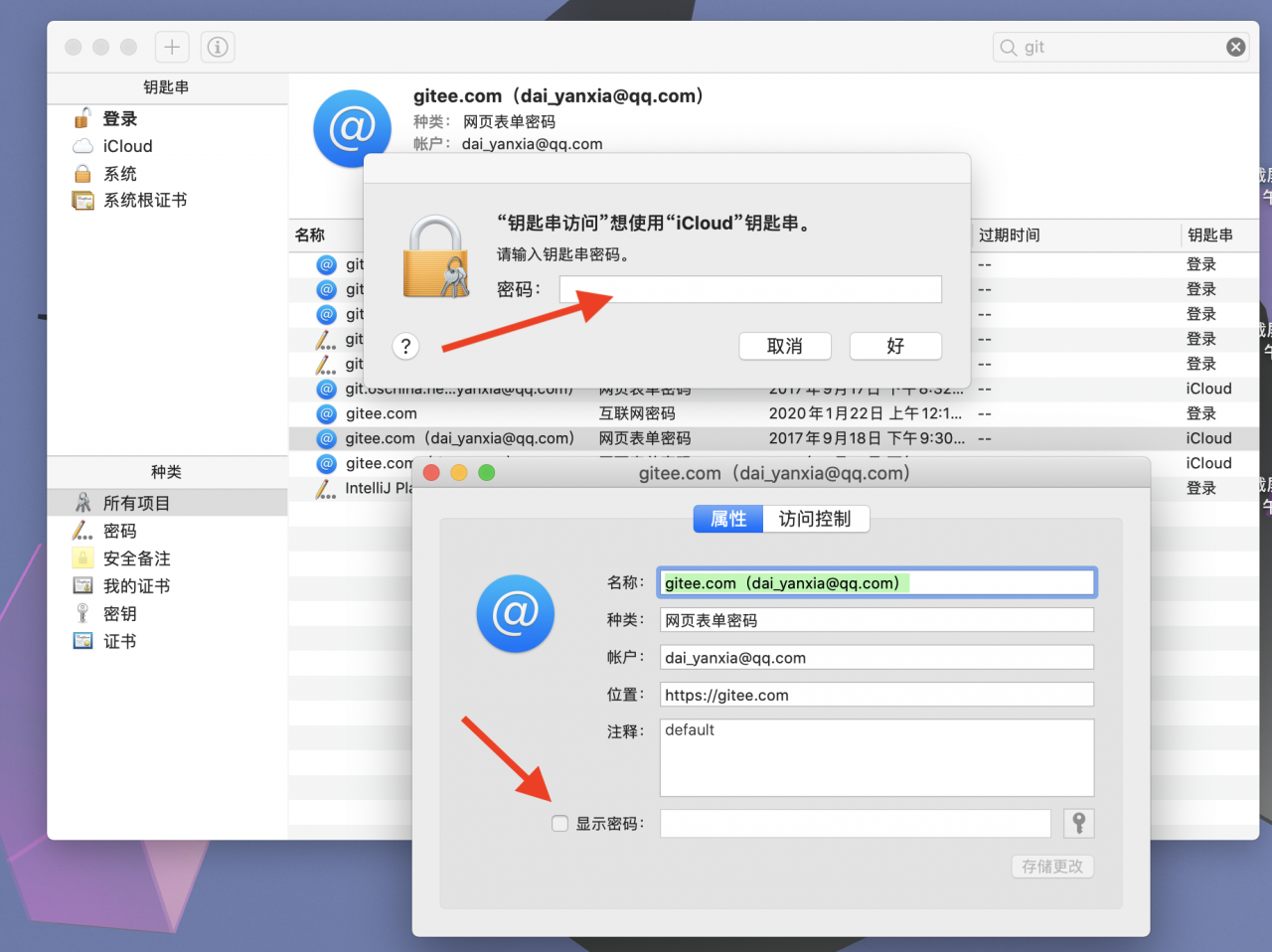
修改
- 然后在下图所示的输入框内输入新的密码,之后点击〈储存更改〉即可

修改密码