<!doctype html>
<html>
            <head>
            <meta charset="utf-8">
            <title>         </title>
            <style type="text/css">

            </style>
            </head>
                            <body>
                            </body>
</html>
一.常用的标签
1.标题标签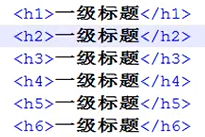
2.段落标签
<p></p> 段落标签,表示一个自然段,会独占一行。
3.换行标签
<br></br>
使用时使元素换行
4.水平线标签
<hr></hr>
5.引用图片标签
<img scr="1.gif" />
属性:
src: 设置一个外部图片的路径
alt: 可以用来设置在图片不能显示时的描述
width: 修改图片的宽度
height:修改图片的高度,这两个改变时都是同时修改,不该比例。只有当两个都同时指定时才不按比例。
<img scr="1.gif" alt="这是一个弱智" height=“300px” />
6.注释标签
<!--
-->
7.meta标签
7.1:使用meta标签可以用来设置网页的关键字
<meta name="keywords" content="HTML5,xxx,xx">
7.2还可以用来指定网页的描述,搜索引擎在检索页面时,会同时检索页面中的关键词和描述。
<meta name="description" content="发布h5,js前端相关的信息">
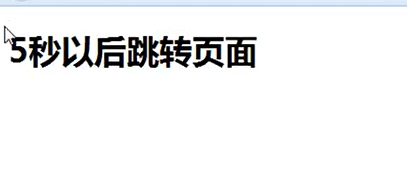
7.3请求重定向
<meta http-equiv="refresh" content="秒数;url=目标路径" />
8.超链接元素
<a></a>
href:指向链接跳转的目标地址,可以写一个相对路径也可以写以一个完整的地址
target:设定在哪里打开链接
可选值:_self(默认值,在本页面打开) _blank(别的页面打开)
我是一个超链接
另外的用法:
<a href="#xx"></a>
<p id="xx"></p> 那么#会自动跳转到p的位置
<a href="#"></a> 会自动跳转到顶部
9.文本框标签
<input type="text" />
二:相对路径和绝对路径
绝对路径:就是你的文件或目录在硬盘上的真正的路径例如“bg.jpg”这个图片是存放在硬盘的“E:\img”目录下,那么 “bg.jpg”这个图片的绝对路径就是“E:\img\bg.jpg"
相对路径:顾名思义,相对路径就是相对于当前文件的路径。网页中一般表示路径都用这个方法,例如在“s1.html” 文件里引用了“bg.jpg”图片,由于“bg.jpg”图片相对于“s1.html”来说,是在同一个目录下的,那么要在“s1.html”文件里使用以下代 码后,只要这两个文件的相对位置没有变(也就是说还是在同一个目录内),那么无论上传到Web服务器的哪个位置,在浏览器里都能正确地显示图片。再举一个例子,假设“s1.html”文件所在目录为“E:\html”下面,而“bg.jpg”图片所在目录为“E:\html\img”,那么“bg.jpg”图片相对于“s1.html”文件来说,是在其所在目录的“img”子目录里,则引用图片的路径应该为:img/bg.jpg 。
另外如果图片在s1.html的上面文件里,可以用
../来返回上一级文件夹
三.css大概
1.内联样式
指的是在标签里面直接添加样式,不推荐使用,类型如下:
<p style="color=xx;front=20px;"></p>
一般使用的是
<head>
p{
coror=red;
front-size=20px;
}
</head>
2.css的注释
/*
*/
3.块级元素和行内元素(内联元素)
3.1:块级元素就是会独占一行的元素,无论它的元素有多少,就像之前所学的<p></p>一样,最纯粹的块元素就是<div></div>,除此之外还有<h></h>
3.2:行内元素就是只占自身大小的元素,常见的有<a></a> <img/> <span></span>
3.3:可以通过display来将两者进行转换display:block可以将元素设计成块元素,display:inline可以将元素设计成内联元素,display:block-inline将元素改变成行内块元素,即既可以设置宽高又不会独占一行
块元素主要用来做页面的布局,内联主要用来选中文本设置样式
4.overflow标签
当子元素溢出父元素时可以设置这个标签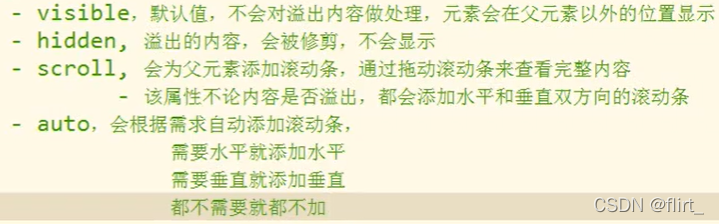
5.浮动的设置
- 通过float元素设置元素的浮动,再经过
float:left和float:right来设置元素的浮动方向 - 浮动的元素不会覆盖文字,可以通过这个来设置文字包围
- 清除浮动用
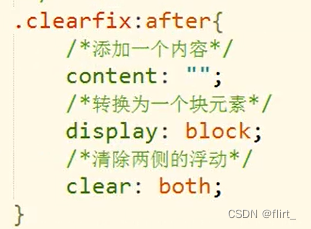
clear:left/right/top/bottom,或者直接clear:both清除两侧浮动,用这种方法可以来解决高度塌陷的问题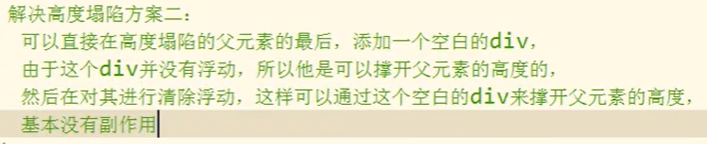
解决高度塌陷的最佳方法
6.定位
通过position属性来设置元素的定位
-可选择
static: 默认值,不开启定位
relative:开启元素的相对定位(相对于其自身的定位)
absolute:开启元素的绝对定位
fixed:开启元素的固定定位(绝对定位的一种)
开启定位后,可以通过上下左右来设置元素的偏移量
绝对定位是相当于他最近的开启了定位的祖先元素进行定位,如果所有祖先都没开启定位,则会相当于浏览器窗口进行定位。
开启绝对定位后会改变元素的性质,使得内联元素变成块元素,块元素的宽度和高度默认都被内容撑开。
固定定位的绝大部分性质和绝对定位一致,唯一的不同是其永远都是相对于浏览器窗口进行定位,并且不会随着滚动条的拖动而变化。
四.选择器
1.id选择器
通过元素的id元素选择唯一一个元素
通常形式是
#id属性值{
}
2.类选择器
和id差不多,但是可以设置多个class,同时选择多个元素
.class{
}
3.通配选择器
*{
}
4.并集选择器
可以同时选中多个选择器对应的元素,之间用逗号隔开
#p,p,h1{
}
5.交集选择器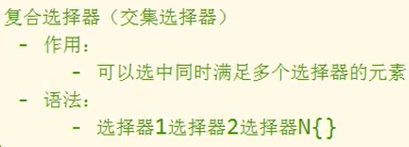
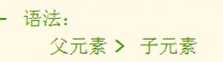
6.后代选择器与子元素选择器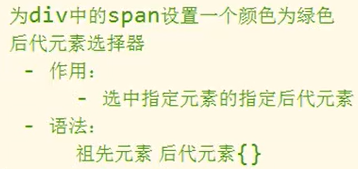
7.伪类选择器伪类选择器:
:link -没访问过的链接
:visited -访问过的链接
由于涉及到了用户的隐私问题,所以visited只能 设置字体的颜色
:hover -鼠标滑过的链接
:active -超链接被点击的状态
文本框(input)获取焦点(focus):
input:focus{

}
为标签被鼠标选中的内容提供样式:
可以使用::selection
p::selection{

}
五.盒子模型
盒子模型由内容区,内边距,边框,外边距构成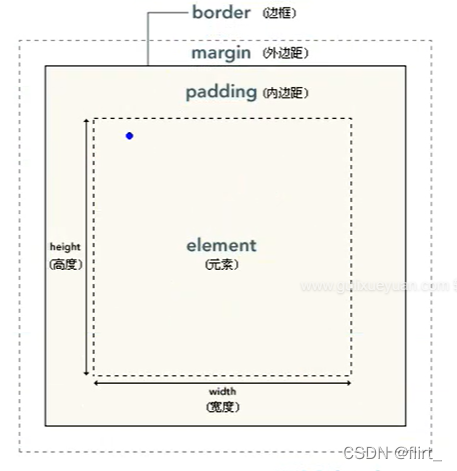
边框
边框由border标签来决定,分别从
border-corol:border-style:border-width:决定边框的颜色,形式,宽度而大部分浏览器边框的颜色和宽度都由默认值,而样式的默认值是none,现在可以通过
border:来直接设置这三个样式并且这三个没有顺序要求border一般同时指定四个边,想要单独指定样式可以通过border-top这样的形式指定
内边距
- 指的是盒子内容区和盒子边框直接的距离,内边距由padding决定,一般有四个方向的内边距,分别由top,bottom,right,left
- 用子元素填充父元素时知会填充内容区的内容,所以可以通过改变内边距的大小来清楚观察
- 内边距的大小会影响盒子可见框的大小
外边距
- 外边距就是当前盒子和别的盒子的距离,用的是margin表示
- 一般设置为居中时为
margin:0 auto; - 一般在编写时会默认设置浏览器外边距和内边距为0
*{
       margin: 0;
       padding: 0;
     }
注意:内联元素不能设置width和height,能设置水平方向的外边距,不能设置垂直方向的外边距,内边距和边框都能设置,但只有水平内边距能影响页面布局