本文所使用的是 128×64 尺寸的屏幕(0.96寸oled),它的接口很简单,只有 4 个 Pin 脚:VCC,GND,SDA,SCL,所以它与树莓派的连接也很简单,如下图所示(本文使用树莓派 3B)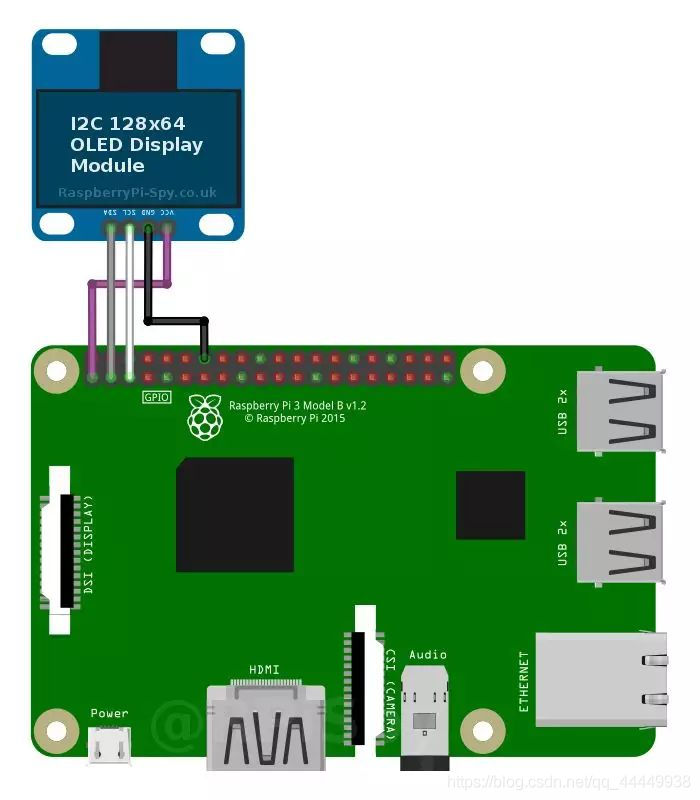
开启 I2C 接口
树莓派默认是不开启 I2C 接口的,所以我们需要手动打开它。执行以下命令:
sudo apt-get install -y python-smbus
sudo apt-get install -y i2c-tools
sudo raspi-config
然后按下动图方式开启 I2C 功能。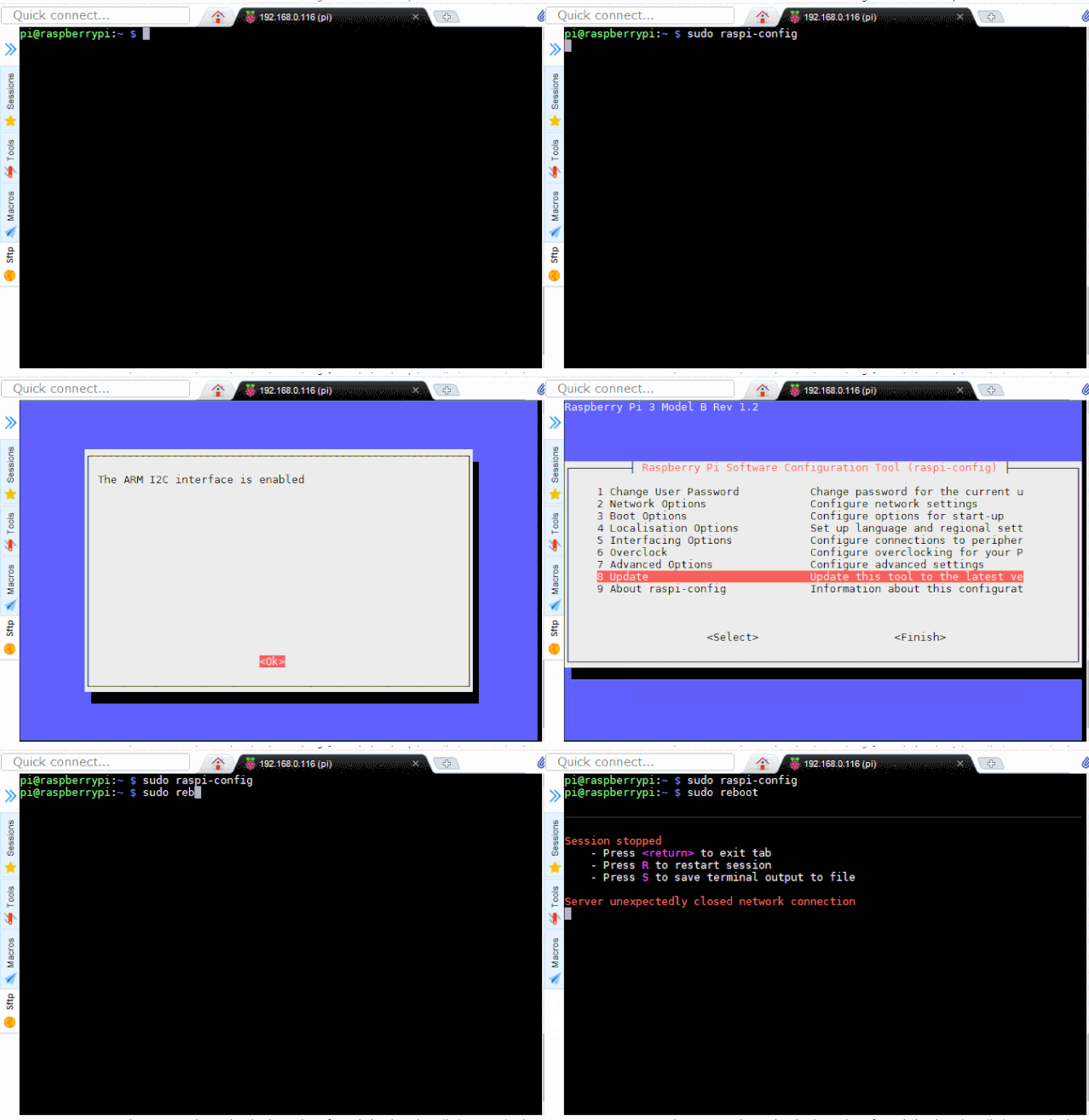
找到 OLED 模组地址
我们可以使用 i2cdetect 命令来找到 OLED 屏的物理地址:
i2cdetect -y 1
然后你能看地址,说明已经成功开启i2c啦,这里我们的 I2C 地址就是 0x3C
安装Adafruit_Python_SSD1306库
终端输入下面命令
sudo apt-get update
sudo apt-get install build-essential python-dev python-pip
sudo pip install RPi.GPIO
sudo apt-get install python-pil python-smbus
sudo apt-get install git
git clone https://github.com/adafruit/Adafruit_Python_SSD1306.git
cd Adafruit_Python_SSD1306
sudo python setup.py install
为了在 OLED 屏上显示文字或图像,我们需要使用到 Adafruit 的 Python 库,这个库支持所有的 SSD1306 相关的显示屏,包括 128×32 和 128×64 屏幕。
使用 OLED 屏显示图像及文字
安装好Adafruit_Python_SSD1306库后,进入例程目录,
cd examples
ls查看文件
ls
以shapes.py例程说明。目录里,我们可以看到以下内容:
animate.py
buttons.py
image.py
shapes.py
stats.py
这几个文件我们可以直接运行,比如:
python3 shapes.py
如果python版本则为2.7
python shapes.py
屏幕尺寸适配
以上的几个示例文件里,它们都默认你的屏幕尺寸是 128×32 ,但它们依然可以跑在 128×64 的屏幕上。如果我们想要看得更舒服一点,我们可以将尺寸进行适配。
在每个 Python 文件里,都有下面这么一段代码: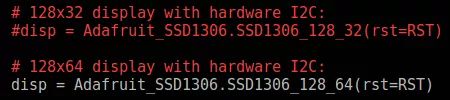
,上下两行代码分别代表 128×32 和 128×64 的屏幕,使用何种尺寸的屏幕,只需将对应的代码前面的 # 去掉即可。
版权声明:本文为qq_44449938原创文章,遵循CC 4.0 BY-SA版权协议,转载请附上原文出处链接和本声明。