目录
Linux——虚拟机系统安装
在VM中装入Linux资源
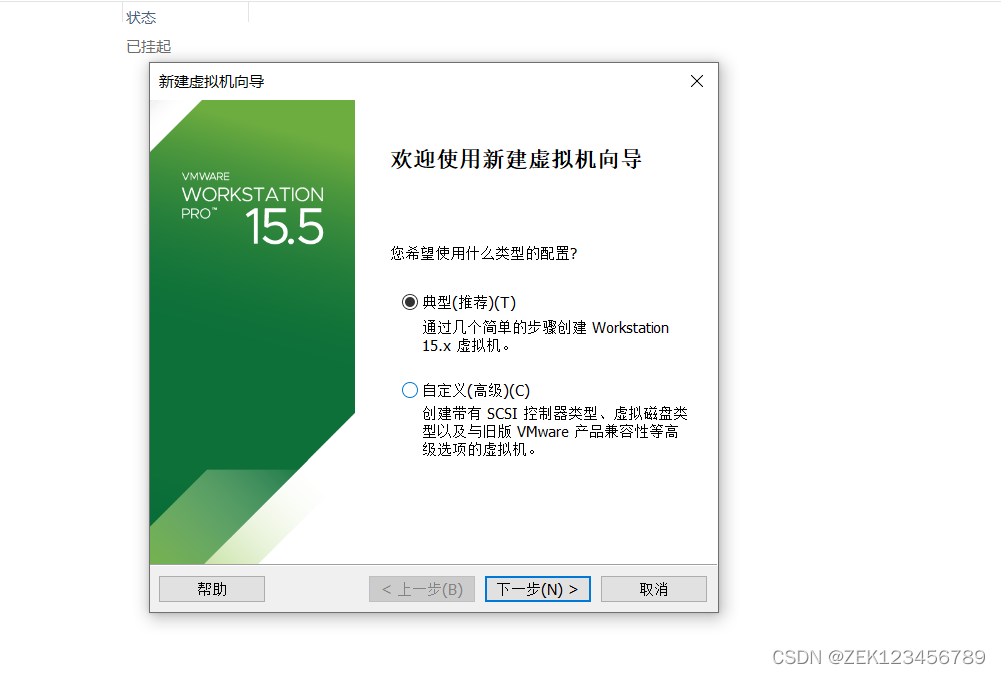
1、新建虚拟机(点击左上角 文件 > 新建虚拟机 或者CTRL+N )
2、 推荐典型 ,下一步
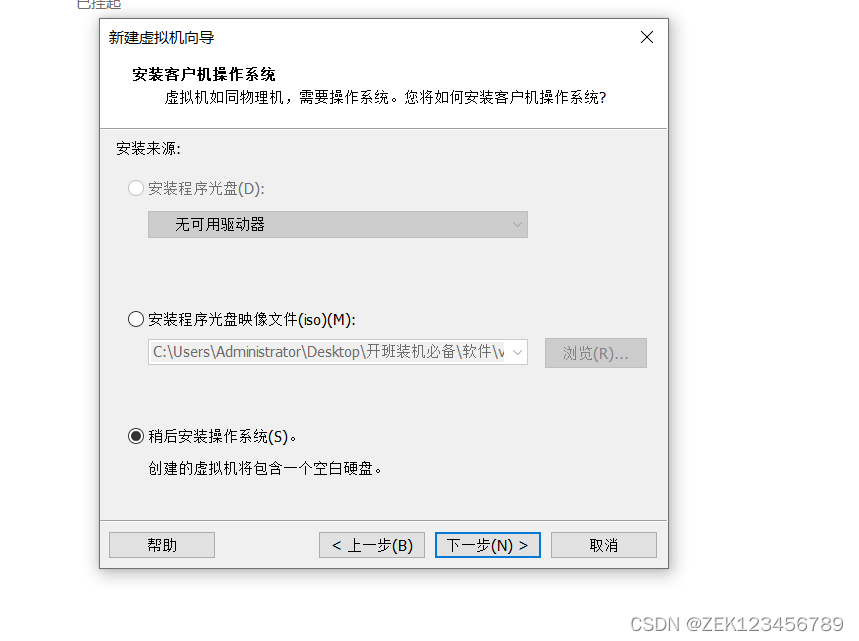
3、点击稍后安装
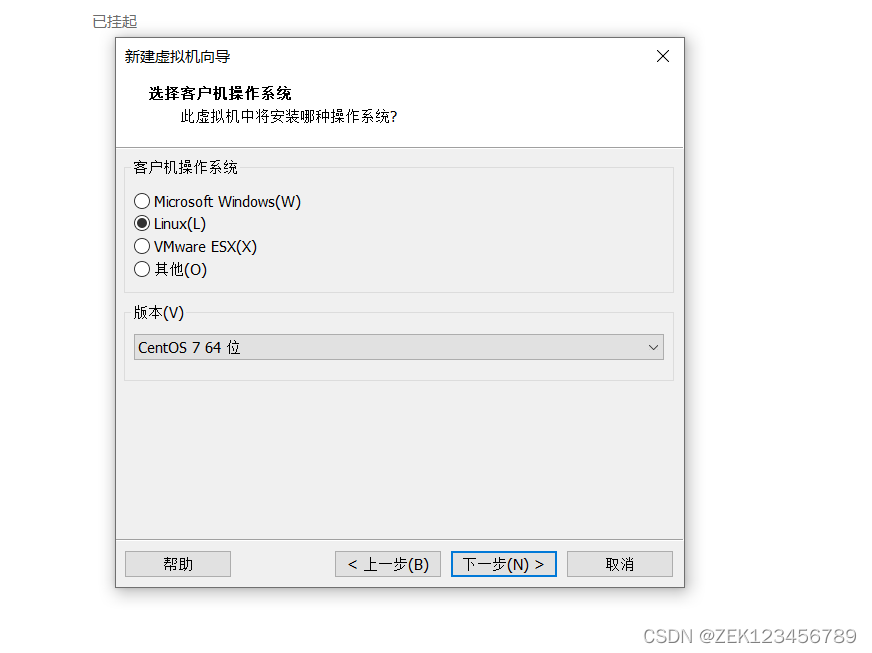
4、到达 选择客户操作系统 页面,选择 Linux ,版本选择CentOS 下一步:
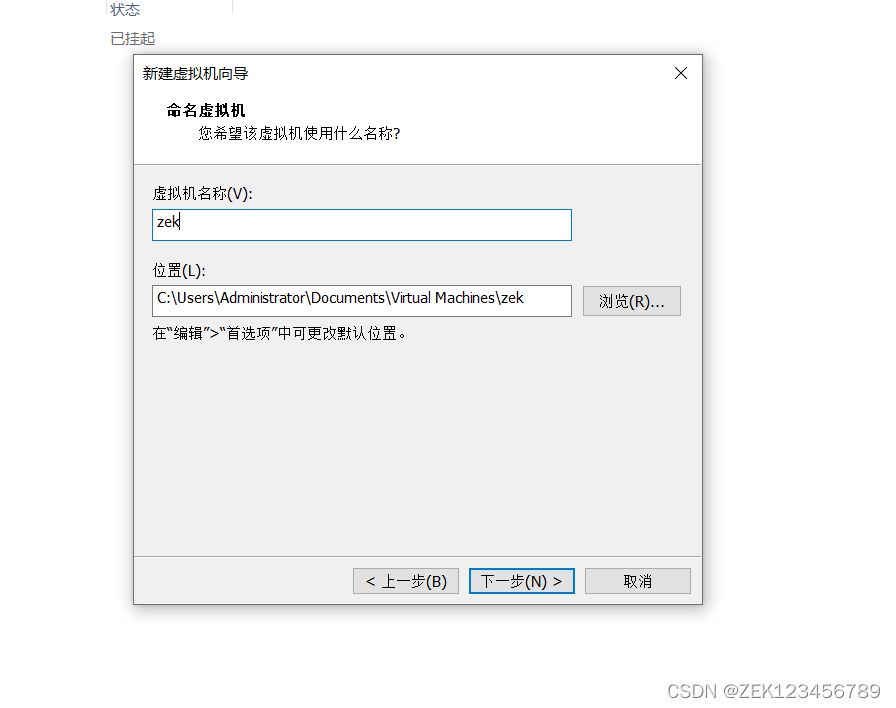
5、到达 命名虚拟机 页面,给机器命名的时候一定要英文名,然后选择合适的位置存放,下一步:
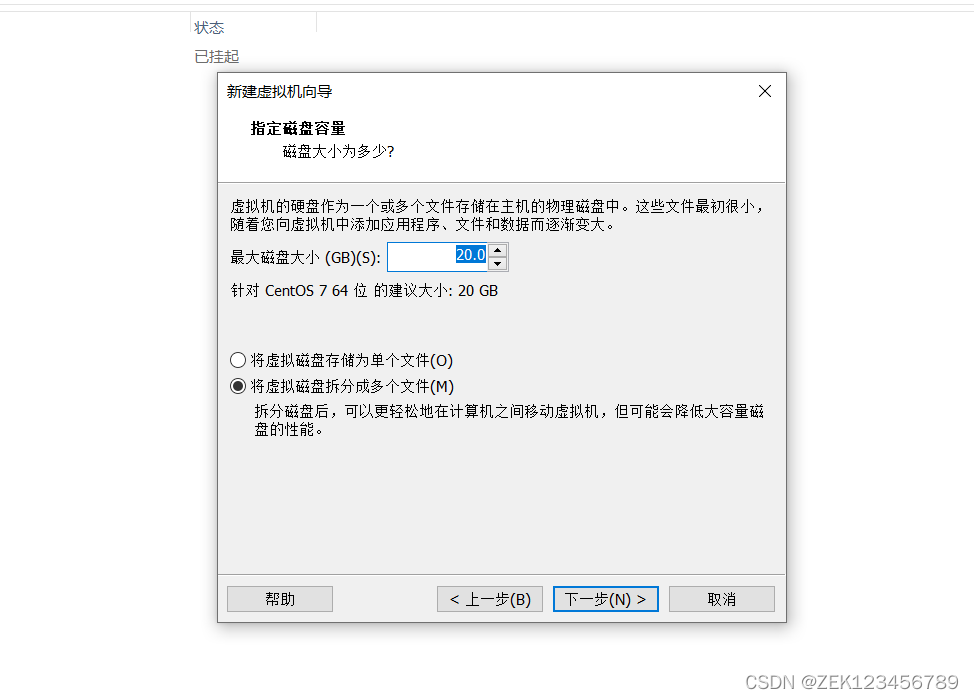
6、进入 指定磁盘容量大小,根据自己喜好调节磁盘大小,将虚拟磁盘拆分成多个文件,下一步:
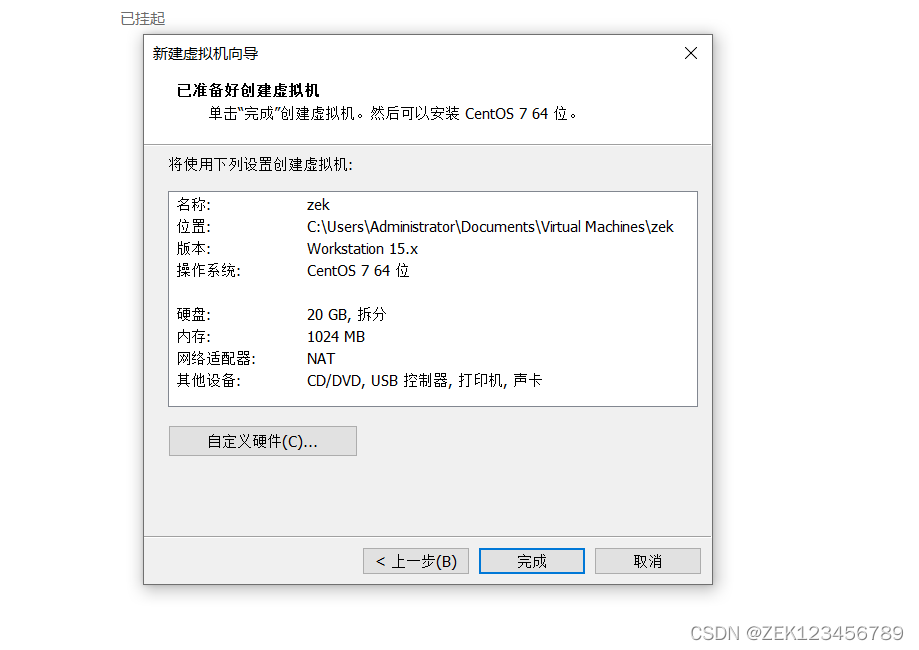
7、进入 已准备好创建虚拟机 页面,这时候需要自定义硬件:
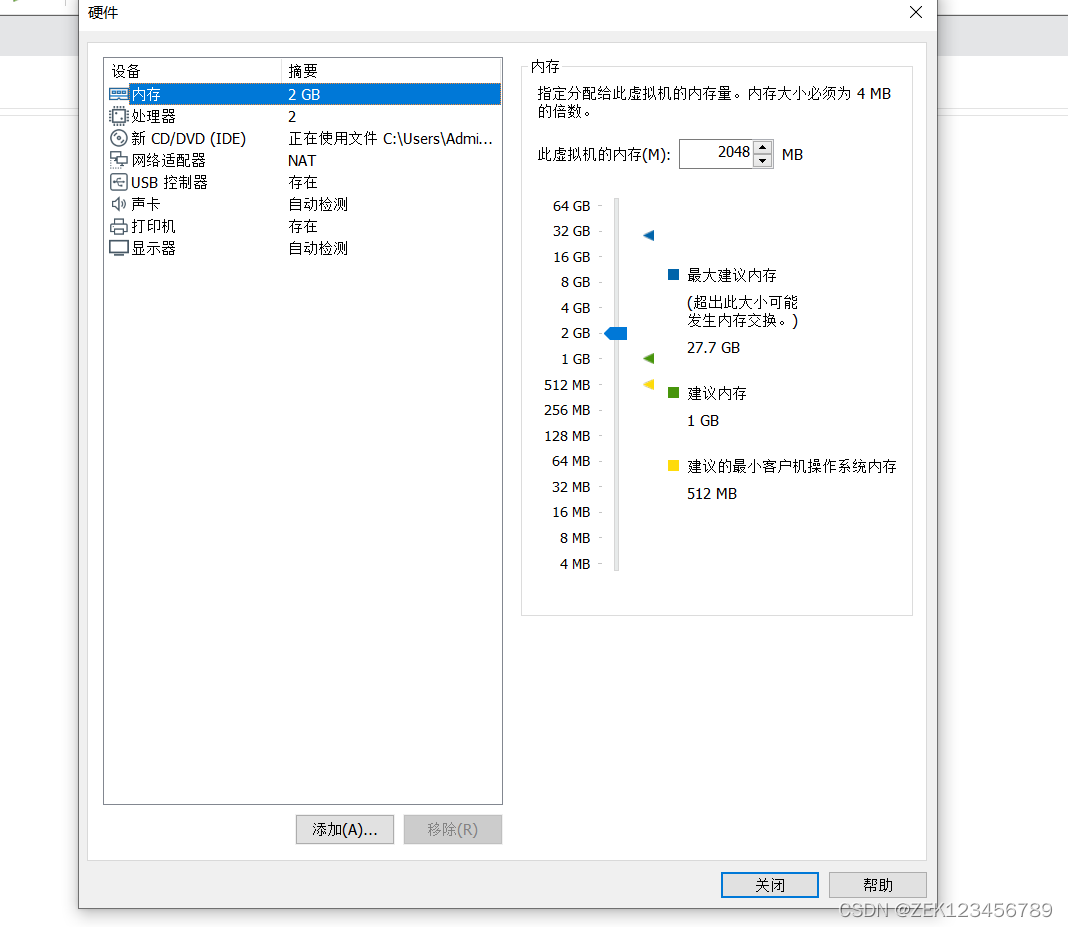
8、进入 自定义硬件 页面,除了 新CD/DVD这一栏,其他的都可以根据自己需求调节,但是内存一定要大于2G,点击新CD/DVD,选自ISO映像文件(可在如下地址下载映像文件:https://archive.kernel.org/centos-vault/6.1/isos/x86_64/),关闭:
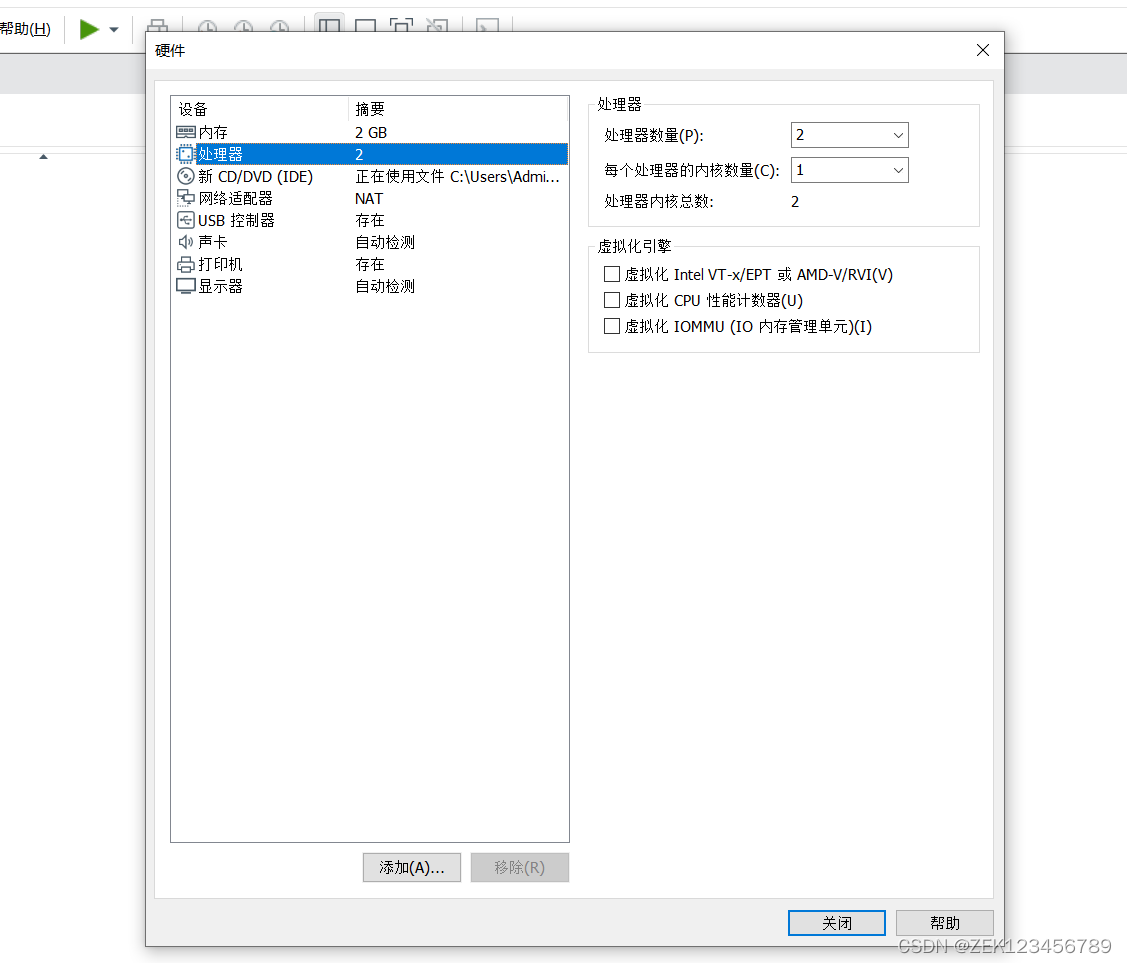
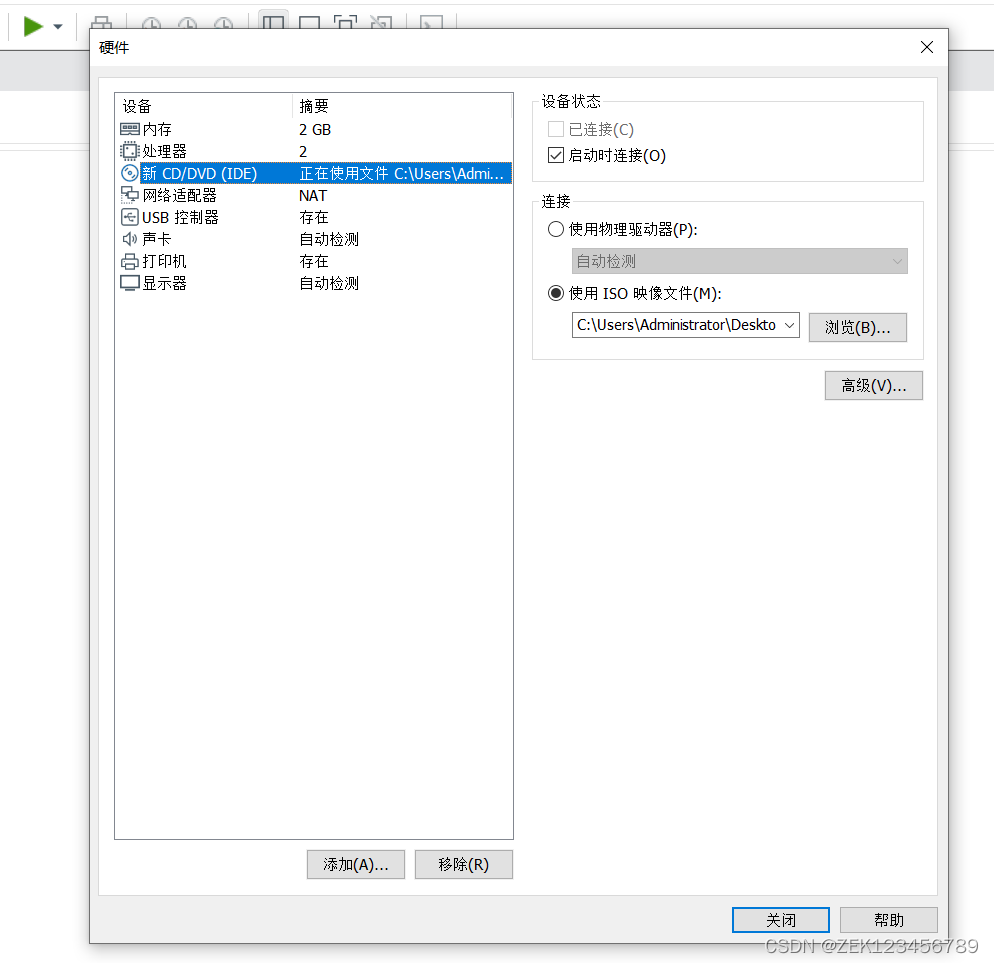
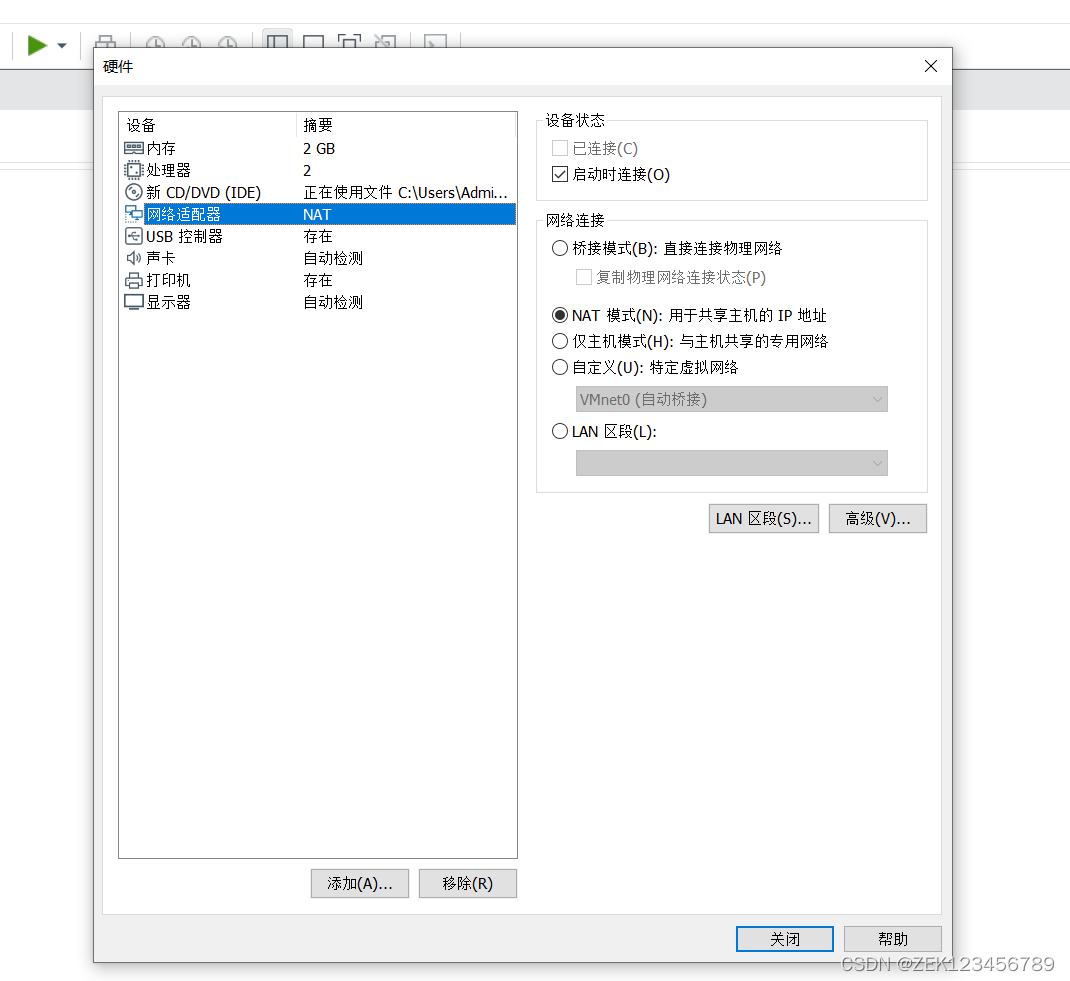
9、点击完成:
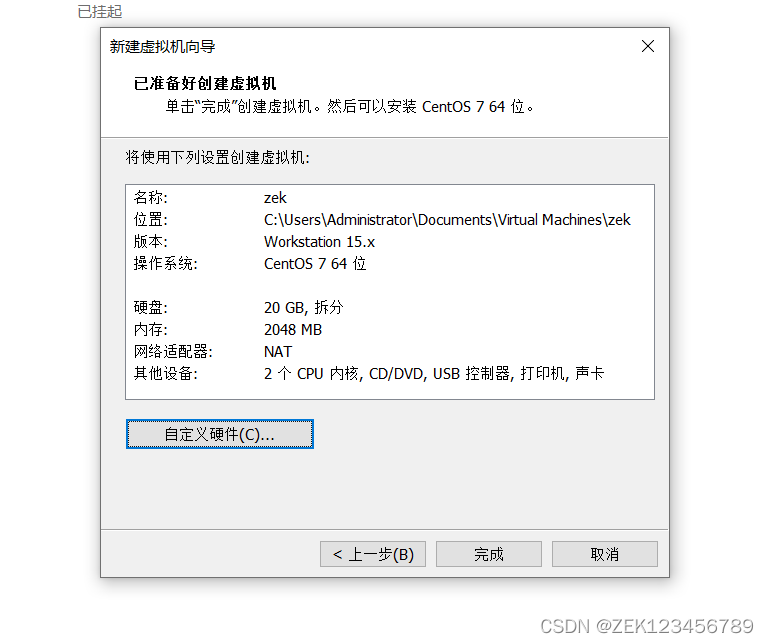
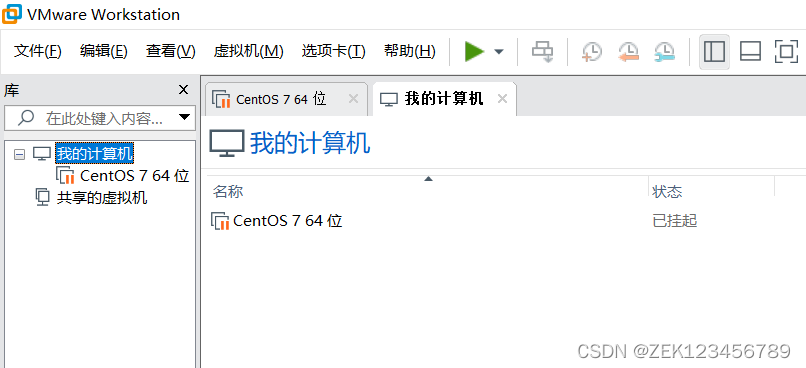
可以看见计算机目录里边已经出现建好的虚拟机,点击 开启此虚拟机,开启客户机,准备安装:
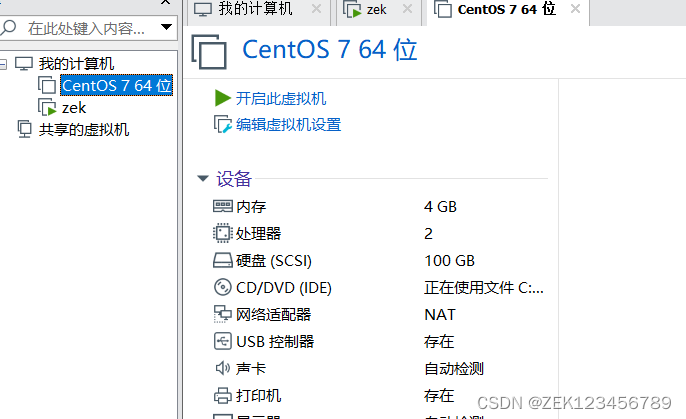
10、进入页面
Ctrl + Alt 释放鼠标
选择第一个选项 Install :
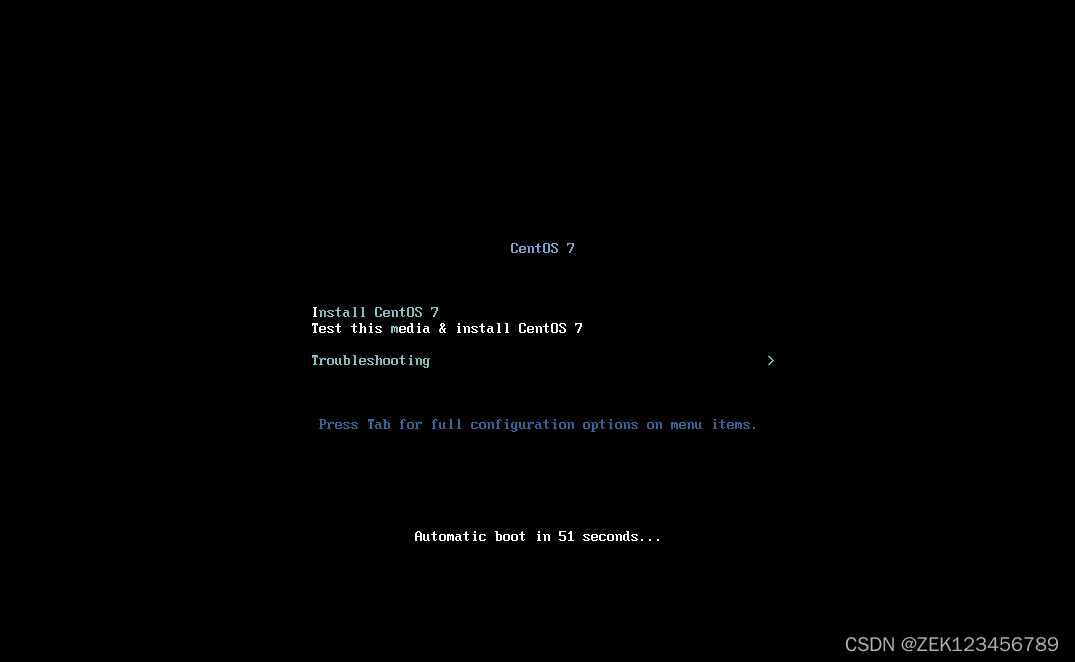
11、进行加载界面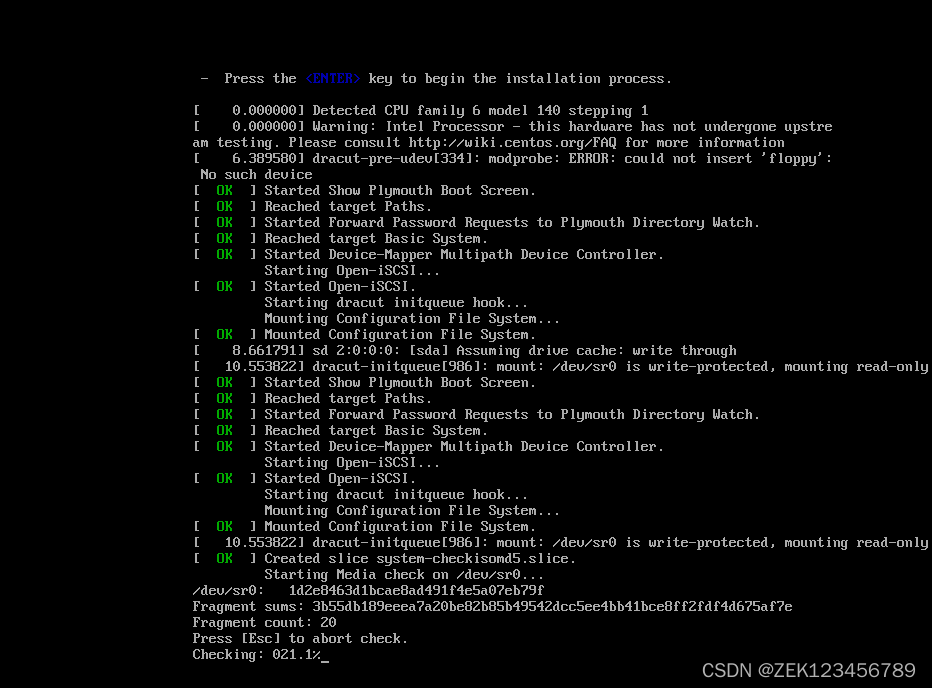
12、 加载完毕选择中文
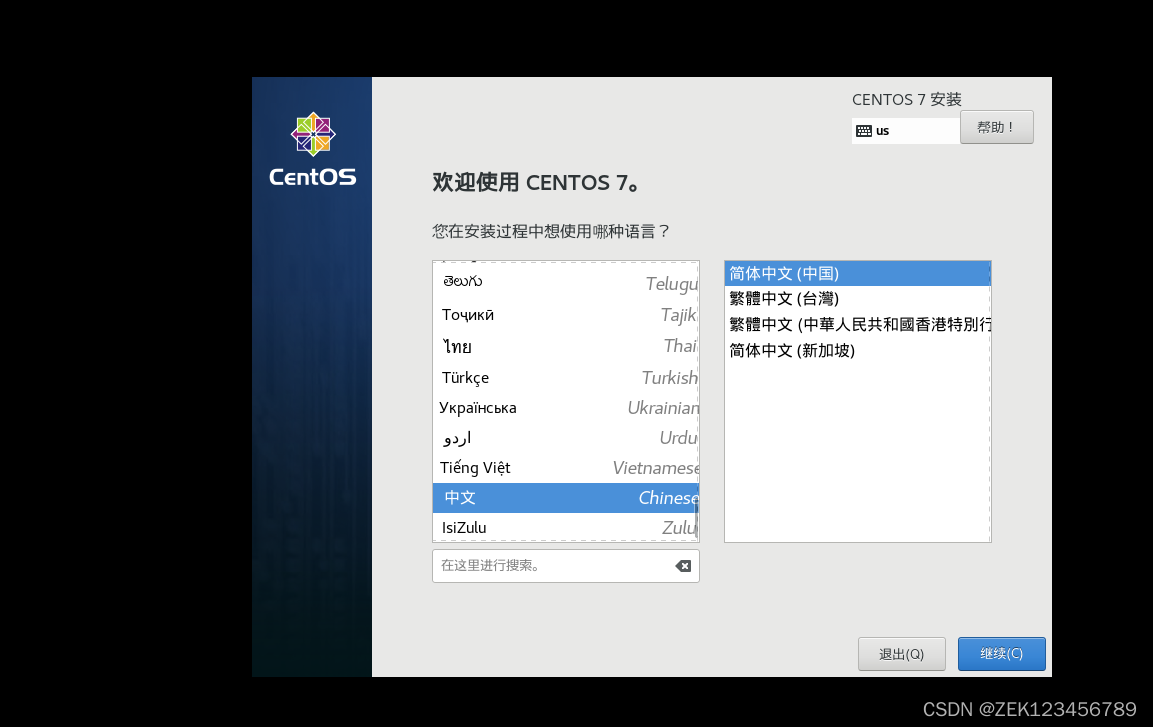
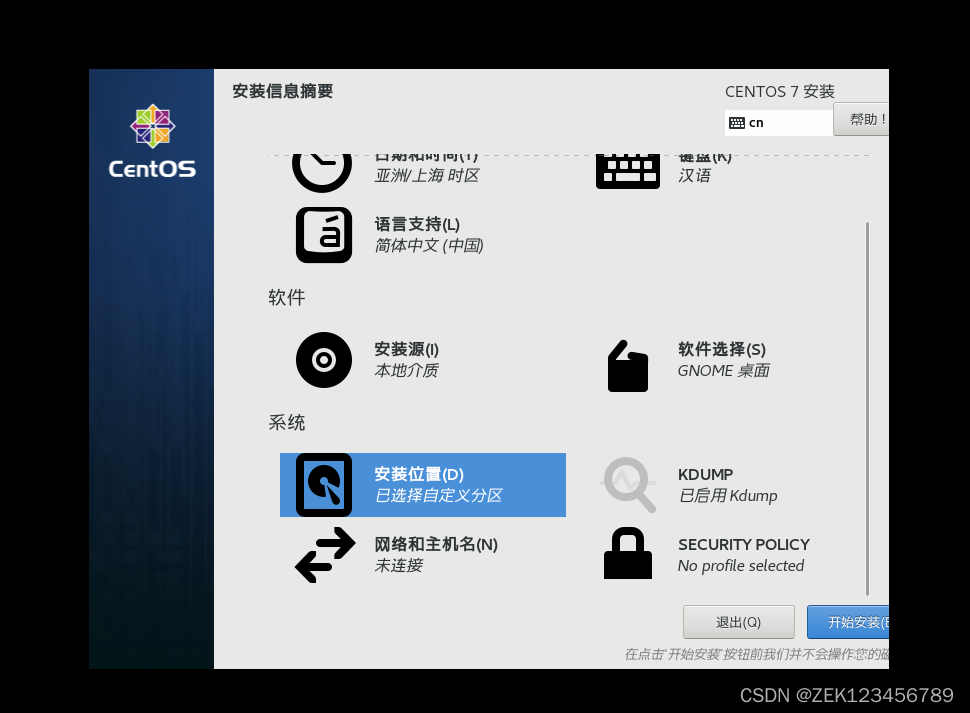
13、软件选择和安装位置是要我们配置的。其他不做要求
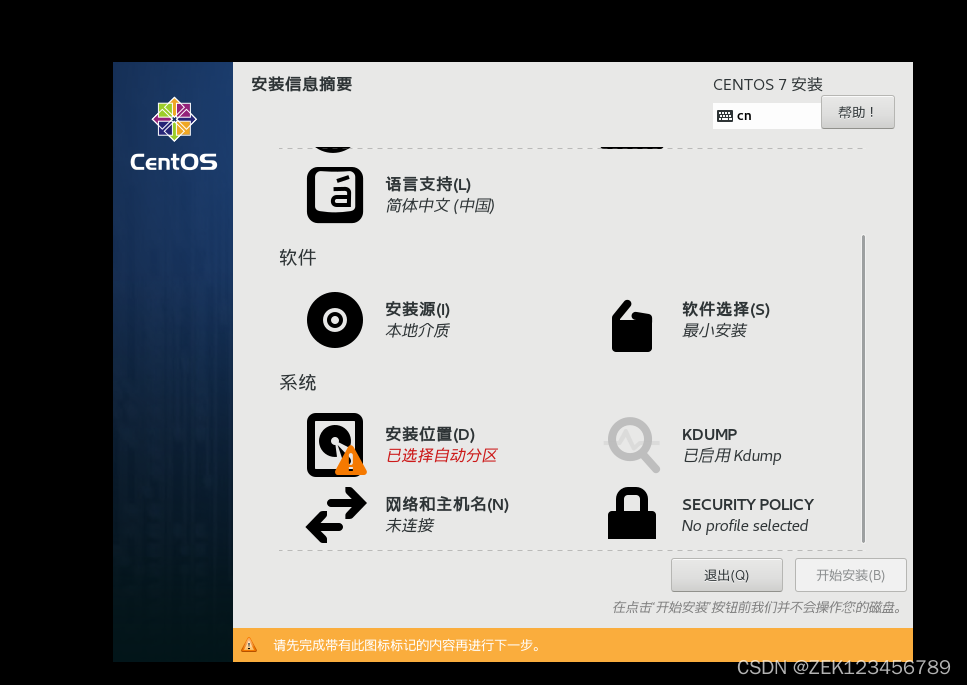
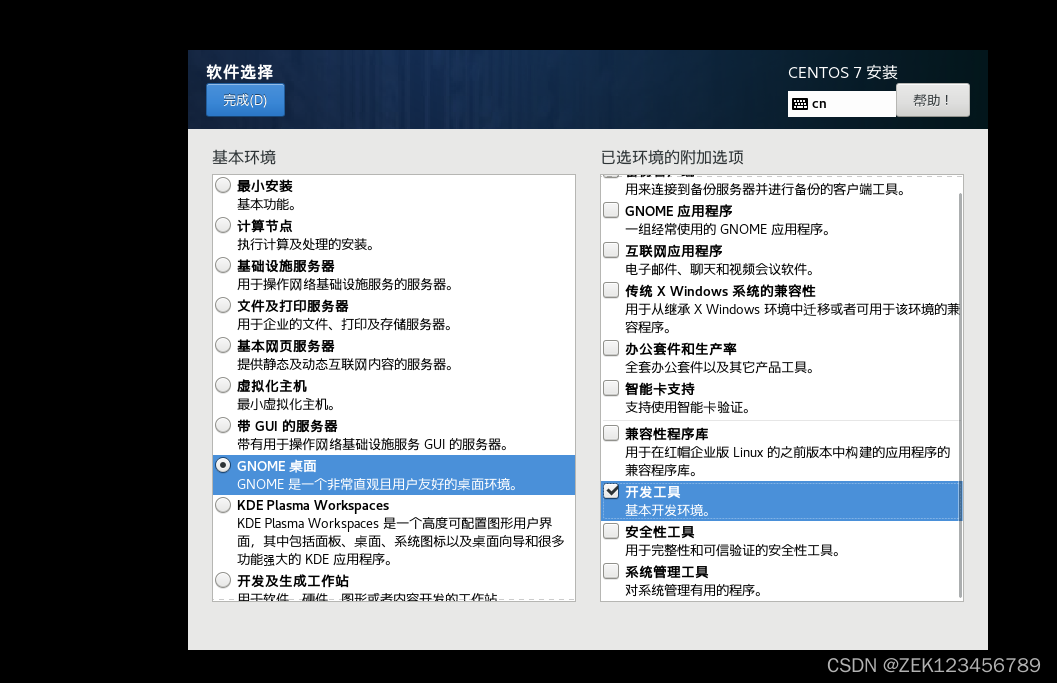
14、软件选择:选gnome 再选开发工具
15、 安装位置可以自己分配,也可以自动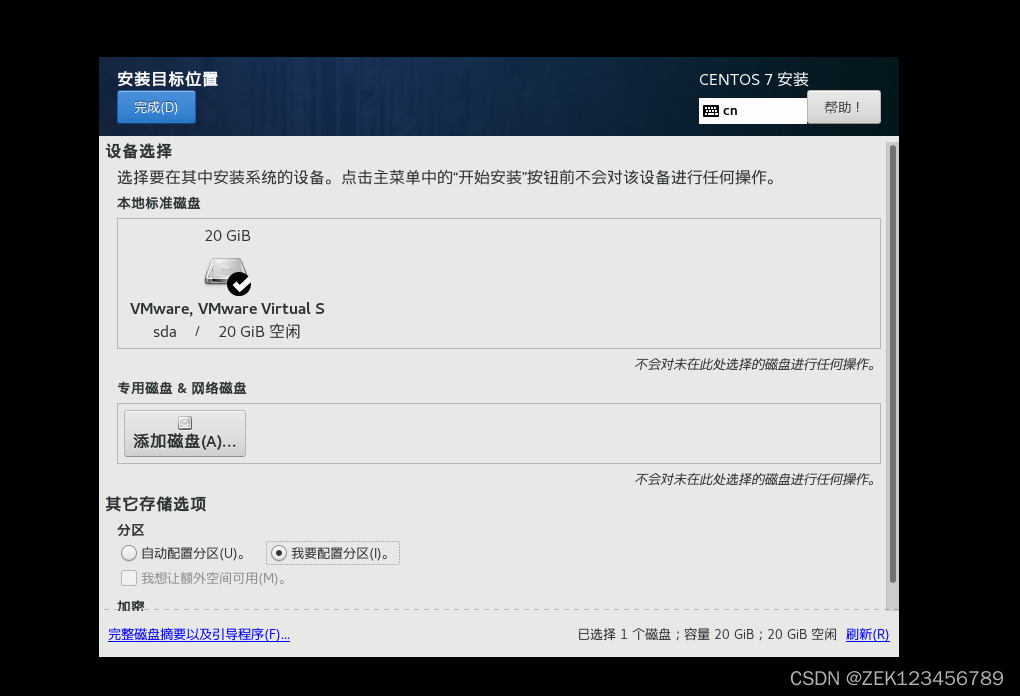
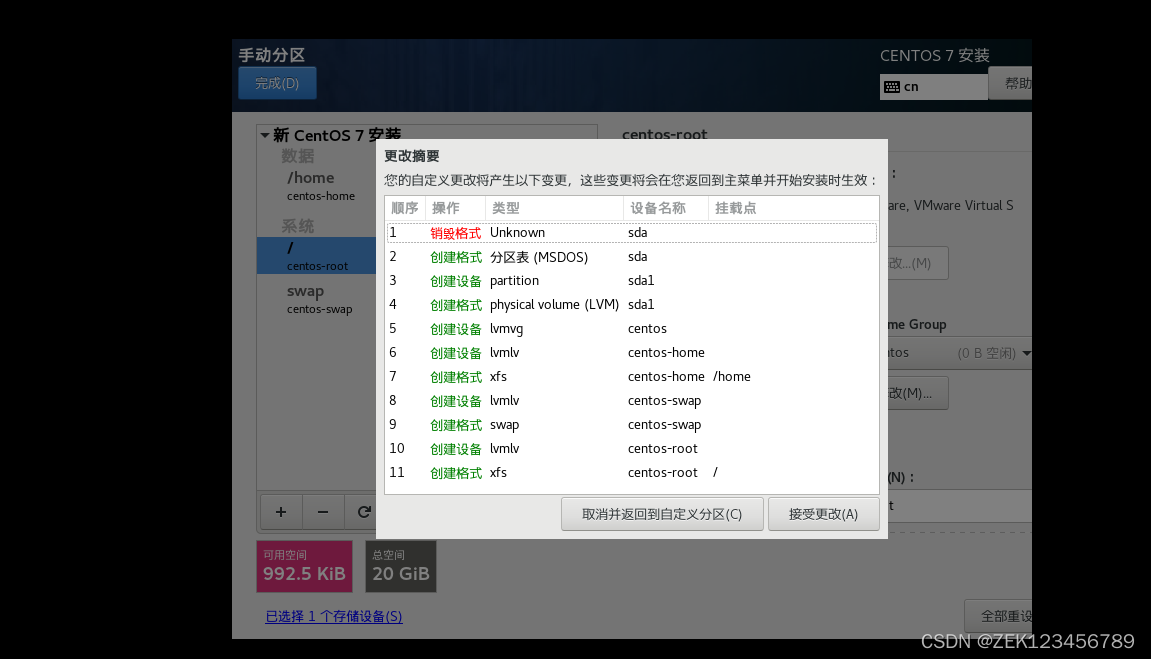
分配三个分区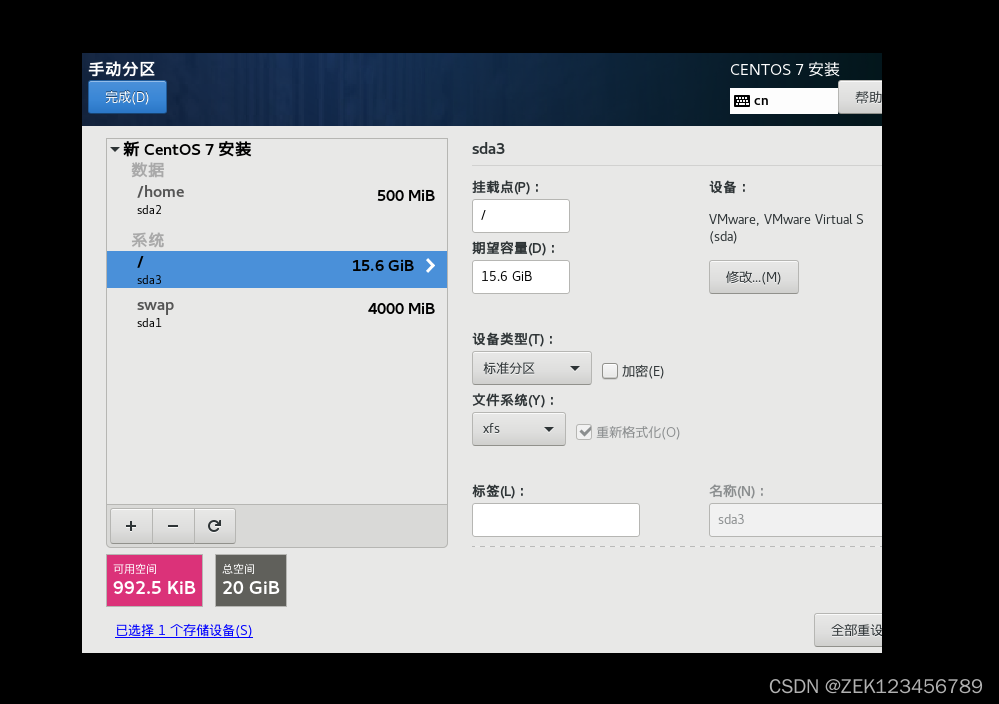
16、 分配完毕接受更改
17、 开始安装
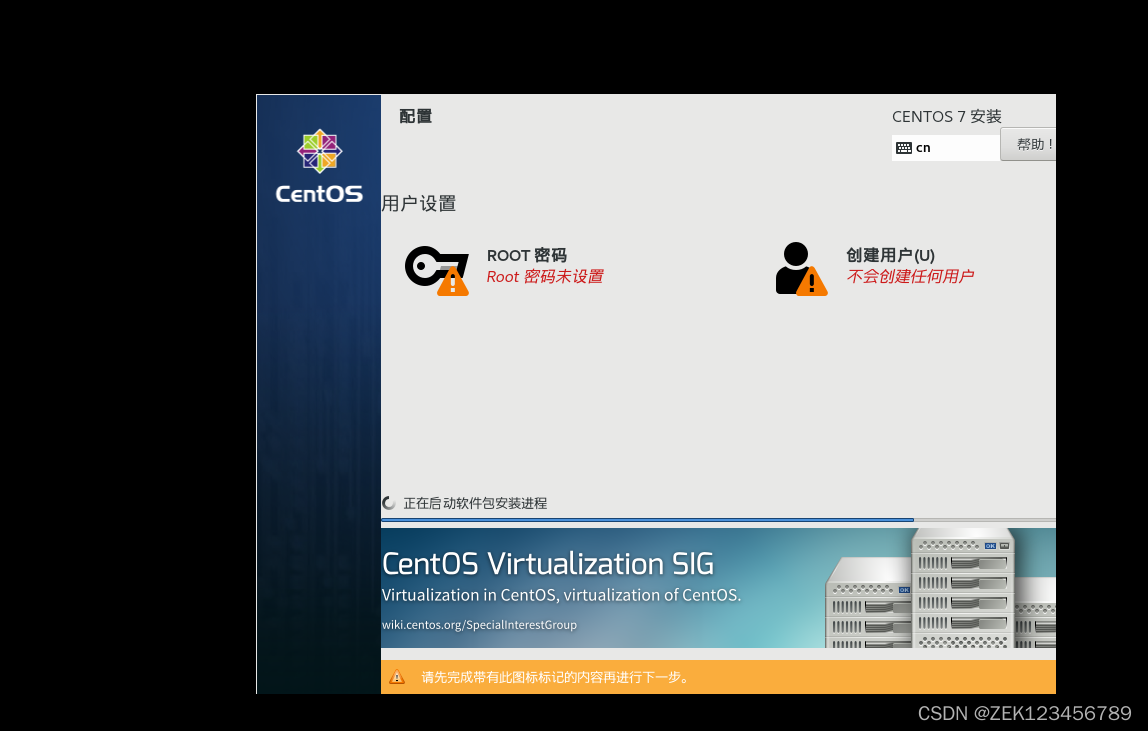
18、 然后再设置账户和密码
19、重启即可使用。
总结
以上就是linux虚拟机的安装教程了
版权声明:本文为ZEK123456789原创文章,遵循CC 4.0 BY-SA版权协议,转载请附上原文出处链接和本声明。