打开Unity官网,先下载UnityHub
unity官网:https://unity.cn/releases
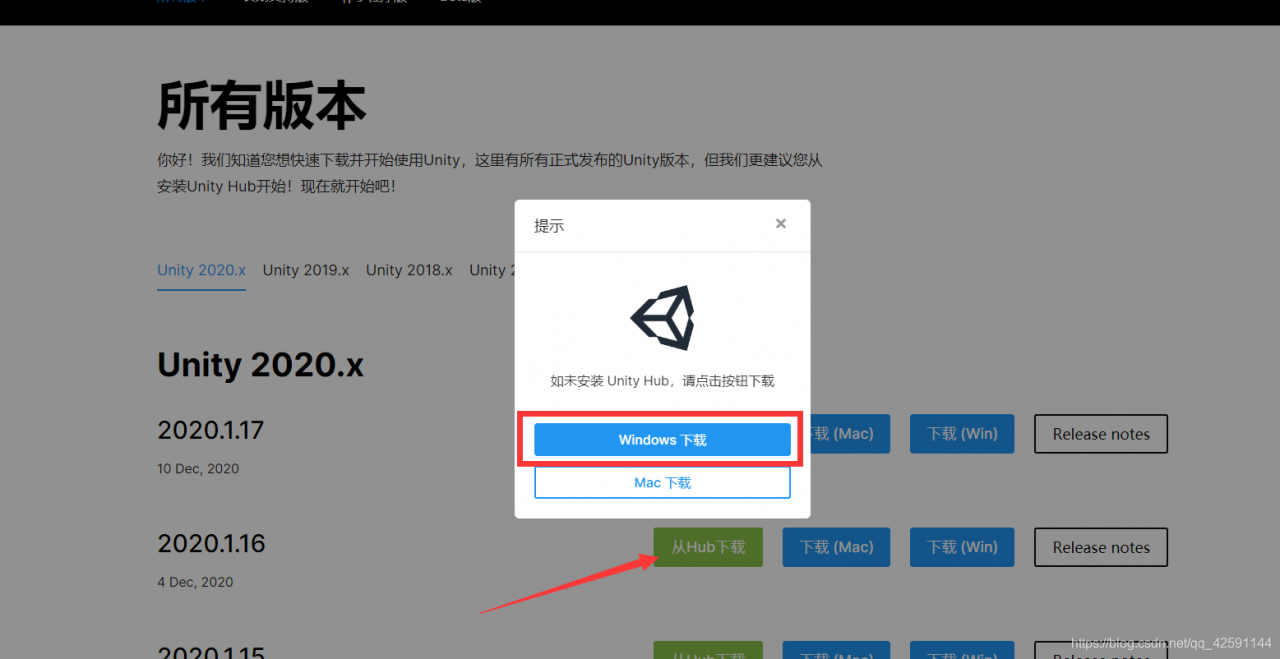
随便点一个从Hub下载,然后选择Windows下载
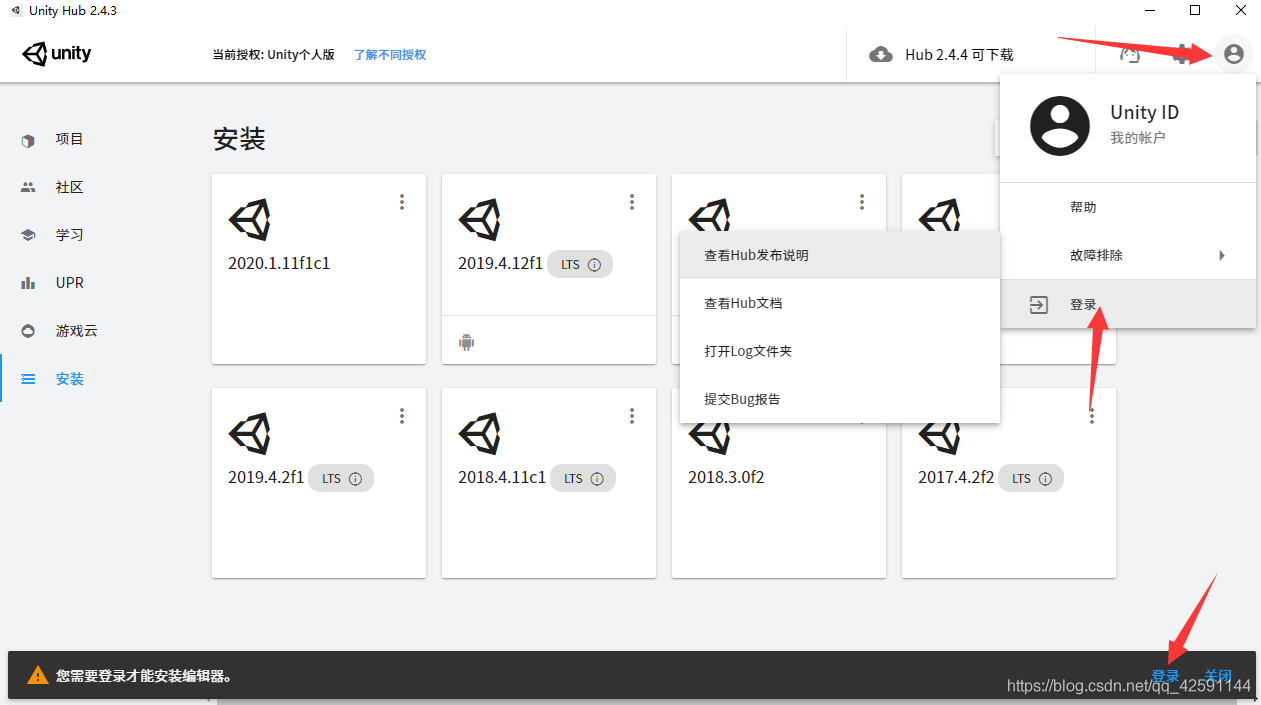
装好UnityHub后,任意一处打开登陆界面,没账号的自行注册,然后完成登陆
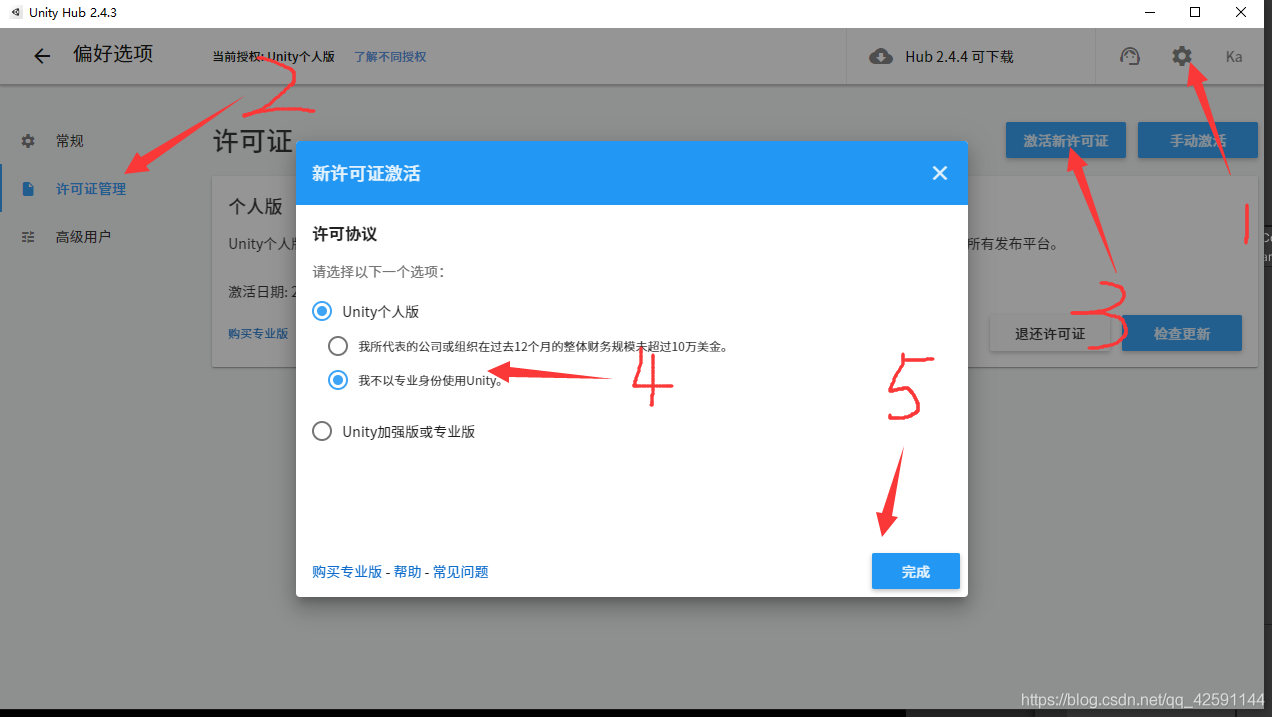
登录完成后,按步骤,激活免费证书
把自己安装的Unity添加到UnityHub中
如果没装有Unity,也不懂怎么装,看这篇教程来装,然后就可以跳过这一步了
https://blog.csdn.net/qq_42591144/article/details/115711379
https://blog.csdn.net/qq_42591144/article/details/115711379
https://blog.csdn.net/qq_42591144/article/details/115711379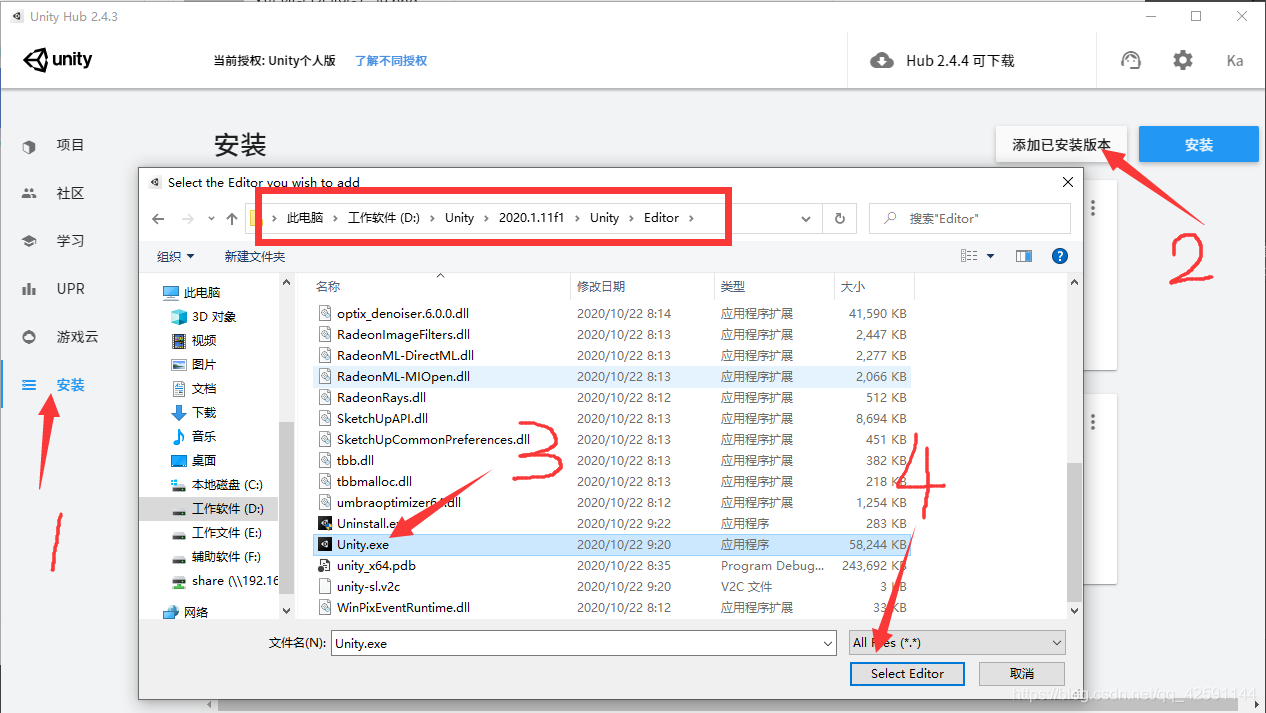
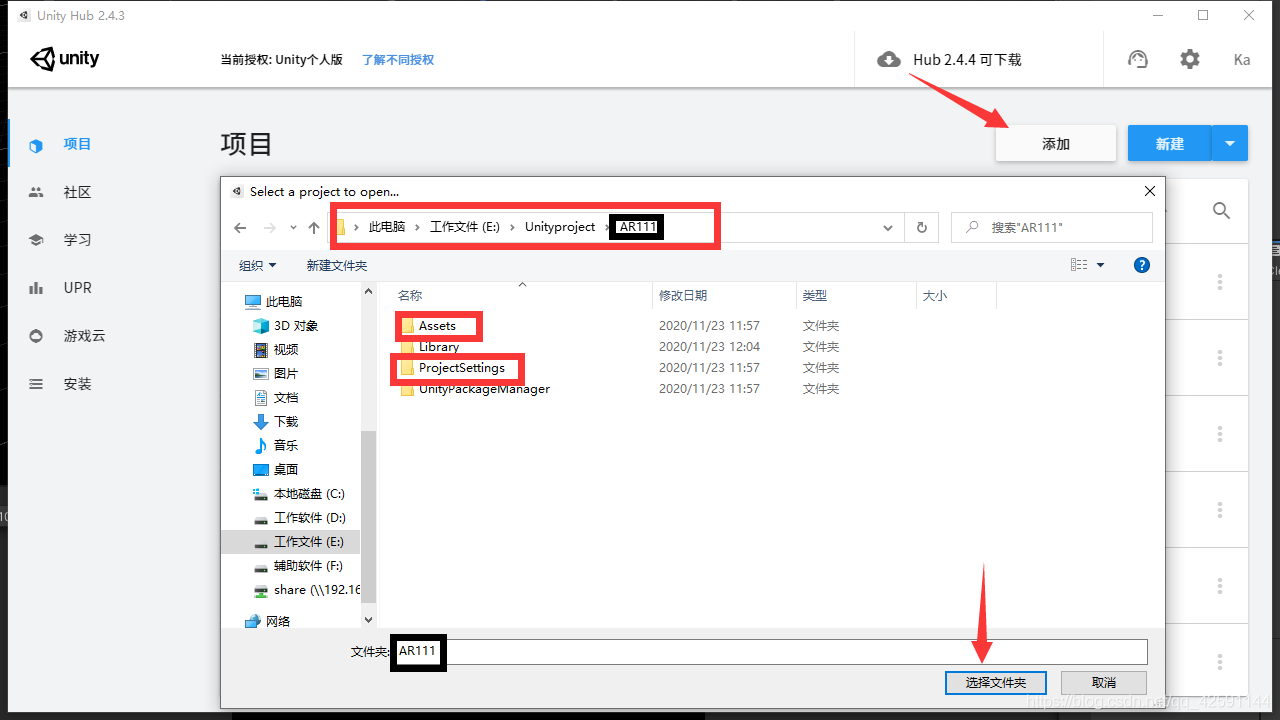
然后打开工程目录
只要有红色框框里的Assets和ProjectSettings文件,就是工程目录,然后确定两个黑色框的文件夹名字一致,点击选择文件夹,即可添加工程目录
点击这里可以选择unity版本来打开工程,不同版本也可以打开,选好版本好,点击工程名字,即可打开工程
最好还是相同或者相似版本,否则会出现一些问题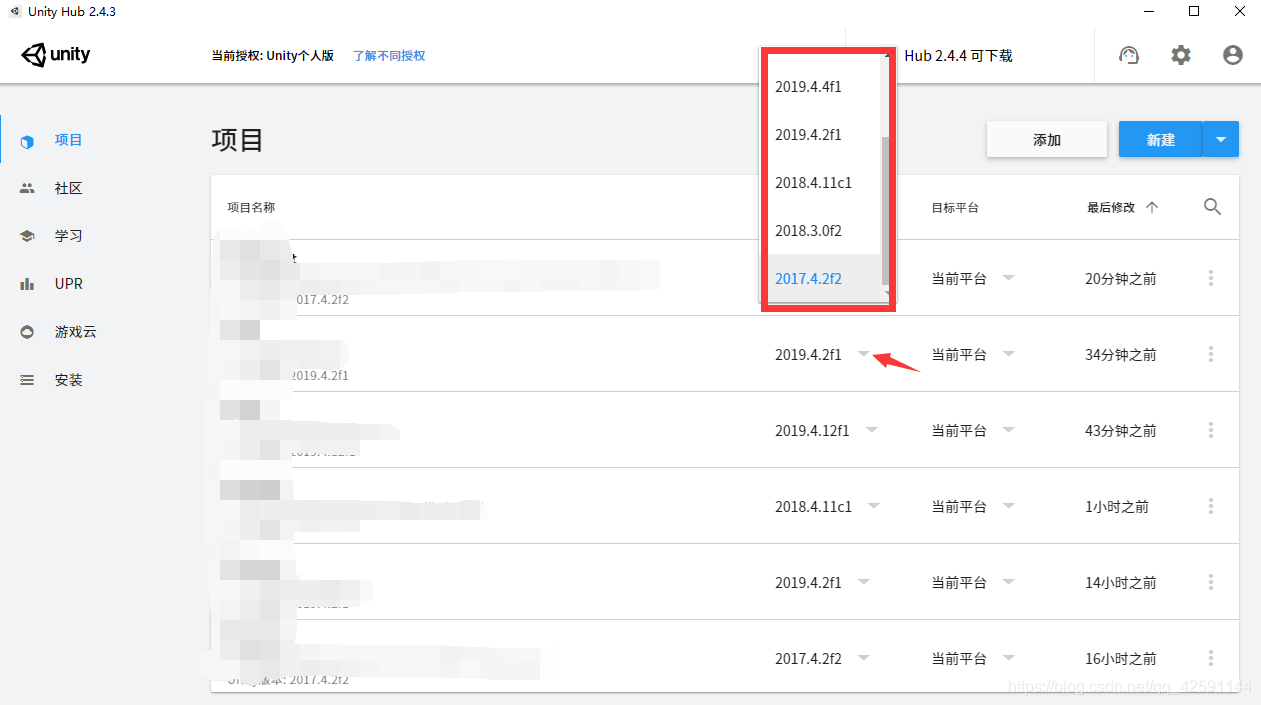
打开工程后修改界面布局
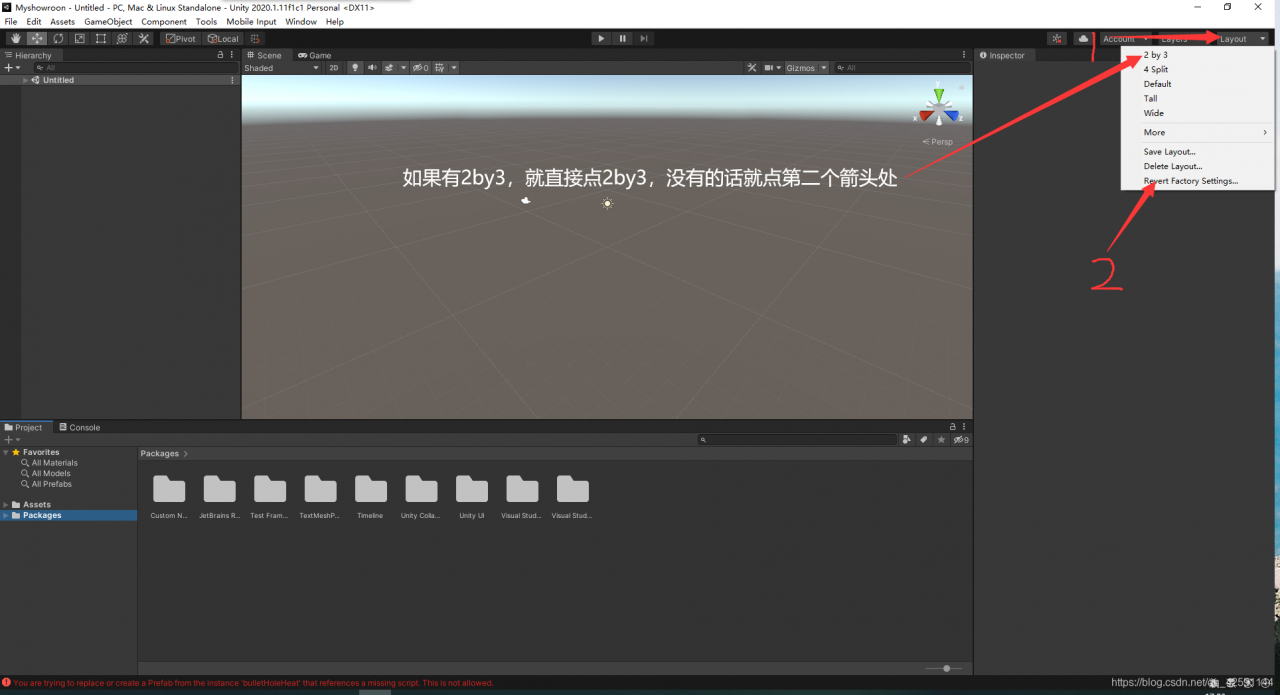
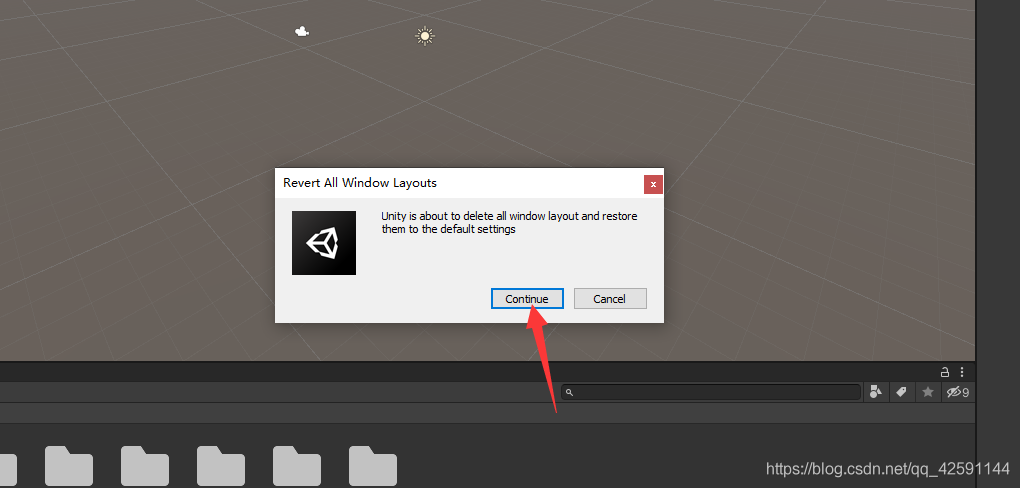
选择Continue,然后再次打开刚刚的,小窗口,选择2by3
如果场景里没有东西,选择这里
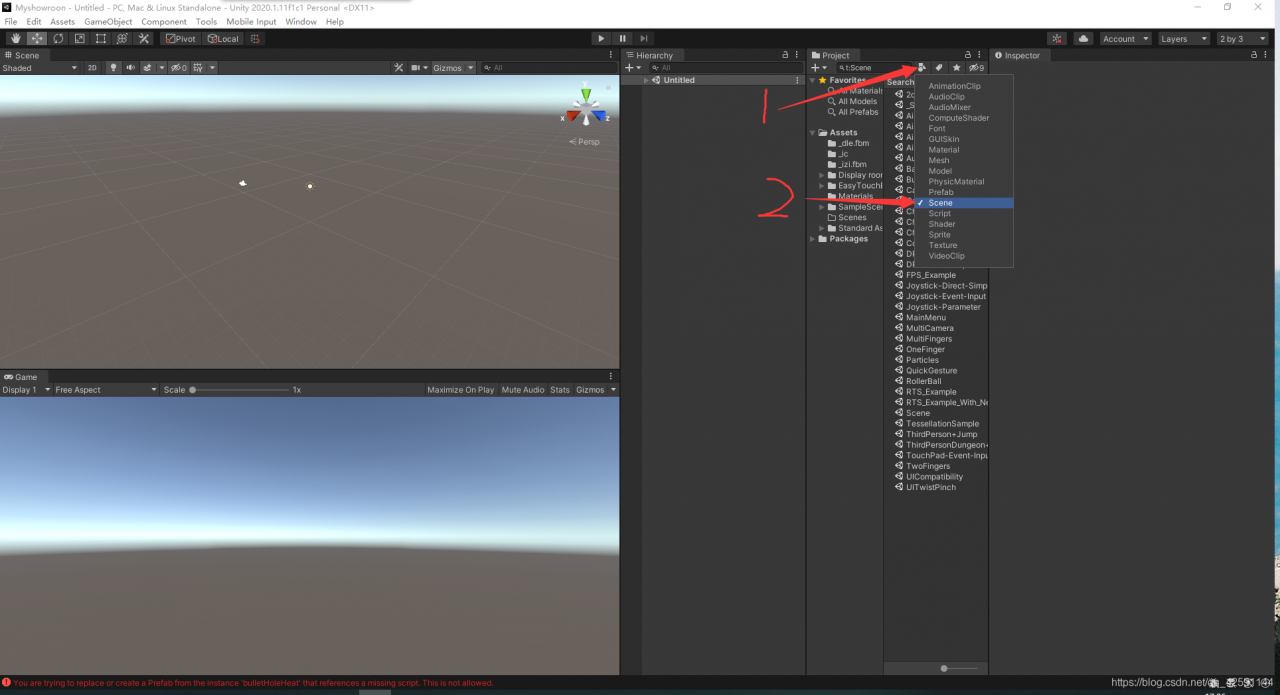
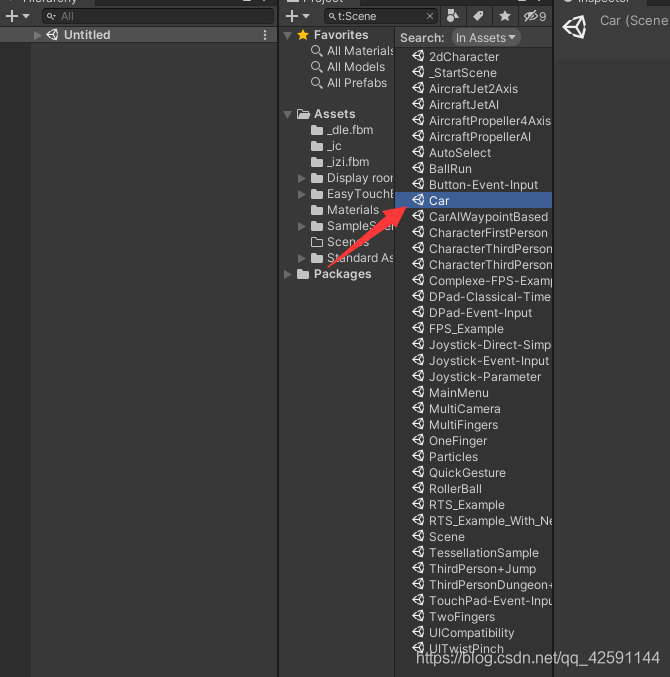
比如我们要打开的是Car场景,双击这个Car
更改分辨率
更改分辨率
更改分辨率
打开场景后,更改分辨率,假设要改成1920*1080
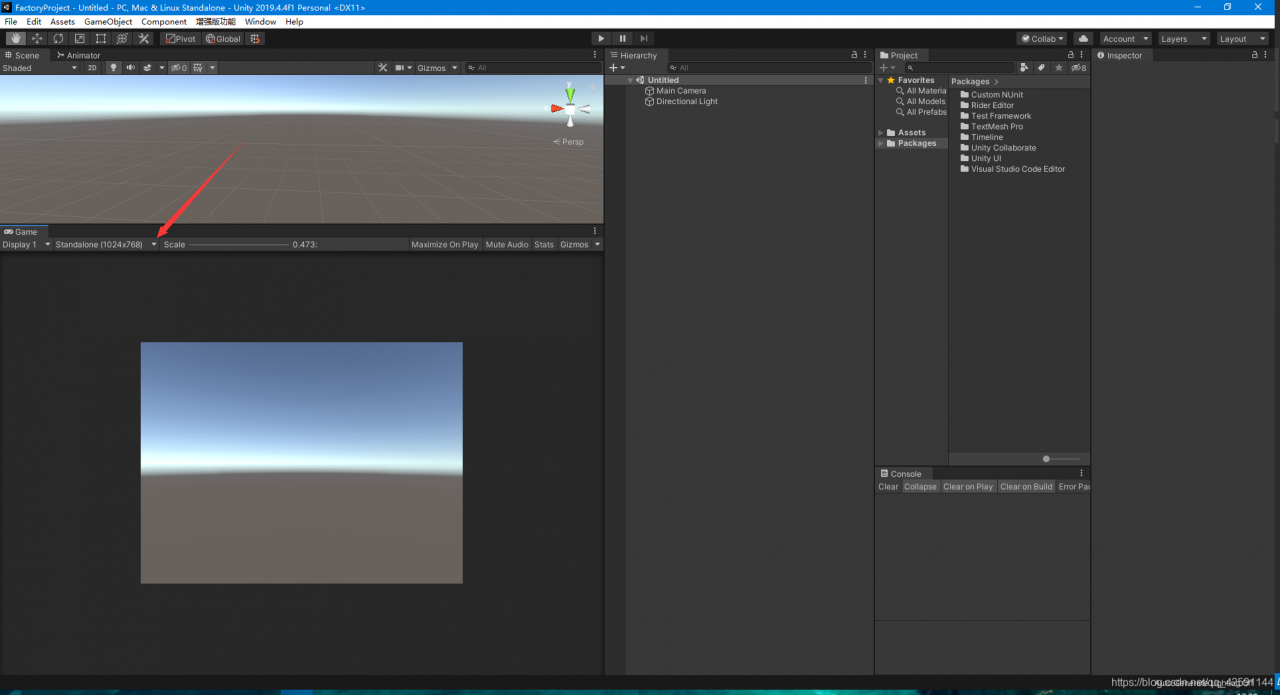
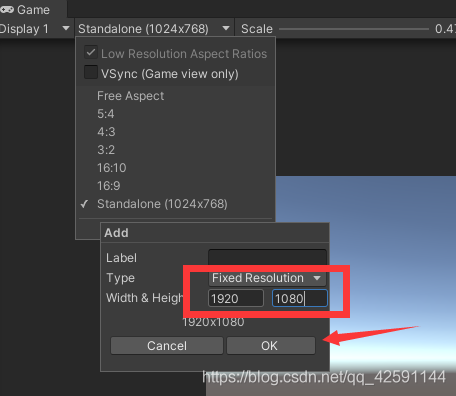
如果红框里有自己想要的分辨率直接选择就可以了,没有的话点这个+号添加
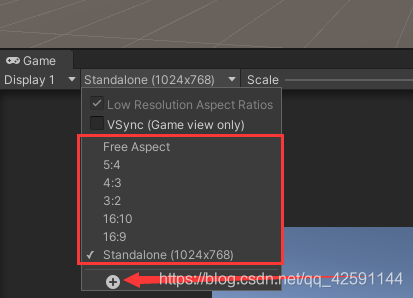
输入自己需要的分辨率,比如1920*1080,点击OK,就自动更换分辨率了
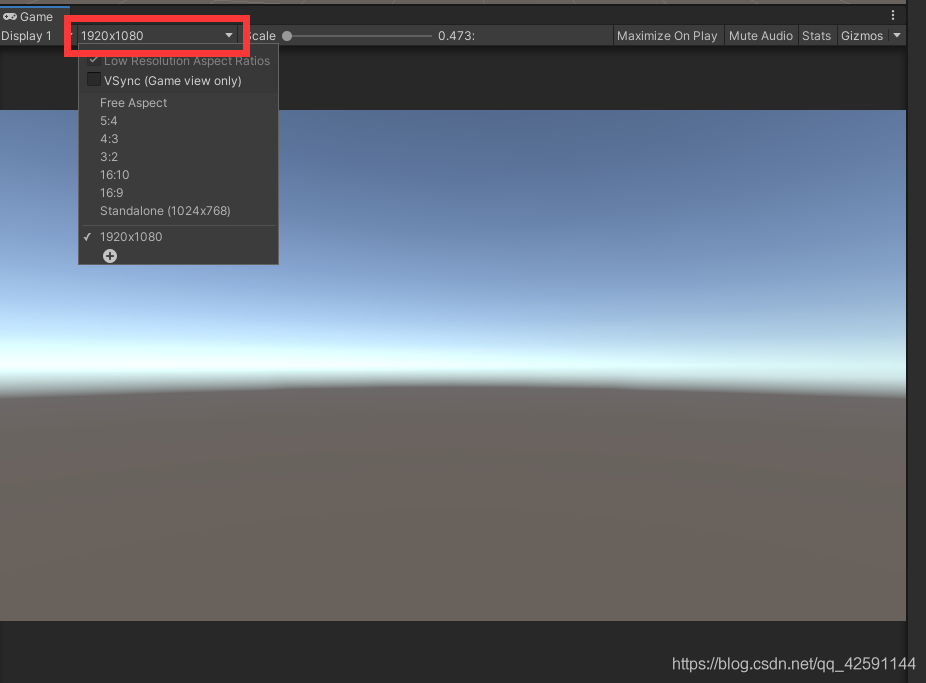
这个就是你当前使用的分辨率
版权声明:本文为qq_42591144原创文章,遵循CC 4.0 BY-SA版权协议,转载请附上原文出处链接和本声明。