参考:
启动Anaconda Prompt

通过conda 命令创建pytorch虚拟房间,方便对Pytorch进行管理
conda create -n pytorch python=3.X %% X为使用python的版本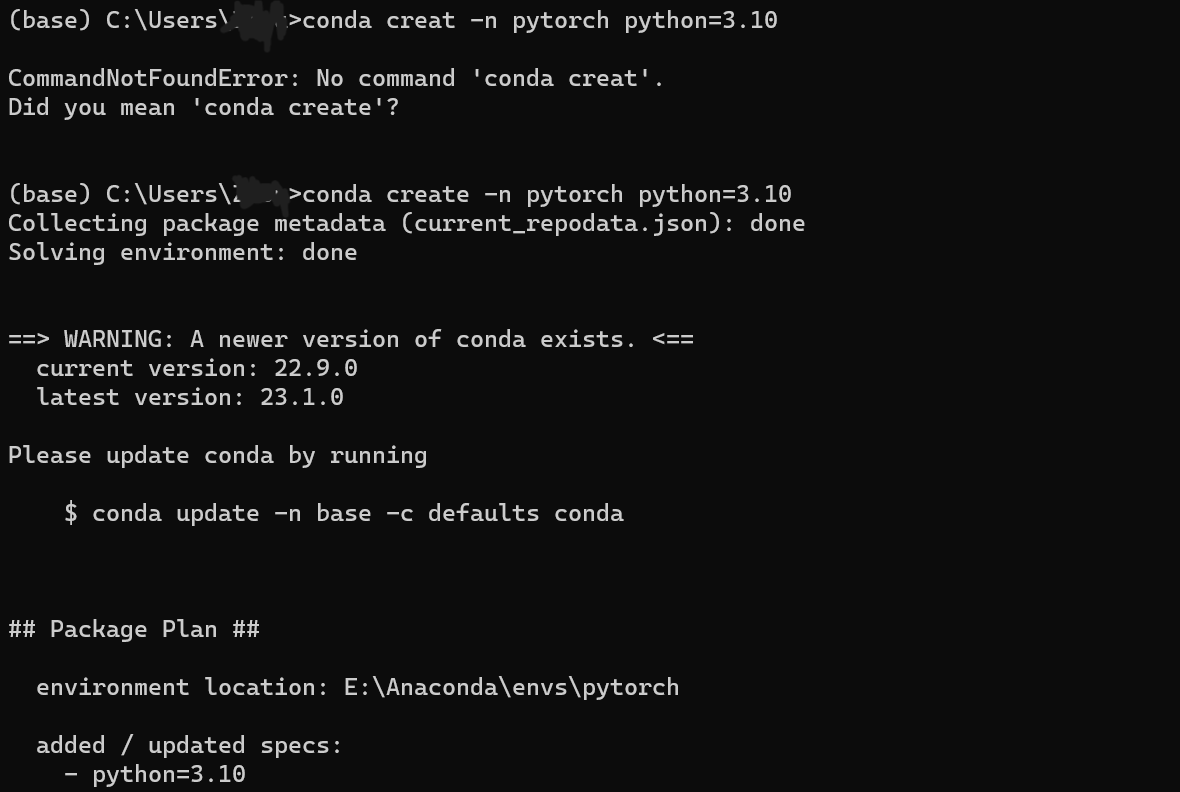
查看创建的虚拟房间
conda info --envs
激活虚拟环境
conda activate pytorch
可以观察到前面从(base)变为(pytorch),表示已经切换到pytorch房间
查看CUDA支持版本
NVIDIA控制面板-系统信息-组件-3D设置
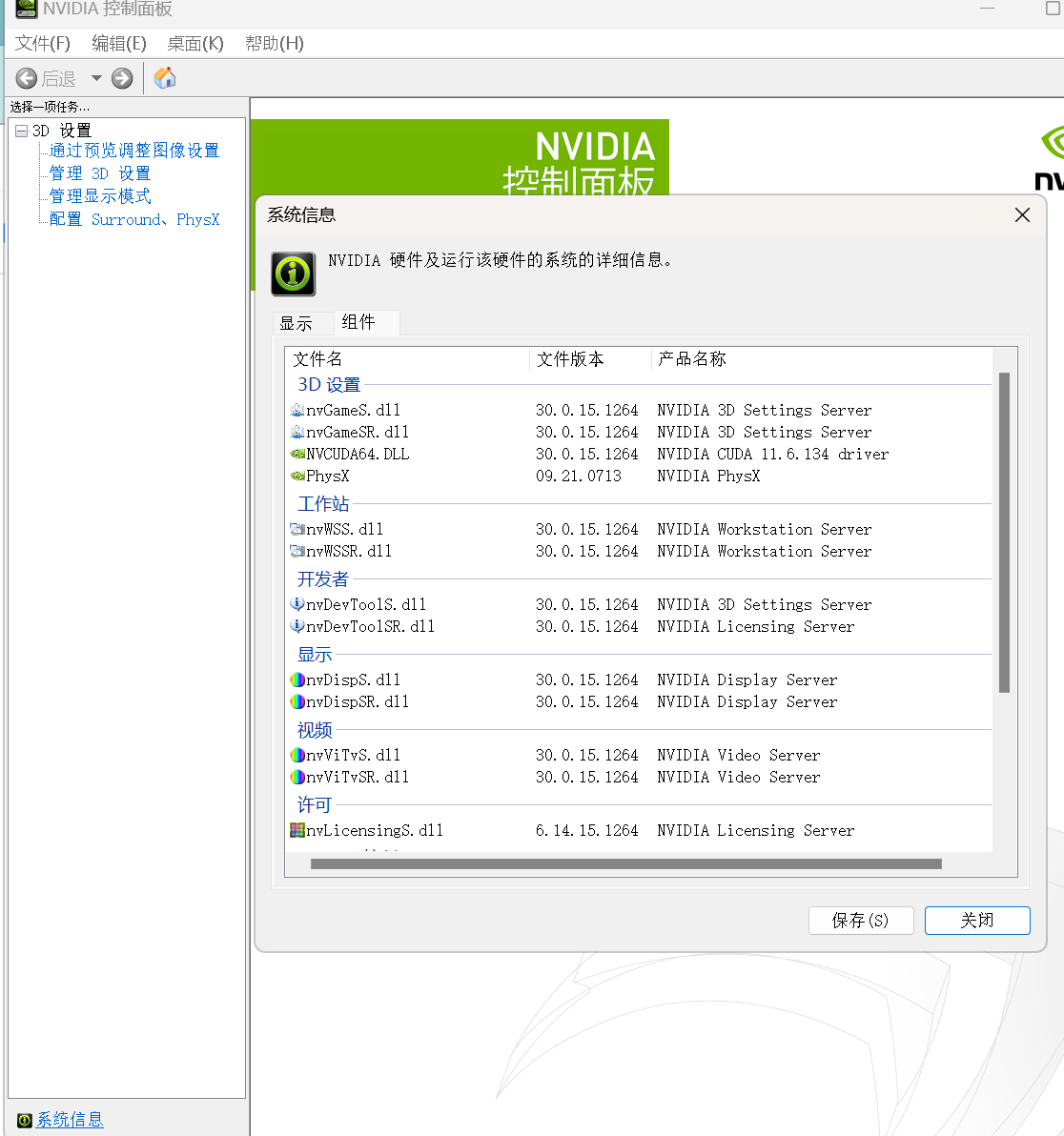
打开PyTorch,按照CUDA型号等计算机型号选择pytorch版本

随后将最下方的 Run this Command复制粘贴到 Anaconda Prompt窗口


输入import pytorch一直提示错误(其实应该是 import torch),所以打算把pytorch重装
打开Anaconda prompt,首先检查conda中的虚拟环境
conda env list观察到有创建pytorch虚拟环境
删除pytorch 虚拟环境
conda remove -n pytorch --all
重新检查虚拟环境

成功删除
设置清华源,具体过程见链接博客
重复步骤1-5
算是成功吧
torch.__version__ #检查pytorch版本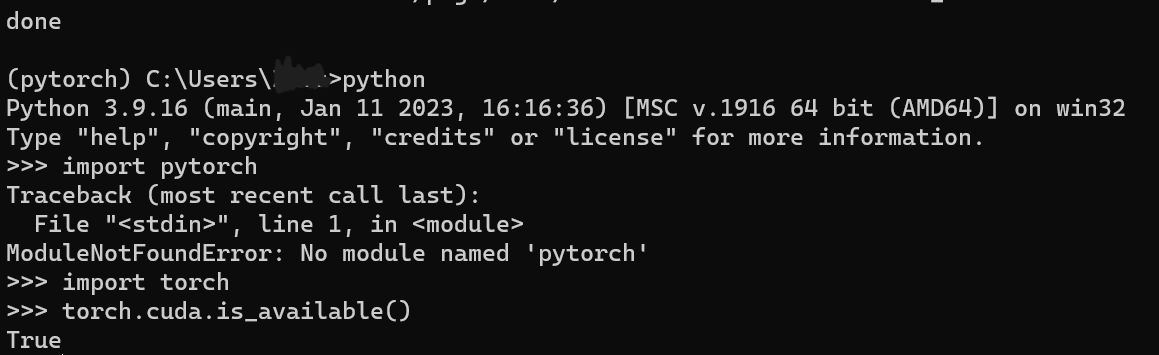
接下来安装安装Open CV
首先在anaconda prompt中激活Pytorch环境,激活方式见第三步
切换到Pytorch环境后,注意anaconda是否安装在C盘,如果没有需要切换到anaconda安装位置,具体命令如下:
cd /d E:\anaconda\lib\ site-packages #anaconda site-packages所在位置下载Open CV
清华源Open CV下载链接,注意要根据自己电脑和python版本进行选择,举个例子,cp35表示python3.5版本,下图中前两个是linux版本,后两个分别是Windows32和Windows64版本的

下载完成后将下载好的whl文件放在anaconda目录下Lib文件夹下的site-packages文件夹中,再次回到完成第十步的anaconda prompt中,准备安装Open CV,命令如下:
pip install opencv_contrib_python-3.4.7.28-cp35-cp35m-win32.whl #具体文件名根据自己下载的修改打开Pycharm,找到Pytorch环境,输入import cv2,可用
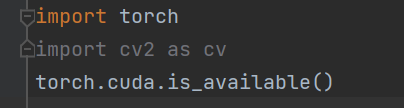
在Pycharm中查看Open CV版本
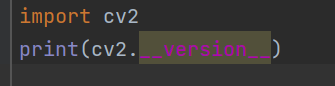
注意是两个下划线。
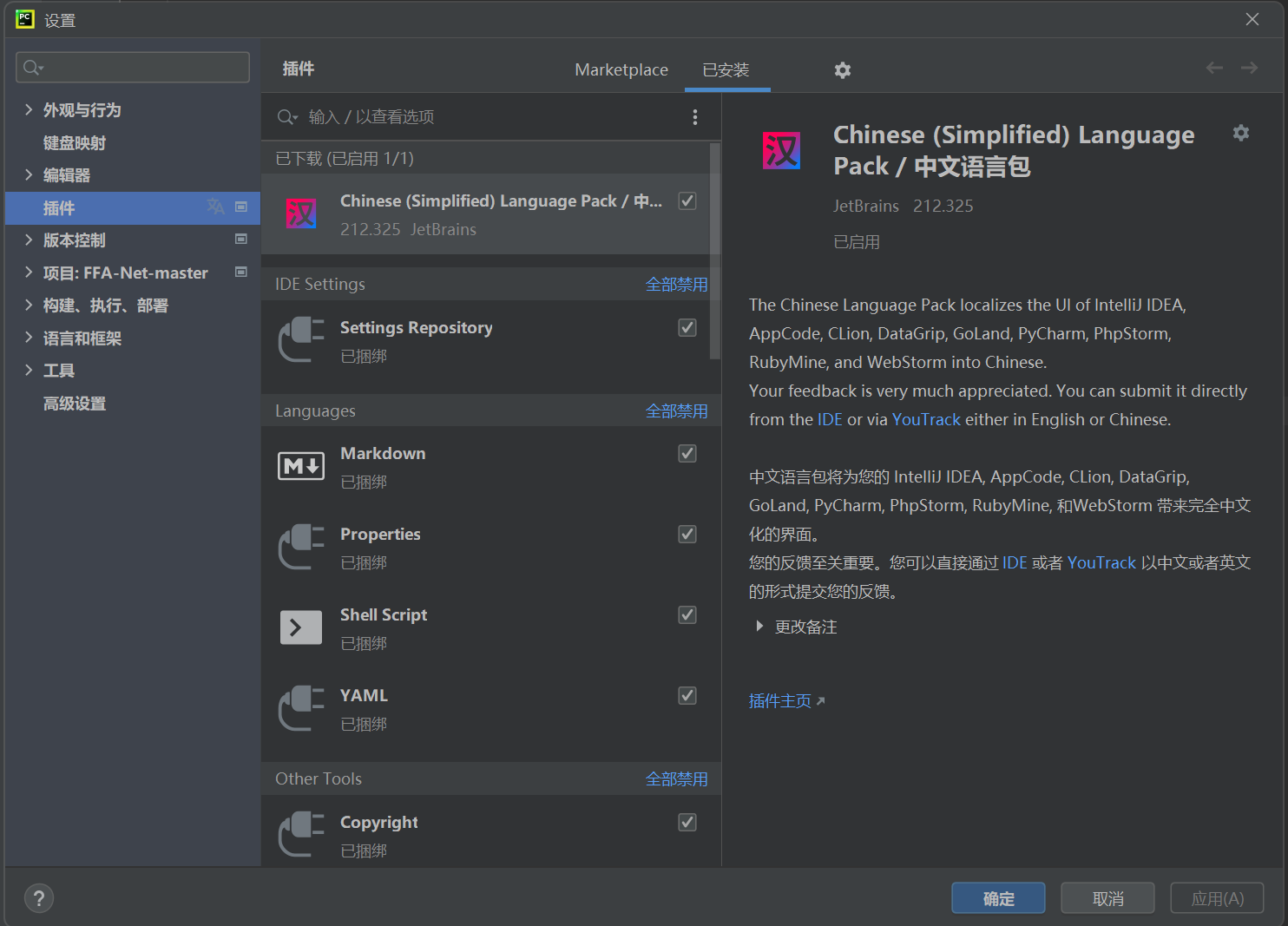
如何把pycharm设置为中文
启动pycharm
左上角File(文件)-Setting(设置)-Plugins(插件),找到Chinese Simplified,点击安装。