前言
Windows安装Java环境
一、下载安装jdk
- 首先查看自己电脑是32位还是64位,根据系统类型选择对应的安装包进行下载
查看方法:右击此电脑–>属性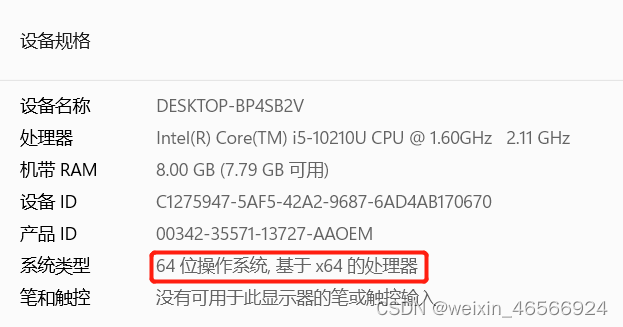
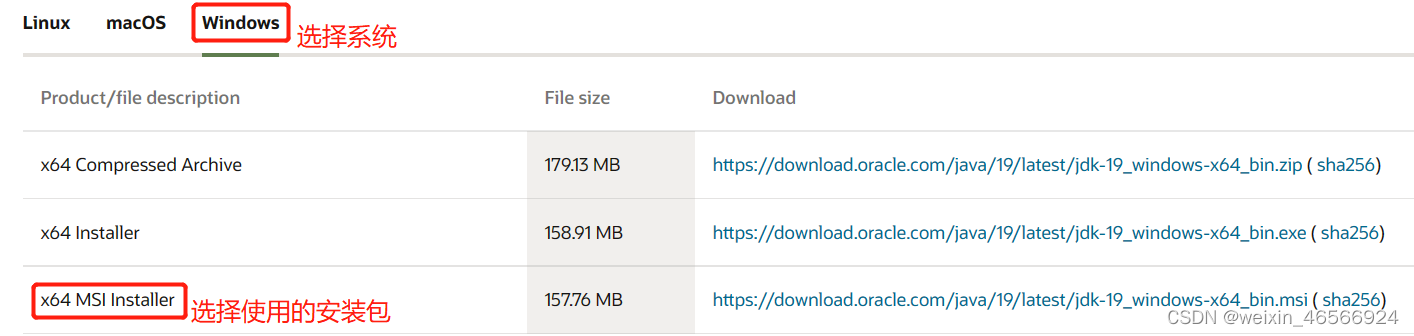
- 进入下载官网

- 选择系统–>选择安装包
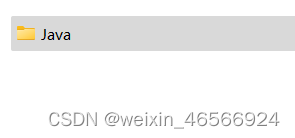
- 创建空文件夹(以英文命名,不可以使用其他符号)
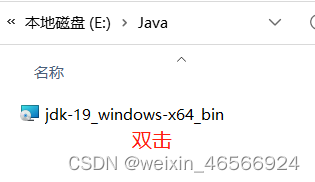
- 双击安装包(安装包在Java文件夹下)
- 选择安装路径
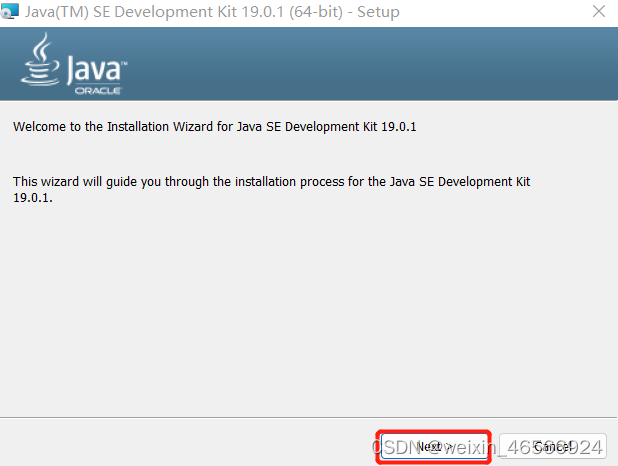
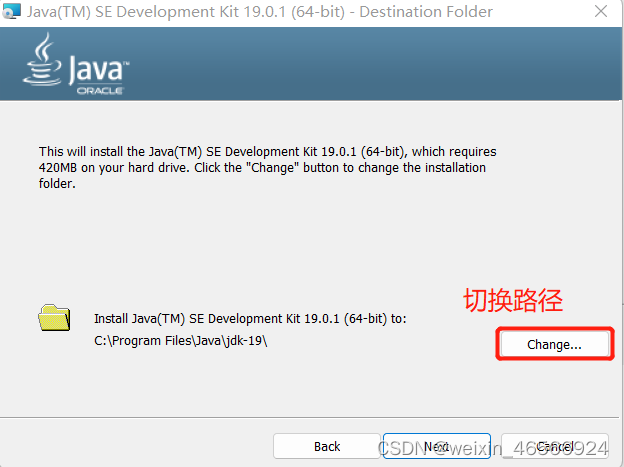
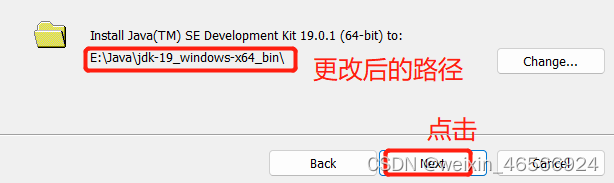
- 安装完成
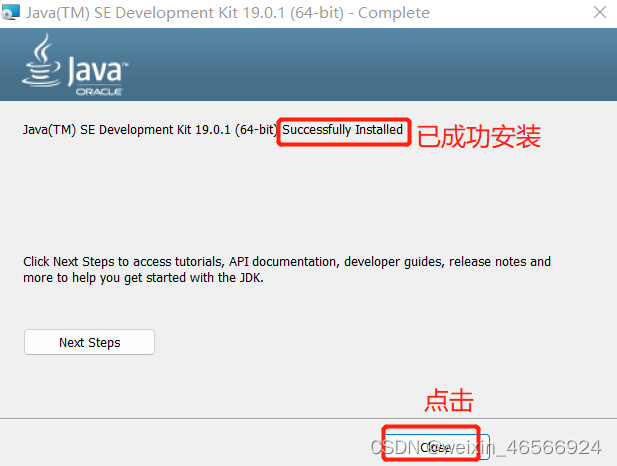
二、配置环境变量
安装完成后,右击’我的电脑’–>点击’属性’–>选择’高级系统设计’(或直接搜索)

点击’高级’–>点击’环境变量’
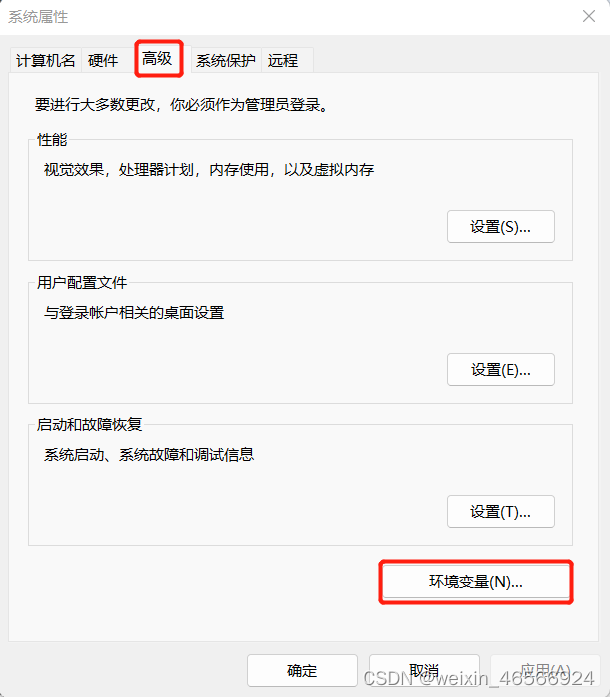
会出现以下界面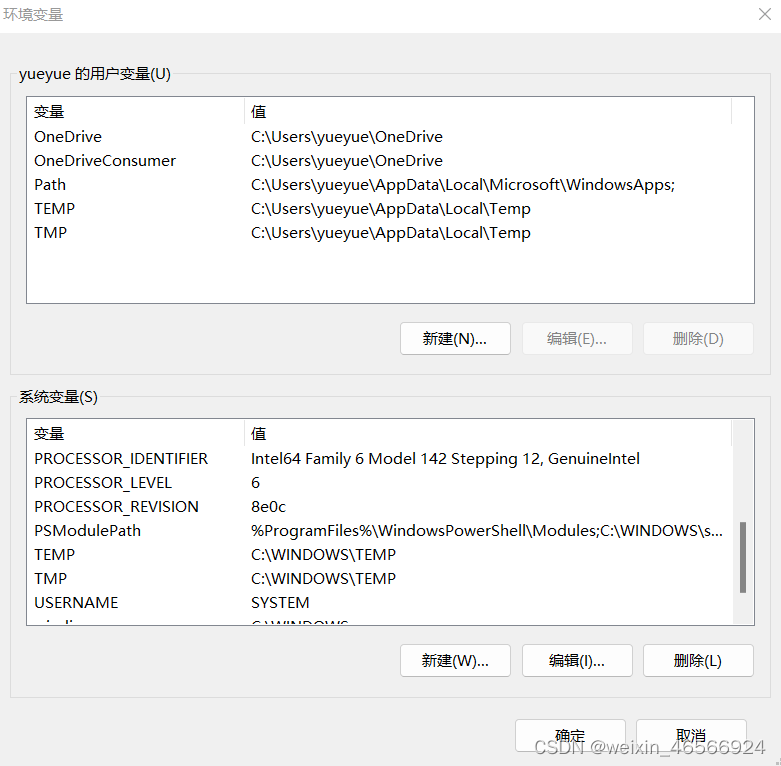
在’系统变量’中设置三项属性,分别为JAVA_HOME、CLASSPATH、PATH(大小写都可),若已存在变量名,可以直接编辑,不用新建
变量设置参数如下:变量名:JAVA_HOME
变量值:E:\Java\jdk-19_windows-x64_bin // 要根据自己的实际路径配置
变量名:CLASSPATH
变量值:.;%JAVA_HOME%\lib\dt.jar;%JAVA_HOME%\lib\tools.jar; //记得前面有个"."
变量名:Path
变量值:%JAVA_HOME%\bin;%JAVA_HOME%\jre\bin;
注:符号都是英文状态下JAVA_HOME设置
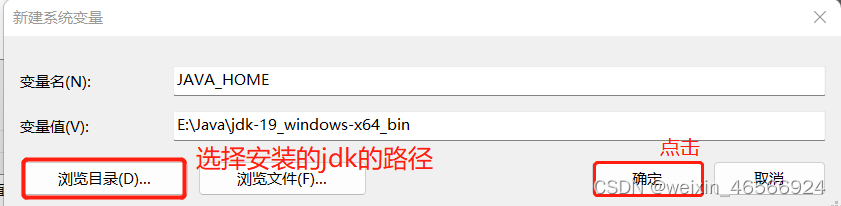
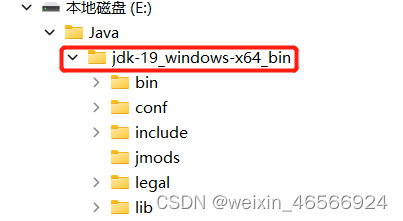
CLASSPATH设置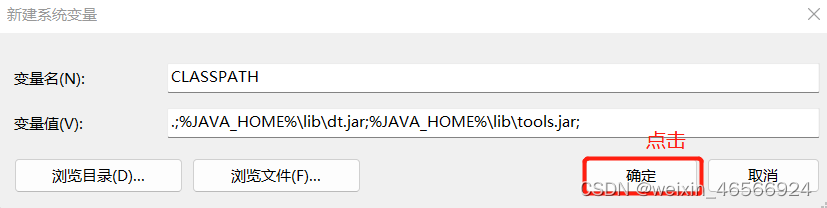
PATH设置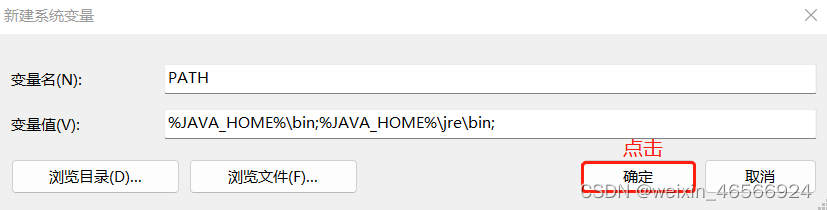
注:win10中 %JAVA_HOME%\bin;%JAVA_HOME%\jre\bin; 需要分开添加(可以搜索"编辑Path环境变量内容不展开问题"进行查看如何分开添加)点击确定
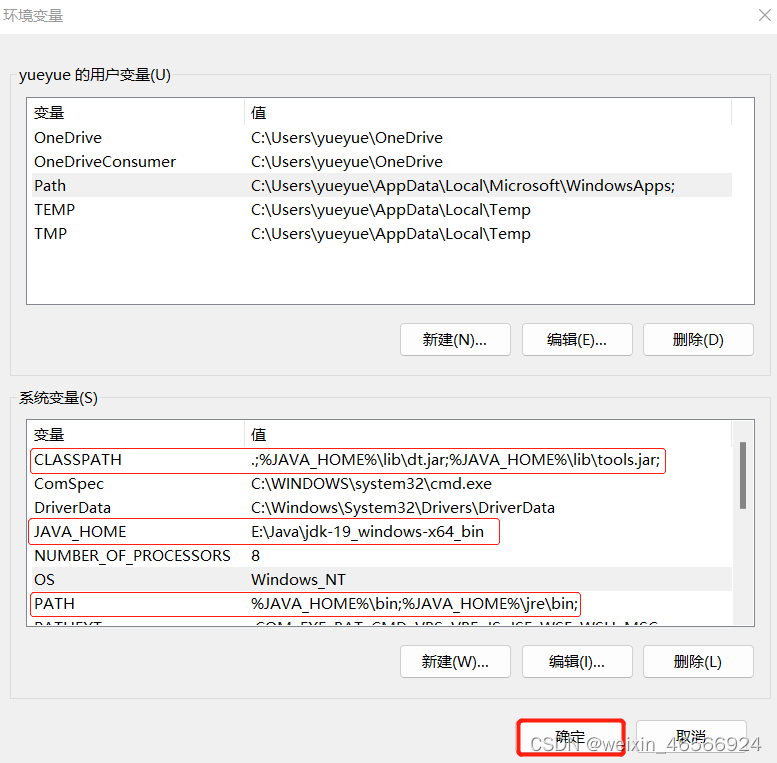
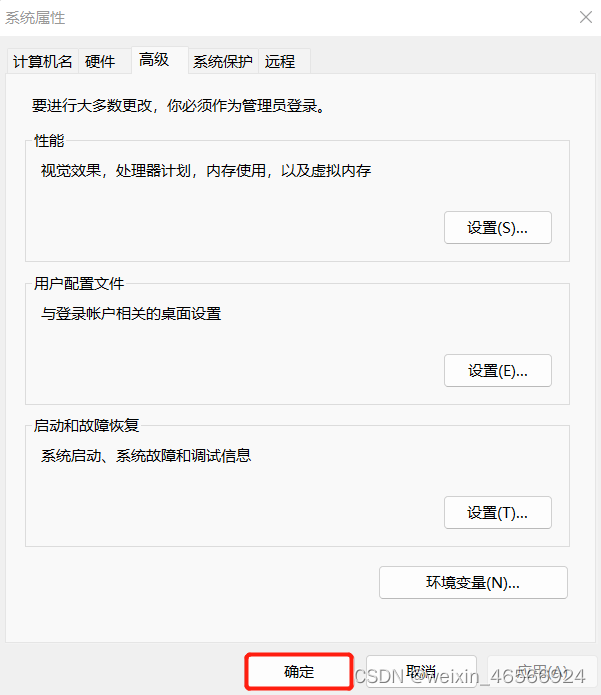
三、测试jdk是否安装成功
- 打开cmd
方法一:开始–>运行–>键入’cmd’
方法二:win+R–>键入’cmd’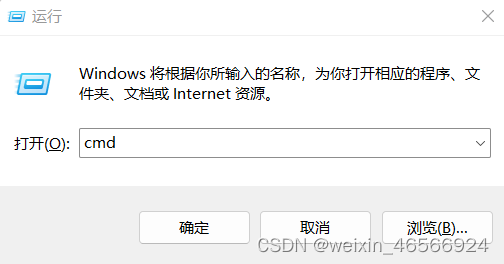
- 键入命令: java -version、java、javac 几个命令,出现以下信息,说明环境变量配置成功

版权声明:本文为weixin_46566924原创文章,遵循CC 4.0 BY-SA版权协议,转载请附上原文出处链接和本声明。