Java开发环境配置
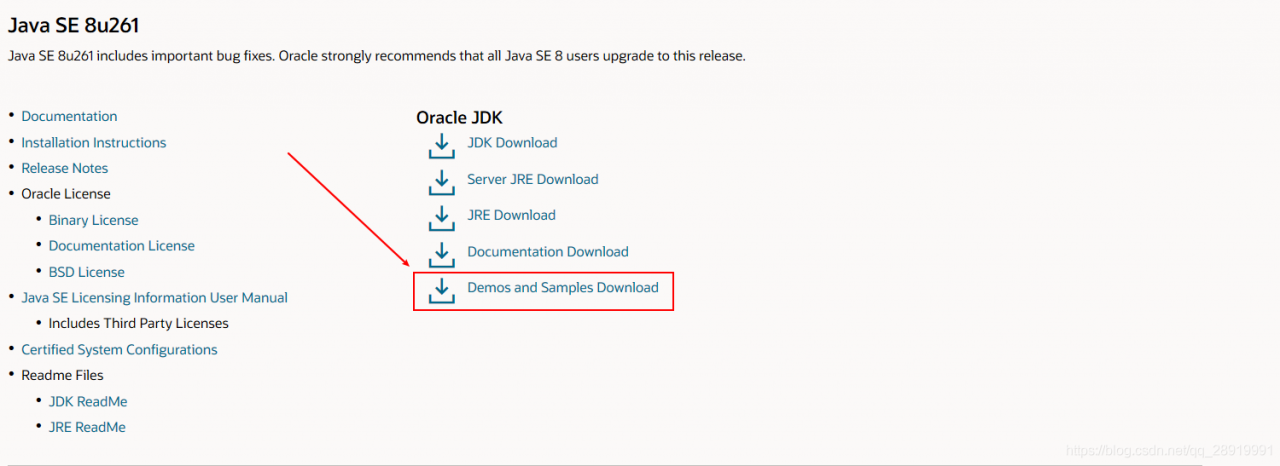
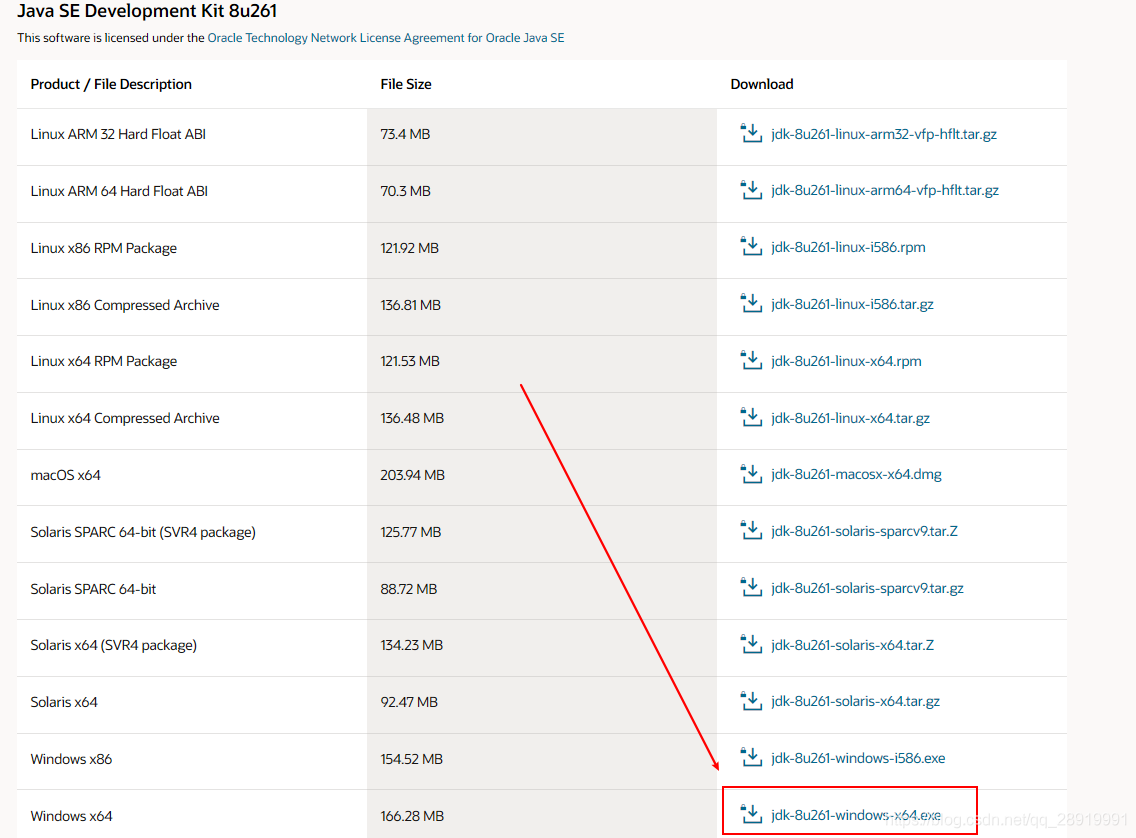
下载Java JDK ==> 链接
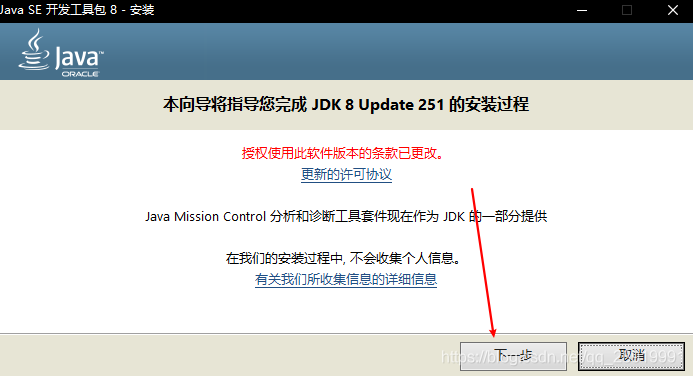
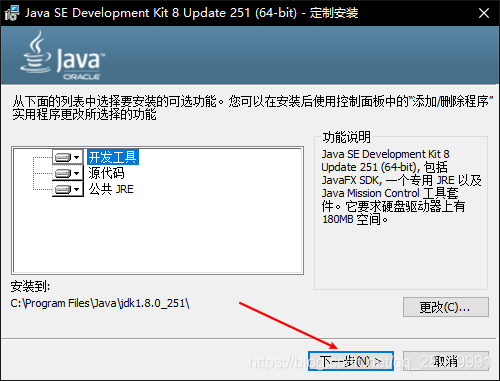
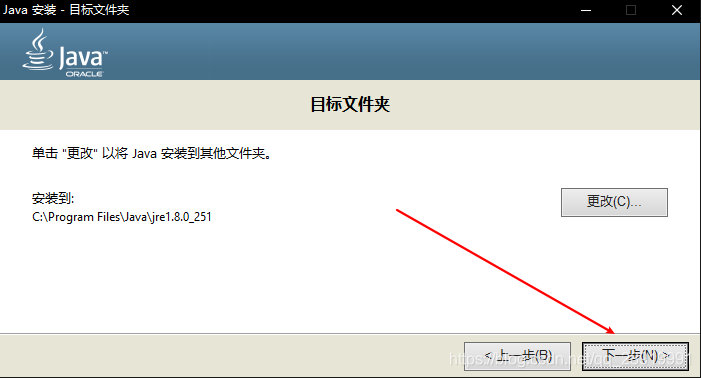
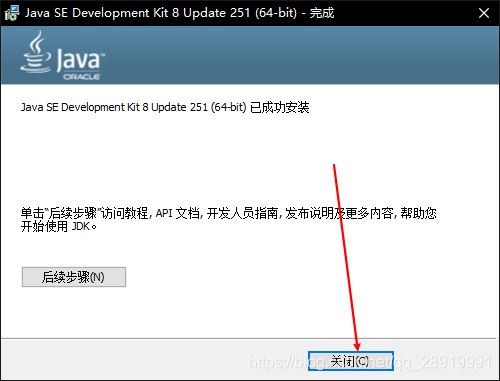
双击下载的exe文件
配置环境变量
- 键盘 win + R 组合键打开 运行 界面 输入cmd 指令
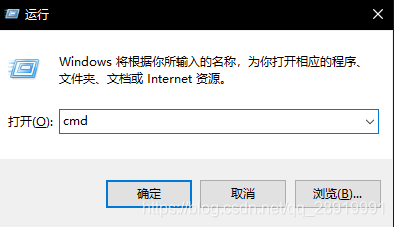
- 在打开的命令行窗口中输入 javac 并回车,我们会发现windows无法识别此指令

- 进入 c盘 => Program Files =>Java => jdk1.8.0_251 => bin
将该文件夹的路径复制下来
随后回到上一个文件界面,进入jre => bin , 同理也将此文件夹路径保存下来,可以把这两个路径保存在桌面临时创建的一个txt文件中,以备后续待用
- 右键 我的电脑 =>属性 => 高级系统设置 => 环境变量
在系统变量中找到 Path点 编辑进入


- 删除Path中的第一个第一行环境变量,点击新建,将之前保存在桌面txt文件中的两个文件夹路径复制粘贴进来,之后保存退出

- 验证
cmd 进入命令行窗口,输入Java 然后回车、输入javac 再回车,输入javaw 再回车
如果除了javaw指令之外都出现了一堆参数提示,证明Java的开发环境已经配置完毕,接下来开始进入Android的开发环境配置
- 键盘 win + R 组合键打开 运行 界面 输入cmd 指令
Android开发环境配置
下载Android Studio => 链接
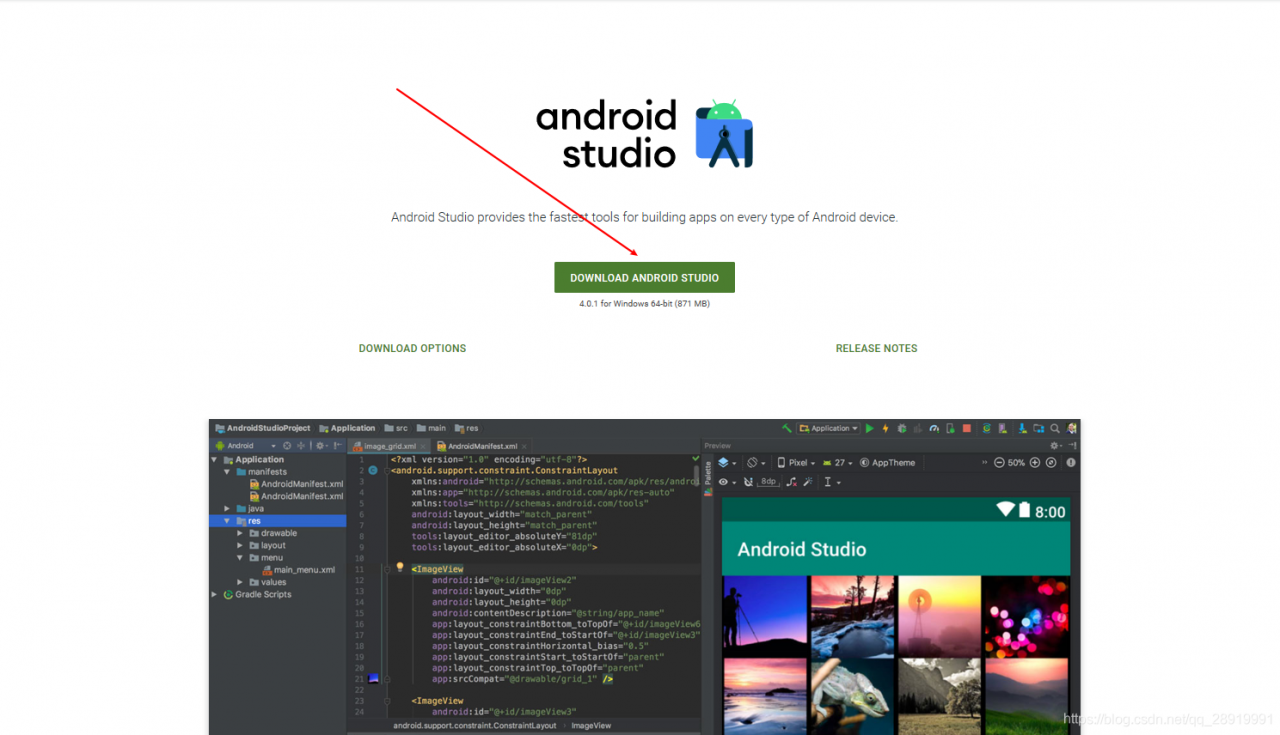
双击下载的exe文件
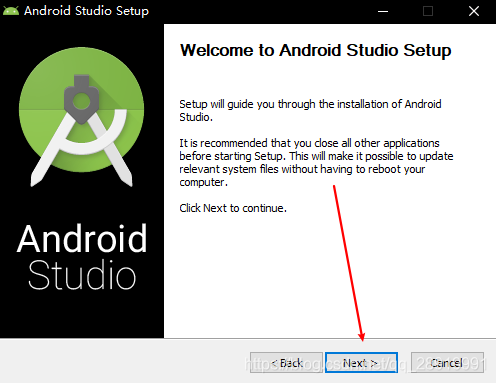
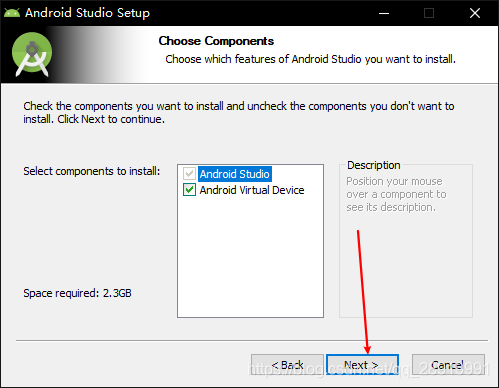
如果C盘空间足够,推荐安装在C盘,这里安装的只是Android Studio的本体,并非是Android SDK以及模拟器
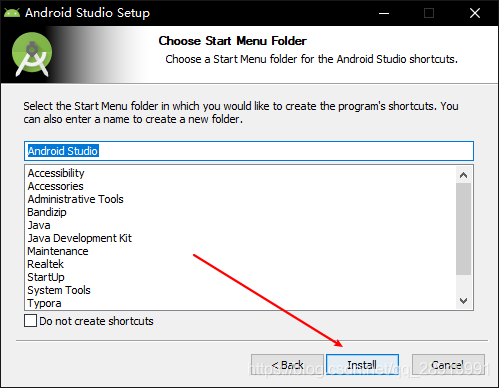
运行Android Studio
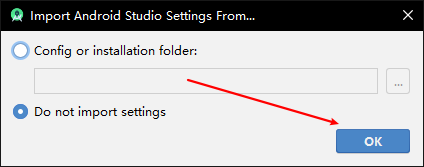

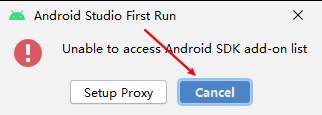
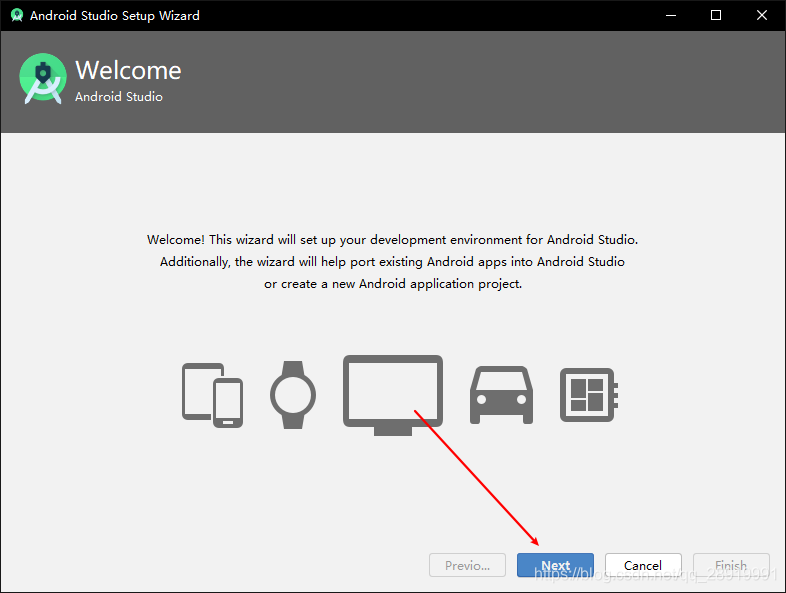
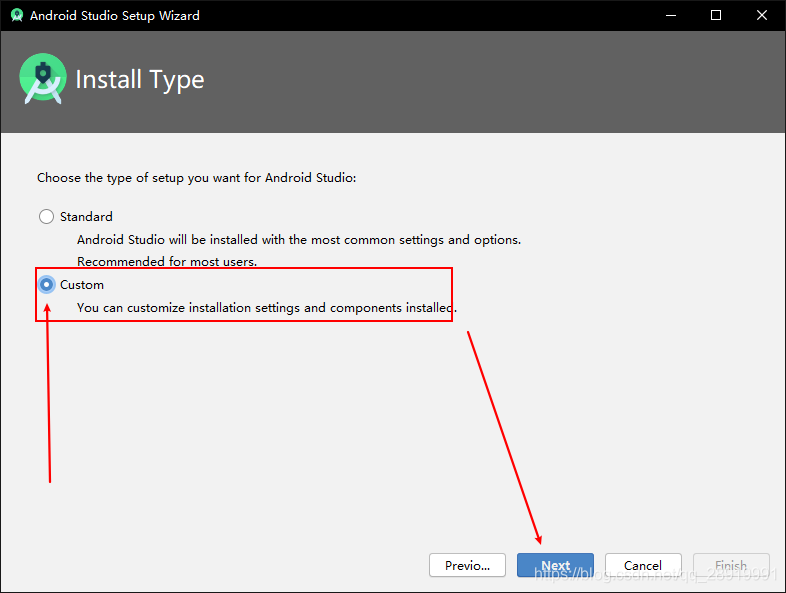
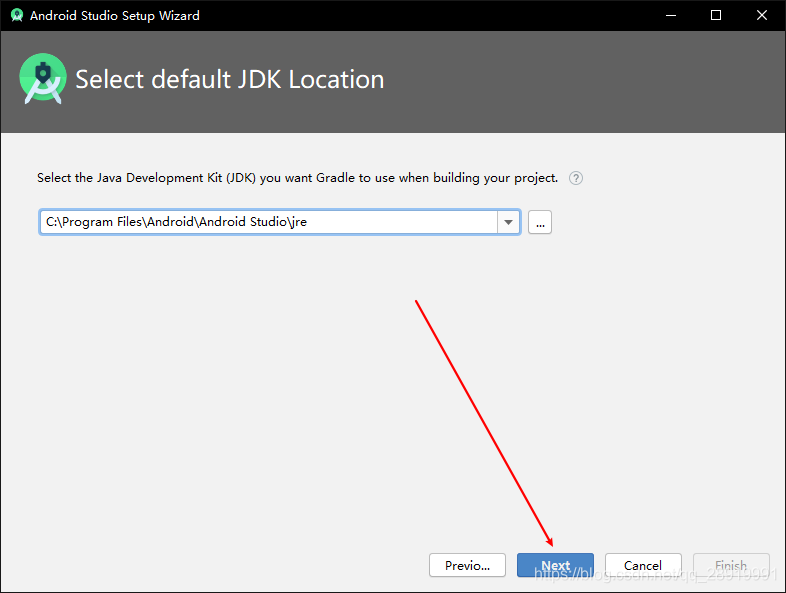
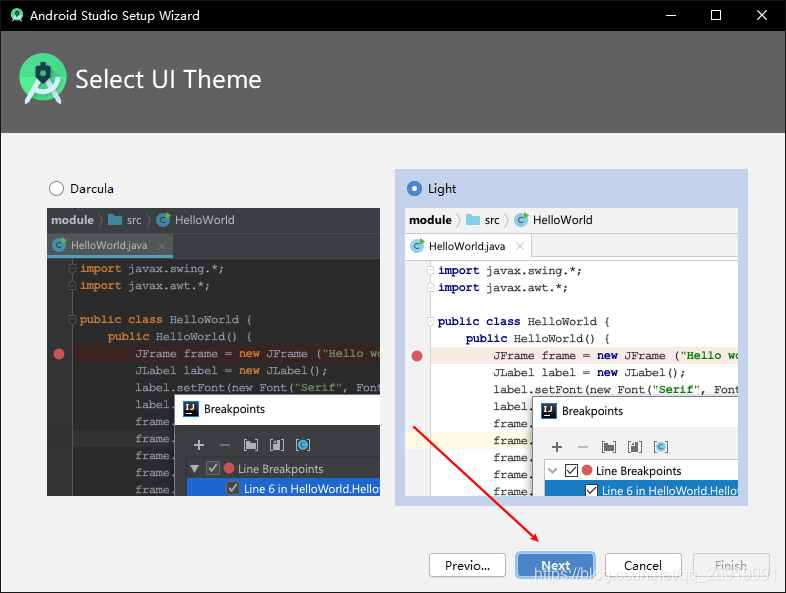
重点:在D盘或者任意非系统盘创建一个Android_SDK文件夹,然后将路径选定在这个文件夹,以后SDK
以及模拟器都会自动下载到这个文件夹中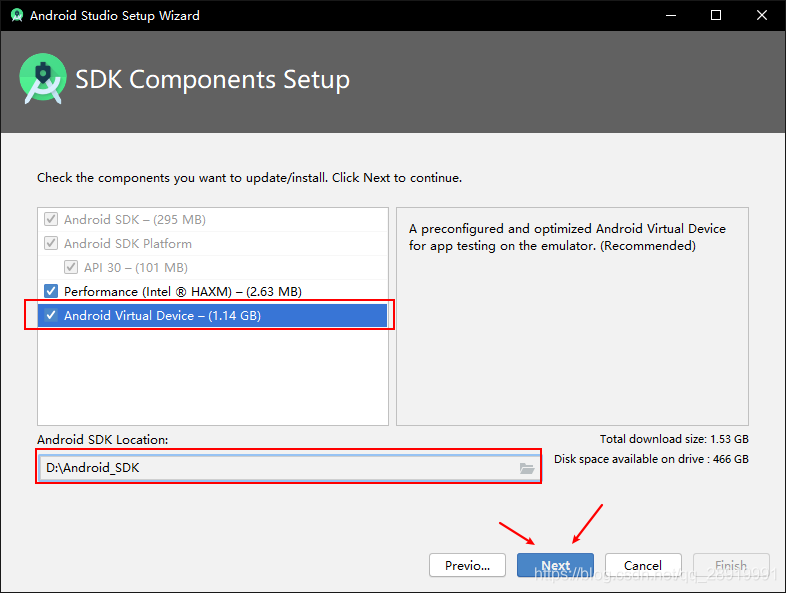
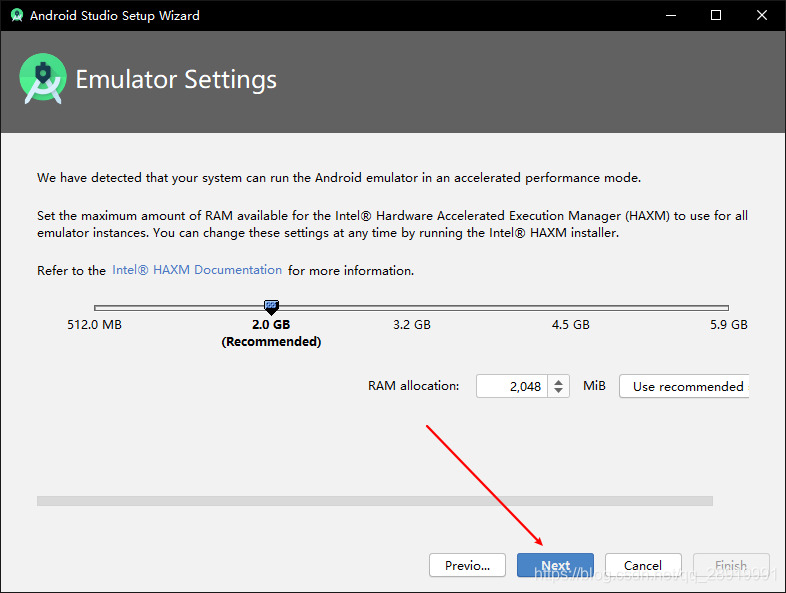
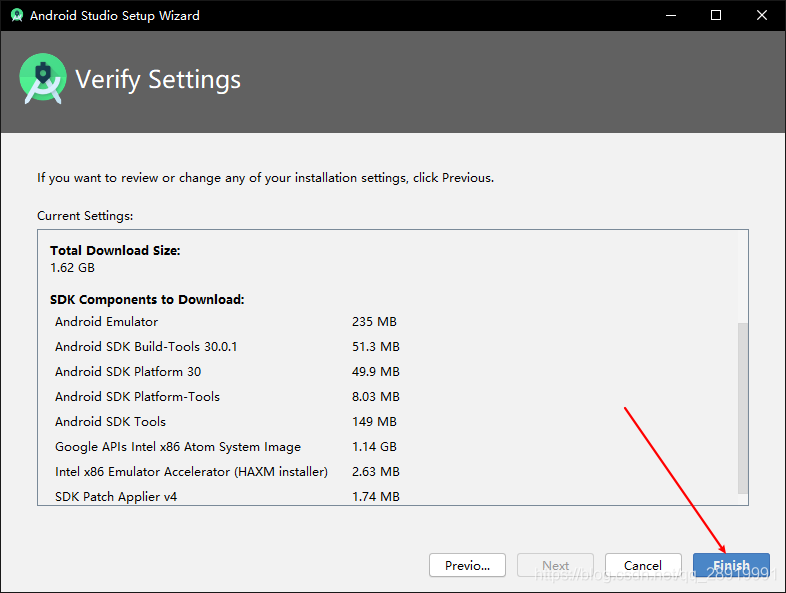
漫长的等待之后,成功进入软件开始界面

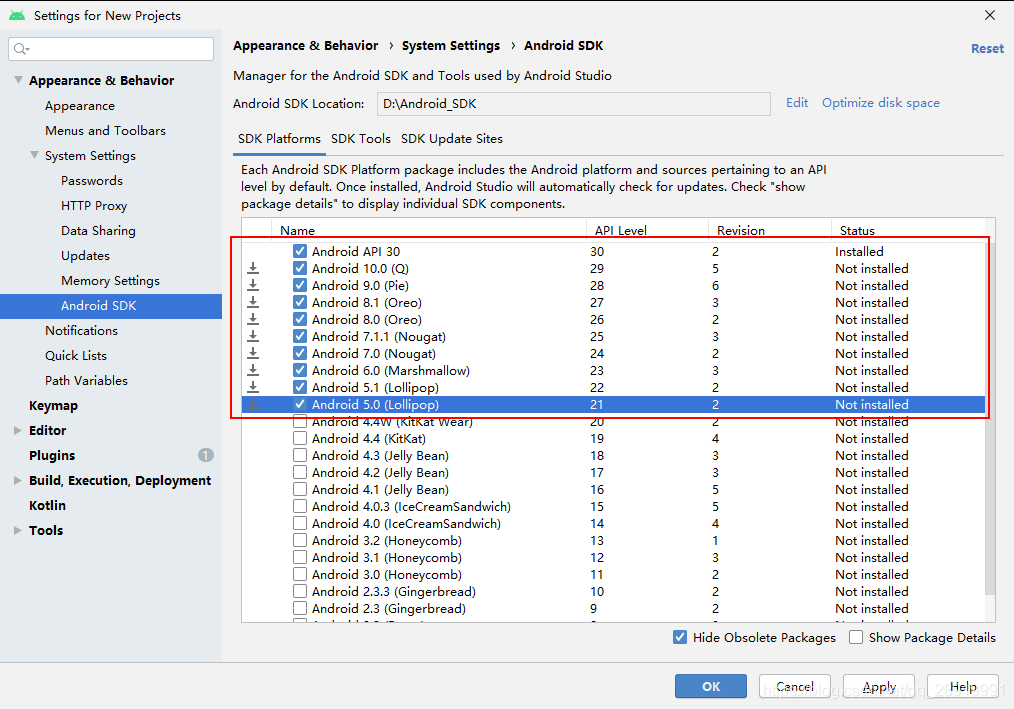
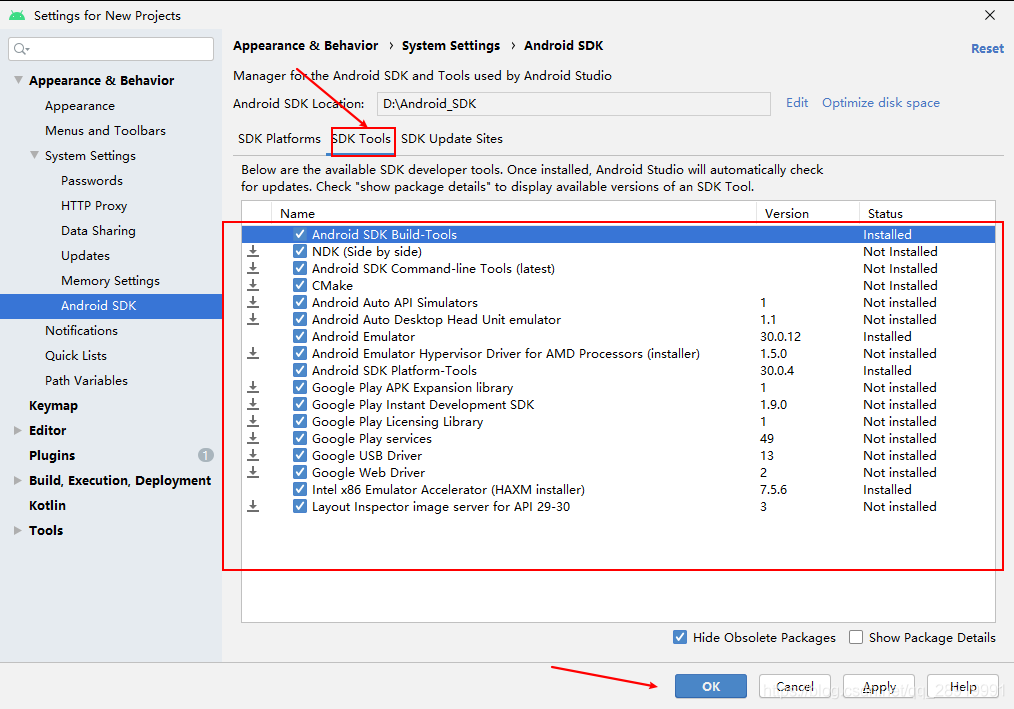

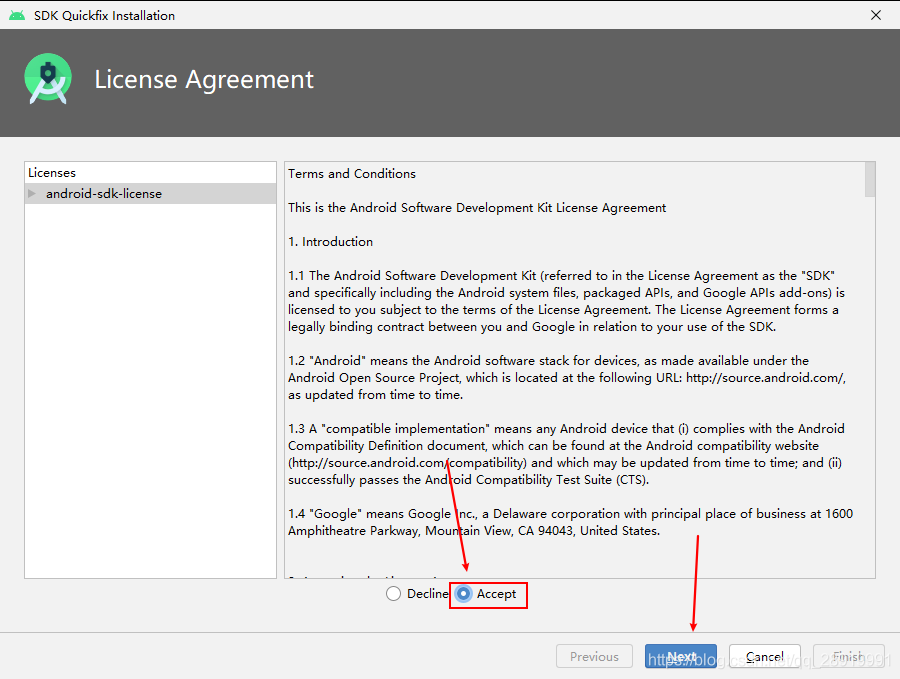
又是一次漫长的等待…
等待下载结束后,Android的开发环境也搭建完成
当然还有其他搭建Android开发环境的方法,例如使用Android SDK Tool
但这还需再配置环境变量,而使用Android Studio可以免除这一步骤,既便捷也不会在开发Android时出各种莫名其妙的错误,这何乐而不为呢
版权声明:本文为qq_28919991原创文章,遵循CC 4.0 BY-SA版权协议,转载请附上原文出处链接和本声明。