java环境变量配置
一、jdk下载
下载地址:https://www.oracle.com/java/technologies/downloads/
下滑找到windows,点击第二个链接即可下载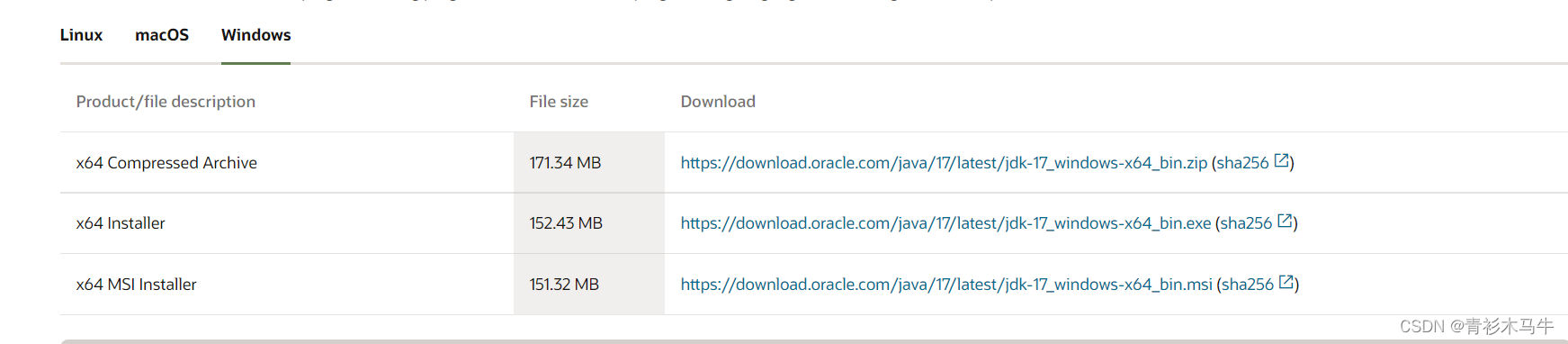
快捷下载:https://download.oracle.com/java/17/latest/jdk-17_windows-x64_bin.exe
复制到浏览器直接打开就可以下载
二、安装并配置环境变量
1.JDK安装
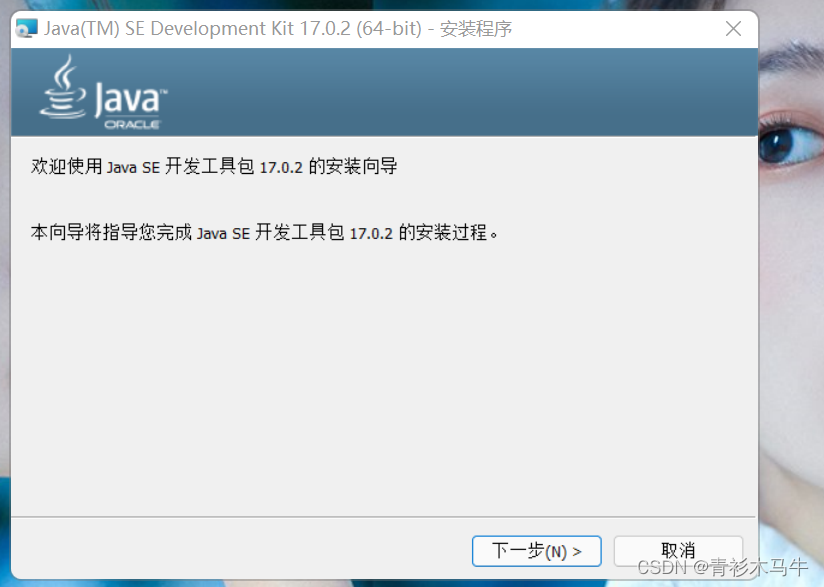
这里路径很重要,要记住安装在哪里了
2.开始配置
Windows10在电脑桌面 右键点击 “此电脑”的“属性”选项
windows11的话直接打开设置
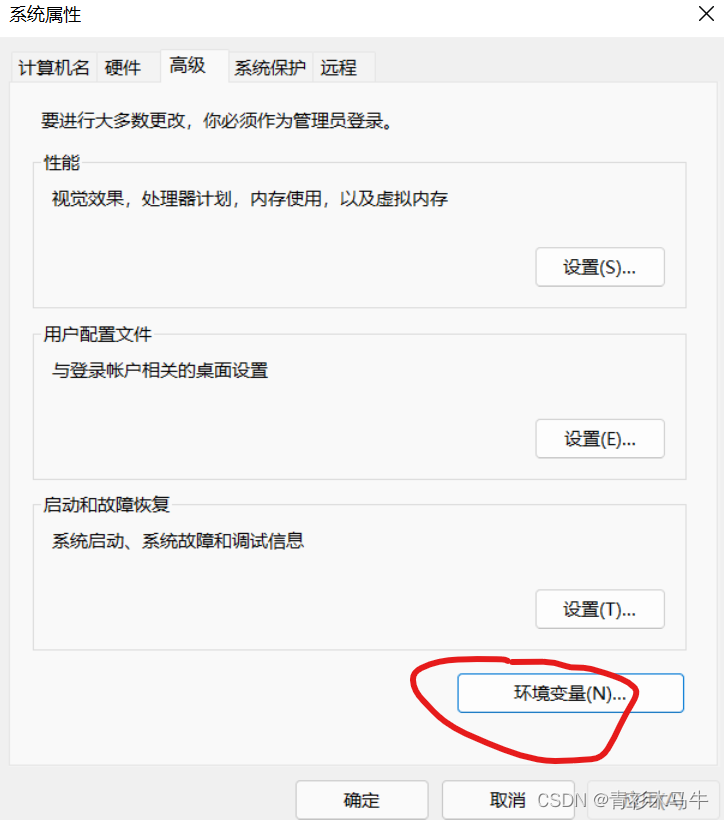

变量值为刚才的安装路径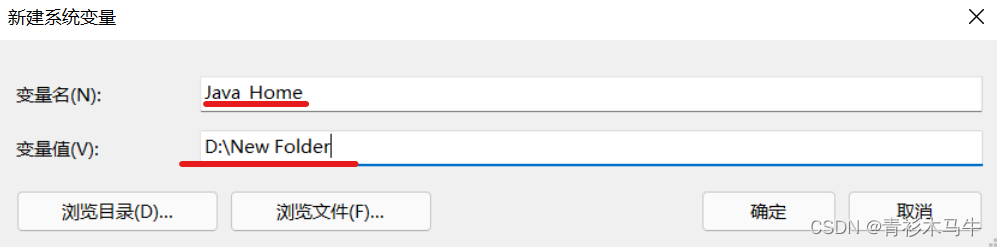
在”系统变量“中找到”Path“,点击编辑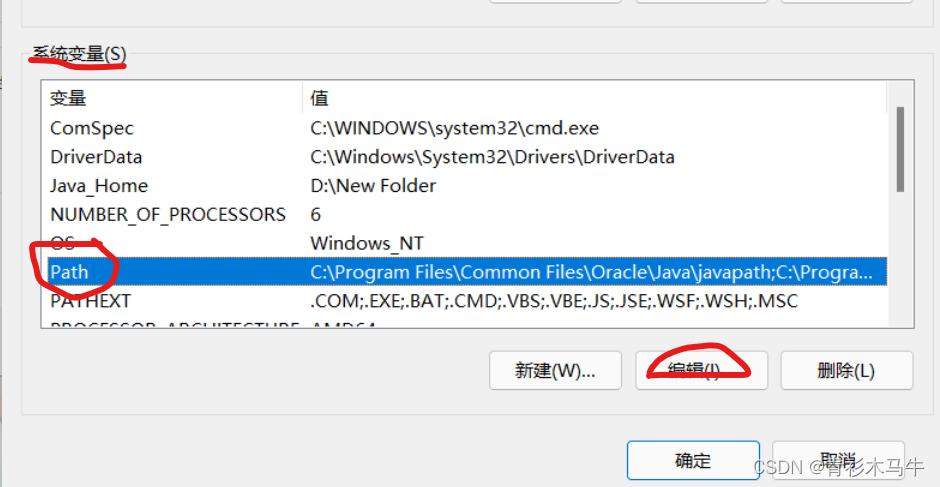
然后点击右侧的编辑文本
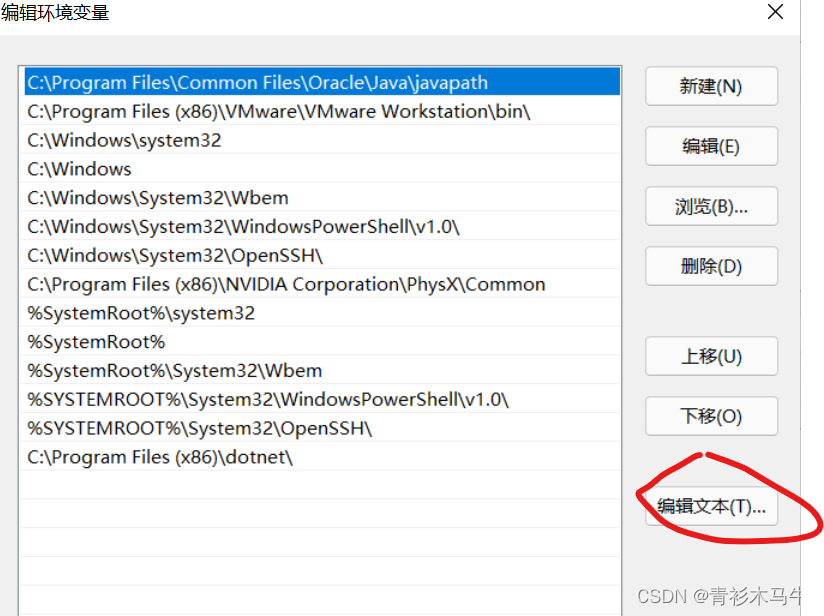
将引号里面的全部复制“%Java_Home%\bin;%Java_Home%\jre\bin;”,到“变量值”栏的最前面,点击“确定”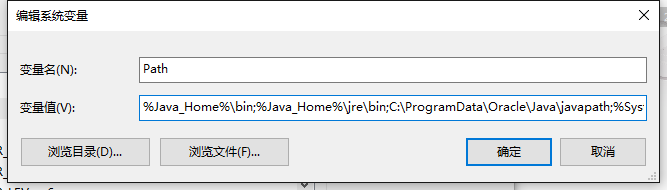
在“系统变量”栏,“新建”,“变量名”为“CLASSPATH”,“变量值”为“.;%Java_Home%\bin;%Java_Home%\lib\dt.jar;%Java_Home%\lib\tools.jar”,“确定”,注意是在在 “系统变量” 栏新建
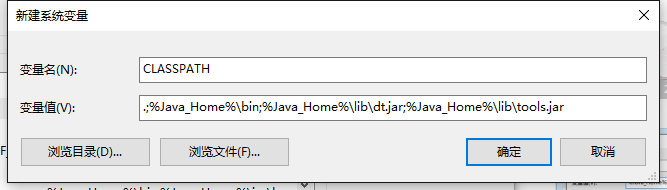
点击“环境变量”最下面的“确定”选项
总结
回到电脑桌面,按快捷键“Win+R”,输入“cmd”,输入java,回车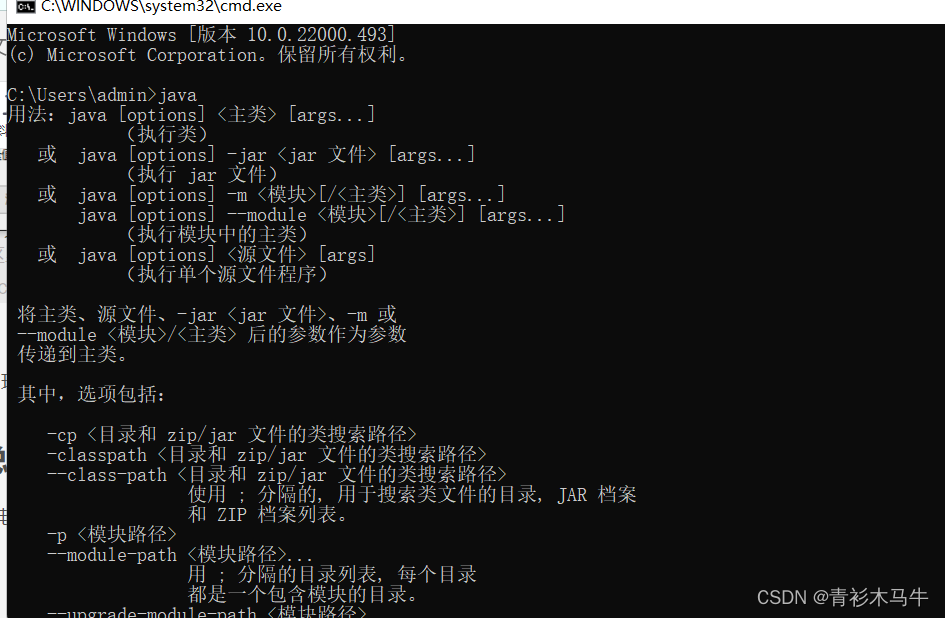
版权声明:本文为qq_47289634原创文章,遵循CC 4.0 BY-SA版权协议,转载请附上原文出处链接和本声明。