写在前面
最近由于项目需求,正在硬啃Webots仿真器,但发现互联网上的深入教程较少,因此动了写一篇教程的念头。
Webots
软件安装篇
一、双击软件安装文件
二、选择Install for all users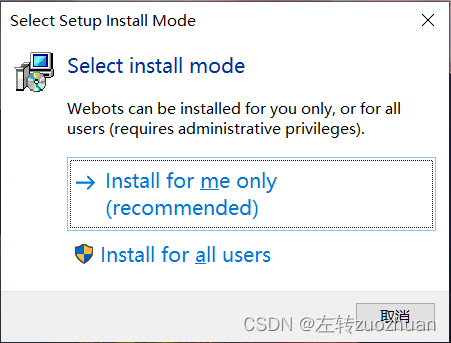
三、选择你要安装的路径,一路点击next
四、安装完成。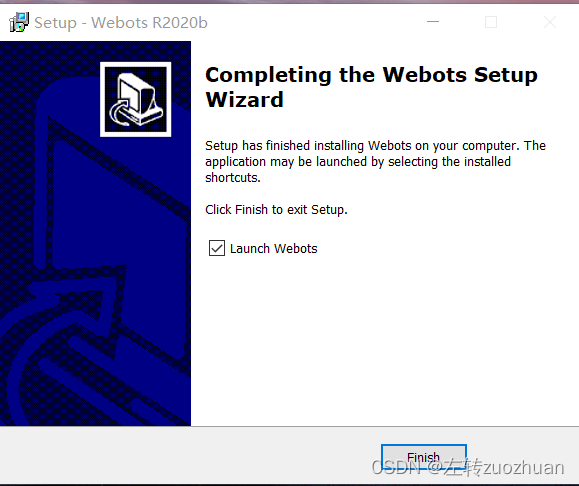
完成安装之后就可以开始用了
五、第一次启动软件时要点击暂停按钮,再点击重置按钮把仿真环境调整到初始状态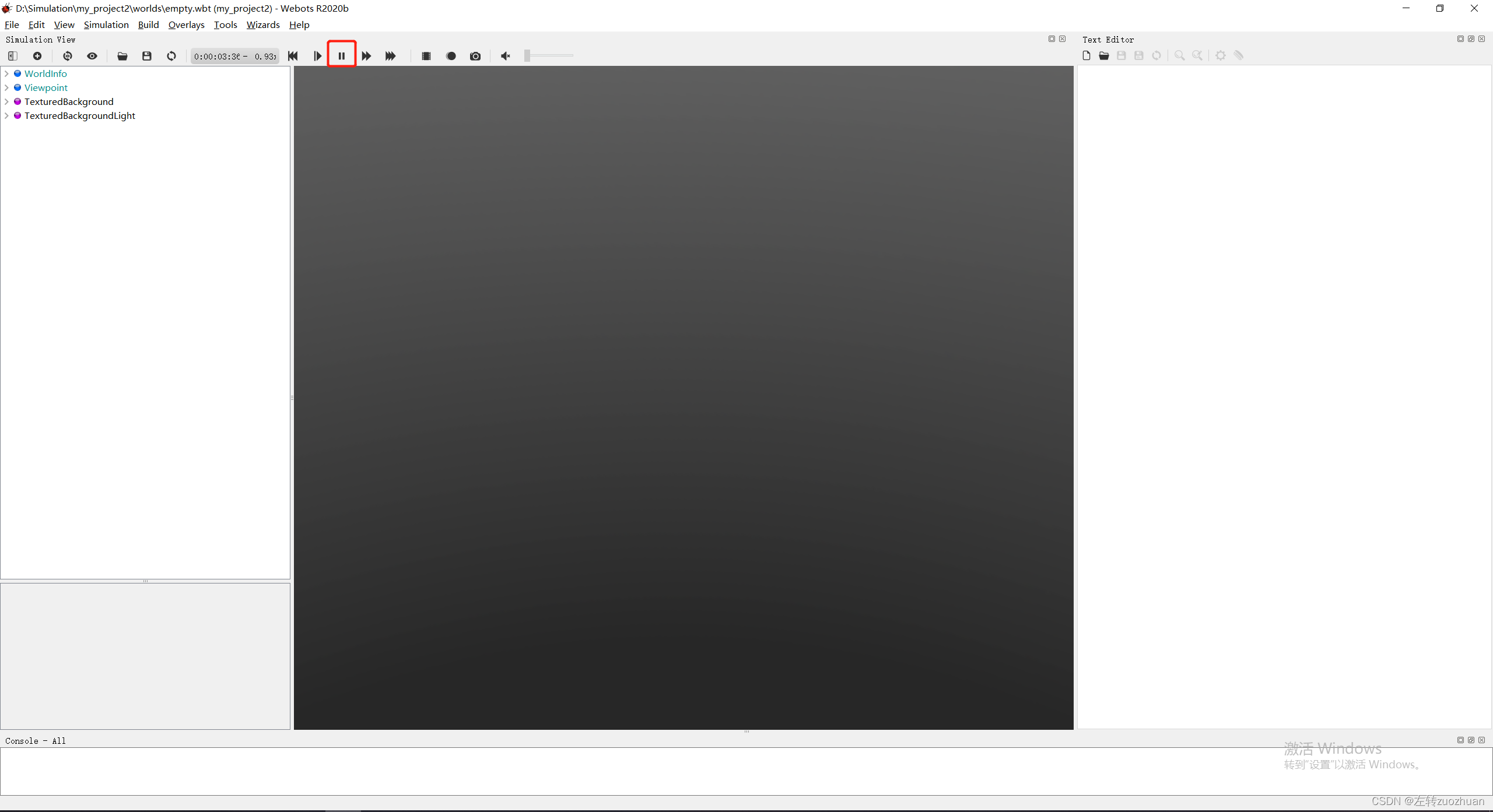
六、设置操作界面为中文
① 选择Tools > Preferences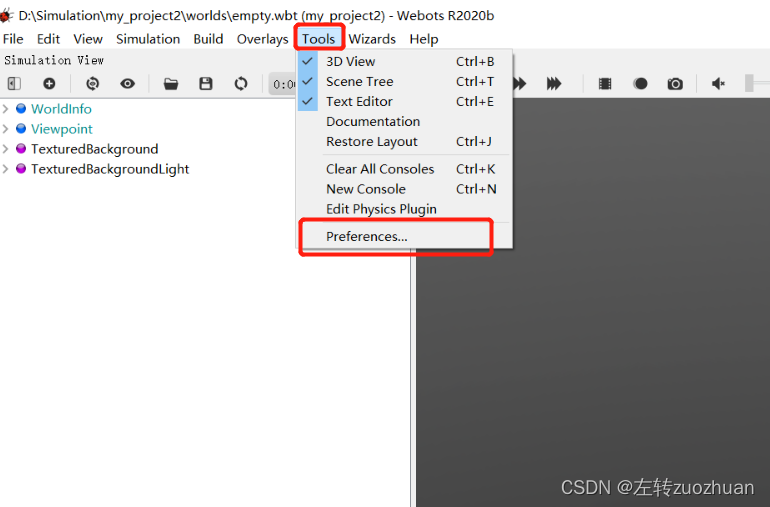
② 选择Language为简体中文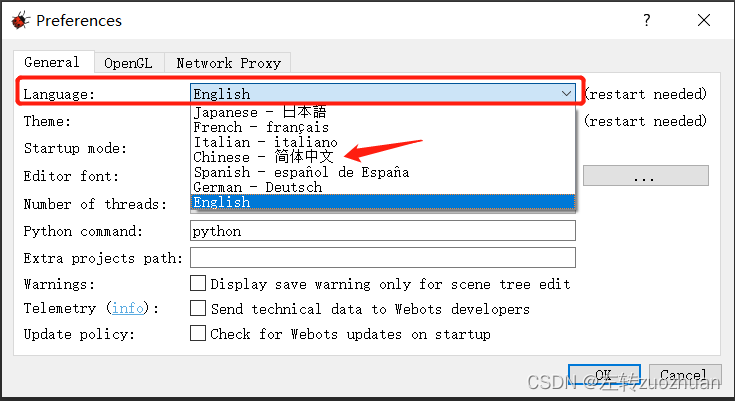
③点击OK 再弹出的窗口中选择Yes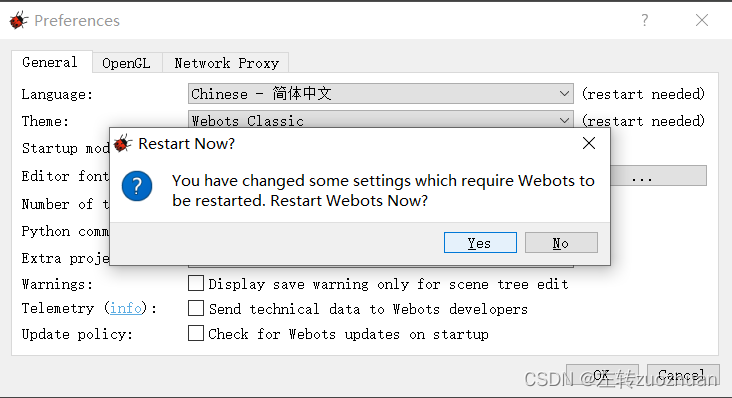
再次启动,Webots就已经是中文界面了
操作入门篇
操作界面介绍
场景界面
启动软件后,最中间的部分就是仿真场景显示界面。
一、仿真场景显示界面
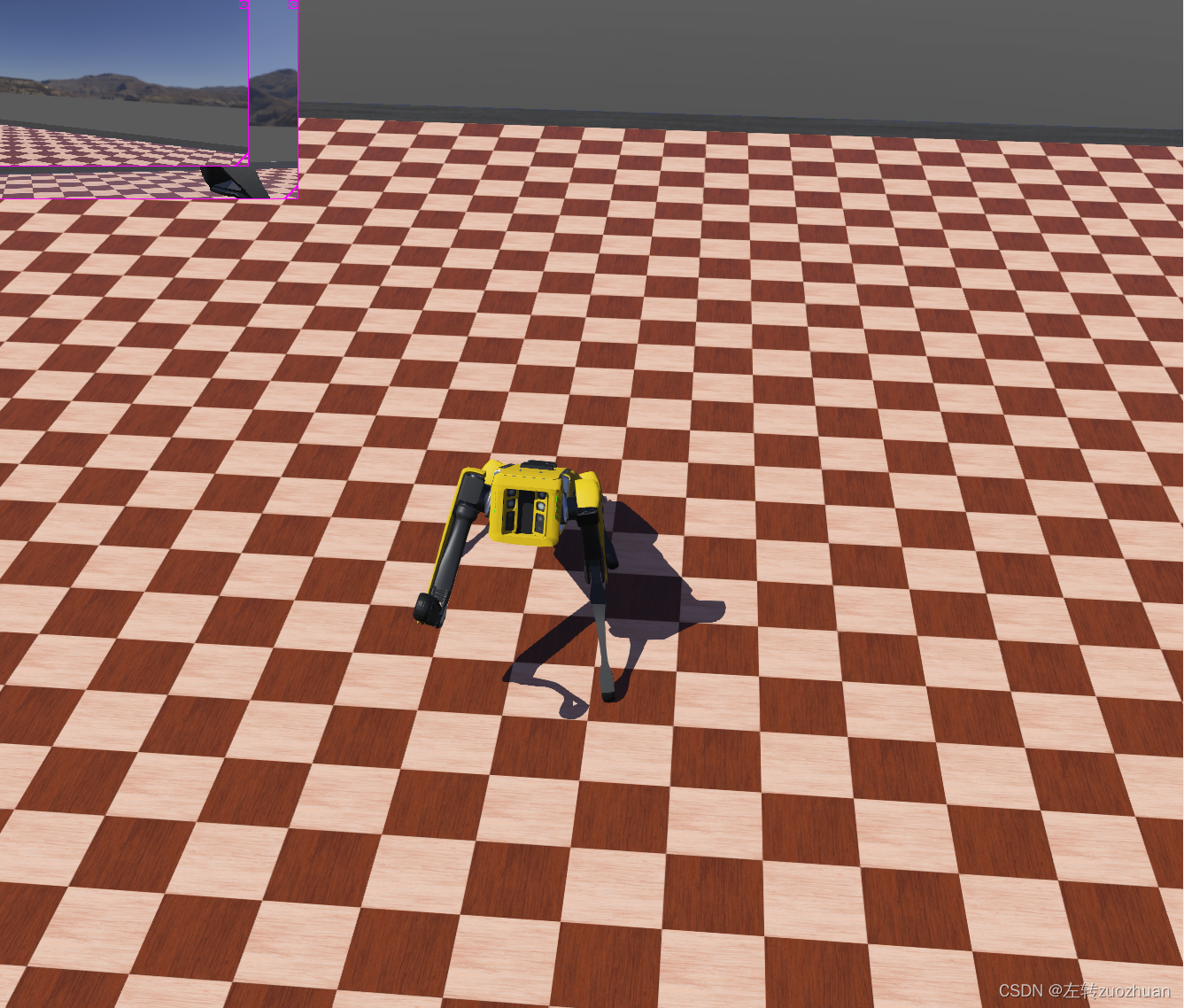
显示界面可以进行实时交互,鼠标左键单击场景中的物体(或机器人),物体将被选中,选中后会显示出物体的坐标系及碰撞边界,单击坐标系,可以对物体进行平移或旋转操作。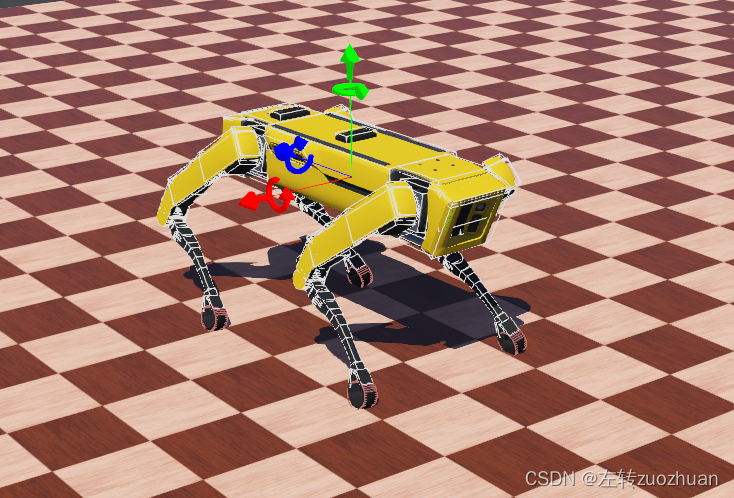
在场景显示界面中,按住鼠标左键并拖动,可以旋转观测相机的视角;按住鼠标右键并移动,可以平移观测相机的视角;按下鼠标滚轮并移动,可以旋转相机视角;滚动滚轮,可以改变观测相机距离。
按住Alt键和鼠标左键并拖动,可以对仿真场景中的物体施加力,其大小和方向与鼠标的移动相关。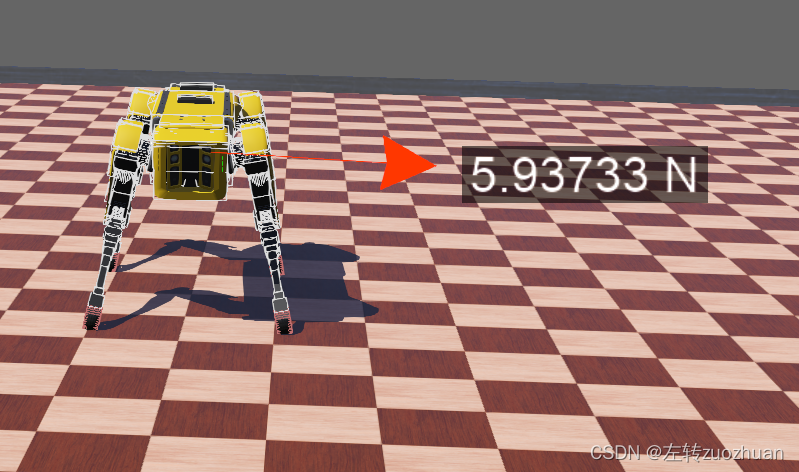
按住Alt键和鼠标右键并拖动,可以对仿真场景中的物体施加力矩,同样,其大小和方向与鼠标的移动相关。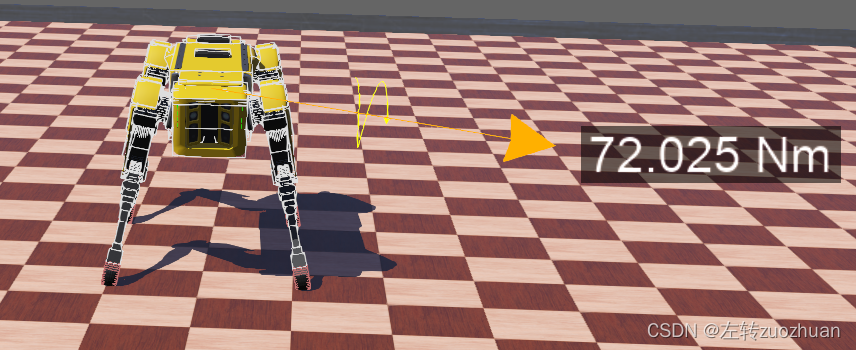
二、菜单栏

菜单栏功能如下:
- 文件菜单用于创建、打开、保存、导入导出各类文件及仿真界面录制功能;
- 编辑菜单用于对控制器程序文本的编辑;
- 查看菜单用于设置观测相机的视角及仿真界面的渲染选项;
- 模拟菜单用于操作仿真过程;
- 生成菜单用于控制器程序的生成和编译;
- Overlays菜单中提供了设置相机等显示窗口的覆盖选项;
- 工具菜单中提供了控制软件界面显示、物理插件编辑及软件设置首选项;
- 向导菜单中提供了快速创建新的项目、控制器或物理插件的功能;
- 帮助菜单中提供了软件帮助及操作引导。
三、工具栏
四、 场景树
五、代码编辑器
六、Console栏
修改软件语言为中文
建立自己的仿真环境
步骤一
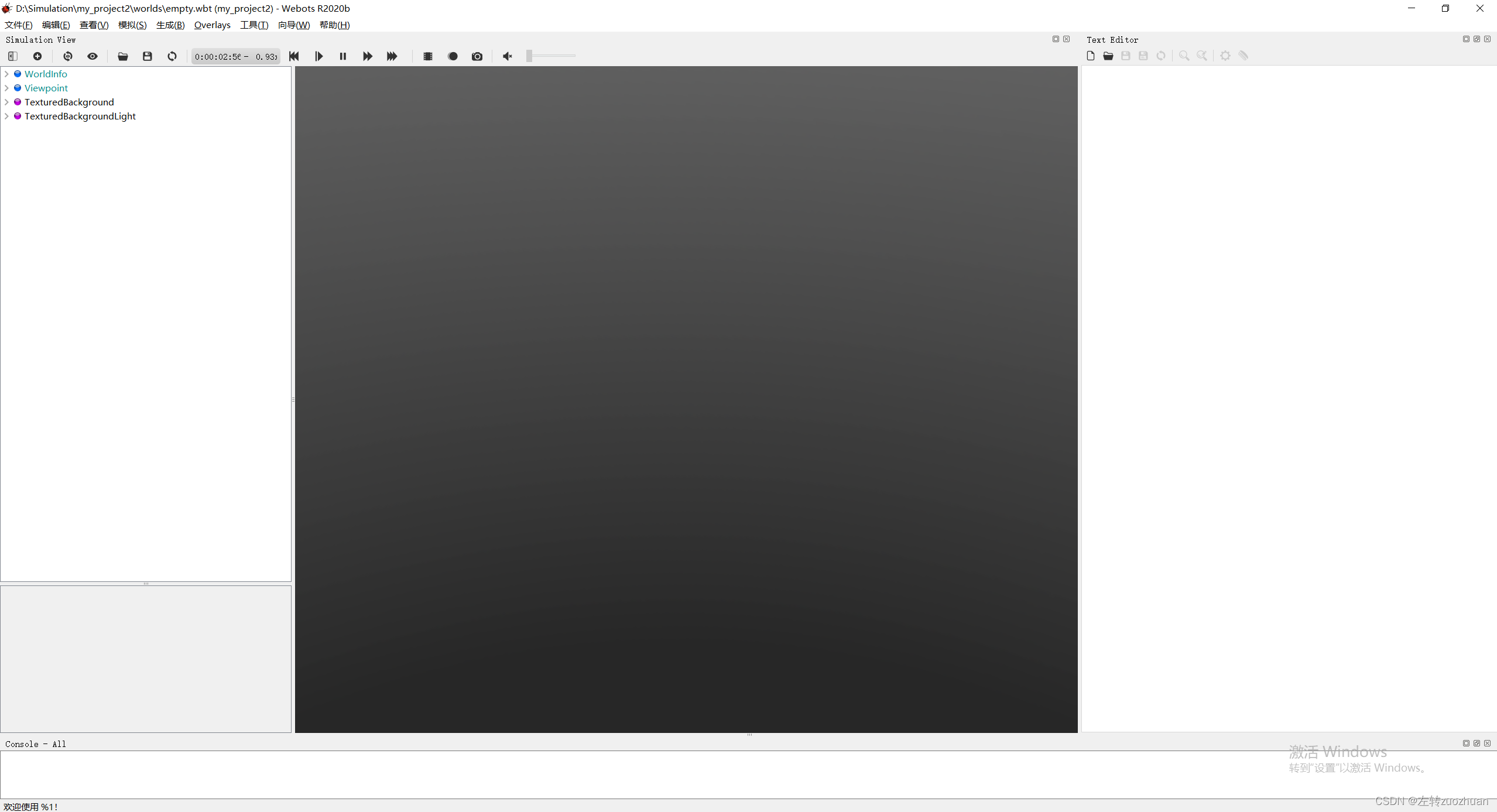
WorldInfo 内容解析
建立一个单关节的电机仿真模型
给机器人增加控制器
版权声明:本文为weixin_42212468原创文章,遵循CC 4.0 BY-SA版权协议,转载请附上原文出处链接和本声明。