一、库函数
1.安装https://www.keil.com/dd2/Pack/#!#%2Feula-container
直接双击Keil.STM32F4xx_DFP.1.0.8.pack
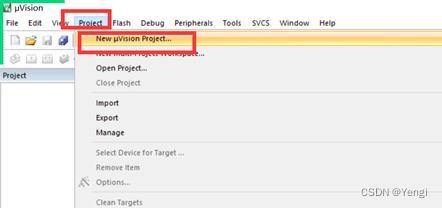
二、创建工程
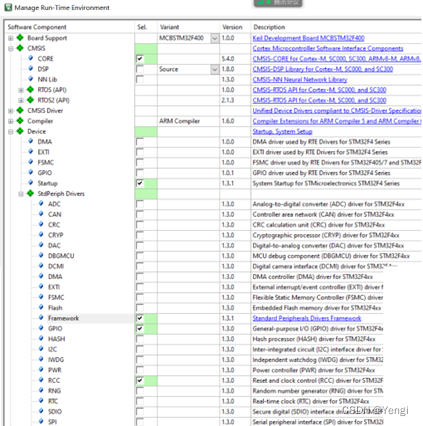
为当前工程添加相应的库函数,点击确定
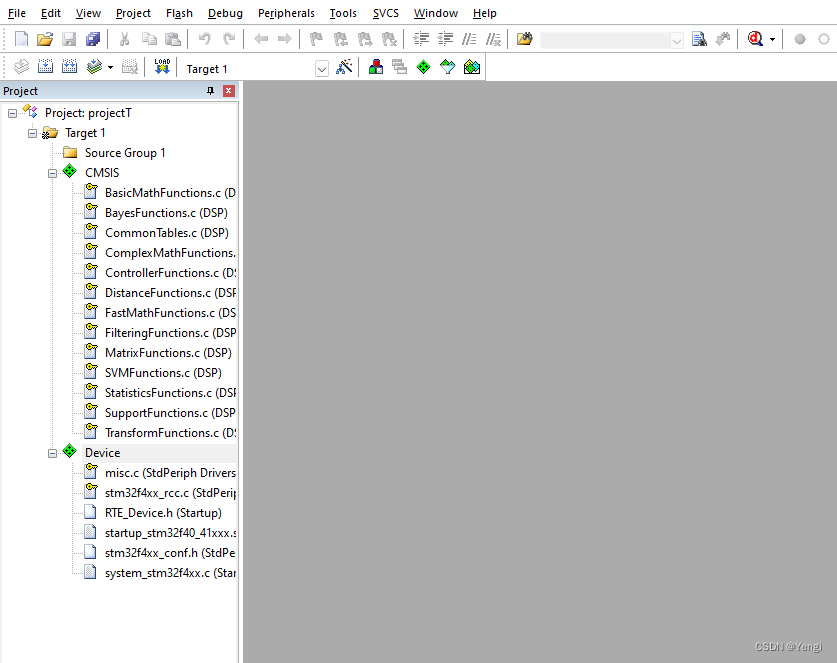
函数添加成功,看到左边有工程目录树
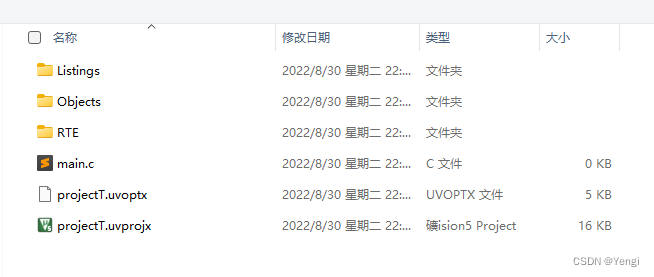
添加main.c文件
在工程目录中,去新建main.c文件
直接在keil新建文件,保存为main.c
将main.c添加到工程里面来,右键点击工程里面的Source Group1,选择”Add Existing Files to Group Source Grout…
添加成功之后,在工程目录树下,就能够看到main.c文件
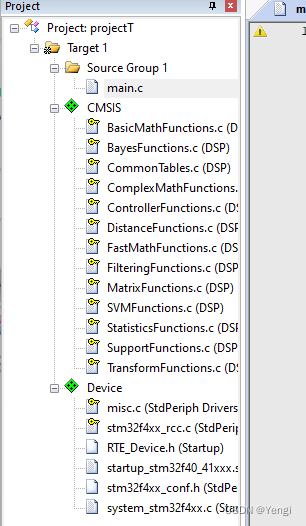
三、目标平台配置
找到需要用到的宏定义,在stm32f4xx.h 中找到#define USE_STDPERIPH_DRIVER
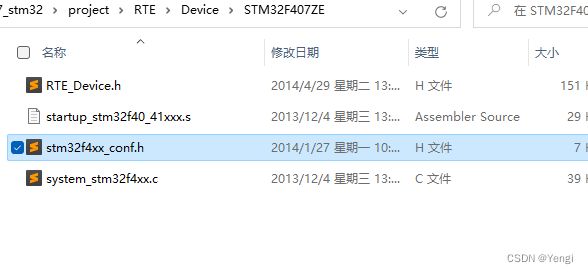
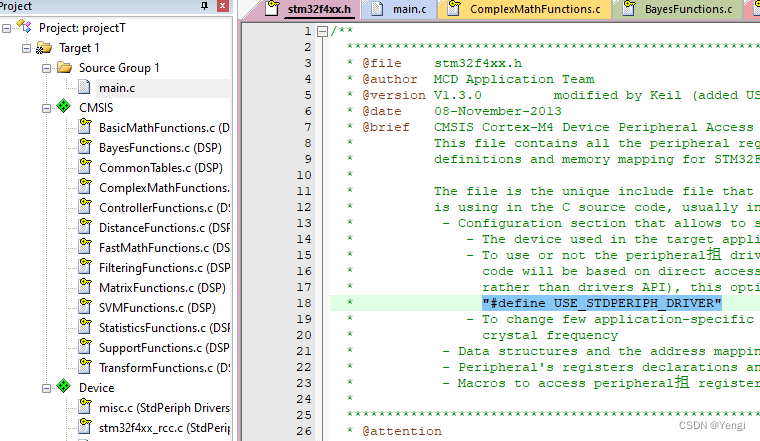
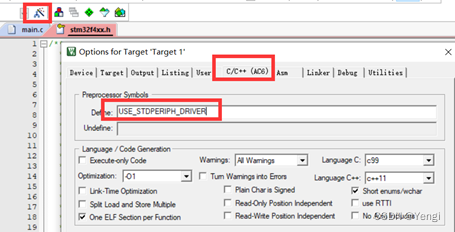
将这个宏写到C/C++的 Define
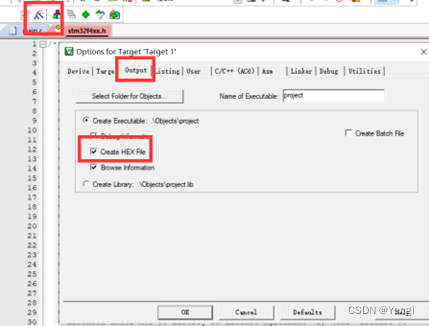
创建hex文件,点击“魔法棒”,选择Output,勾选Create HEX file
将版本设置为5

四、其他配置
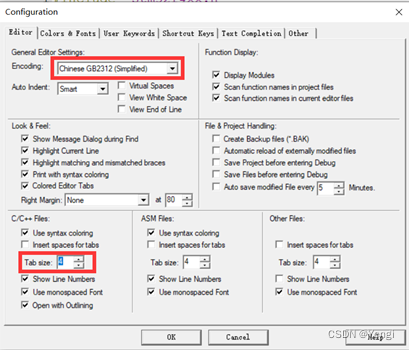
在Editor标签页,把里面的“Encoding”选择为”Chinese GB2312(Simplified)”,这里才能支持中文汉字,遇到中文汉字不会出现乱码;Tab Size选择为4,代表按下Tab键的时候,就默认输入4个空格
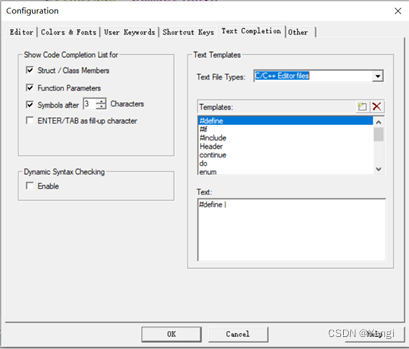
添加自动补全功能,注意:Dynamic Syntax Checking的选项,将√去掉
五、JLINK配置
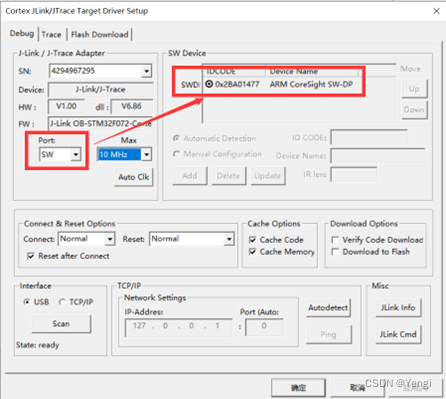
下载前确认J-Link仿真器已经正确连接到开发板的SWD接口,确保usb线是数据线,而不是充电线
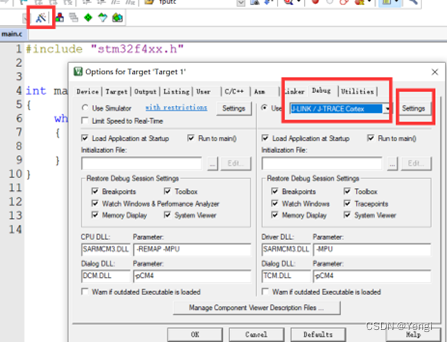
在Port选中SW,然后在SW Device就能够看到设备名称,就表示电脑能够识别到开发板的芯片
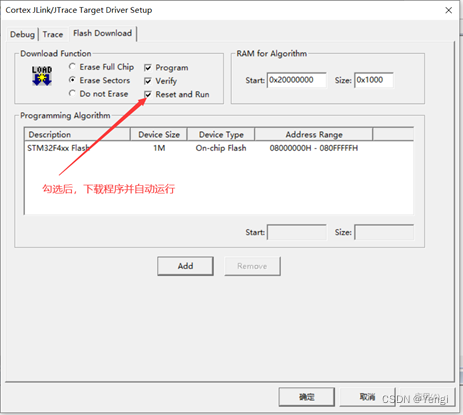
在Flash Download中,勾选Reset and Run,这样下载程序后,程序才会自动运行
版权声明:本文为qq_45698138原创文章,遵循CC 4.0 BY-SA版权协议,转载请附上原文出处链接和本声明。