✅ 寒假时间好短,好忙…不知道能写好这一系列文章不。毕竟最近才接触前端…头关不破二关难攻,先硬着头皮写吧
微信小程序开发 ?
下一篇文章链接:微信小程序学习笔记②——页面和主体 [ 模拟QQ的tabBar栏 ]
一、下载和安装『微信小程序开发者工具』
● 官方下载地址:https://developers.weixin.qq.com/miniprogram/dev/devtools/download.html

◆ 说明:笔者推荐选最新的稳定版。

◆ 说明:点击 “下一步”。
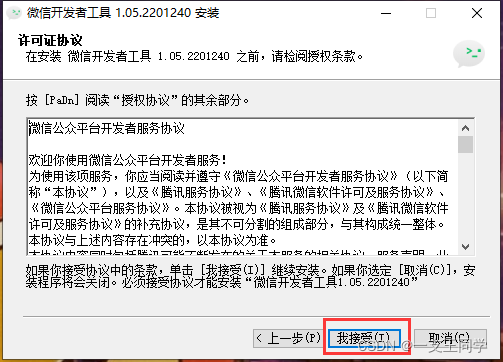
◆ 说明:点击 “我接受”。
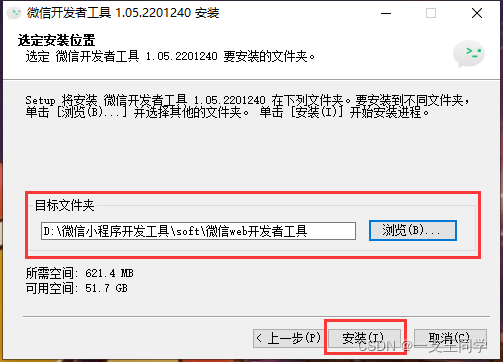
◆ 说明:选择安装路径后,再点击 “安装”。

◆ 说明:点击 “完成”。
二、新建项目

◆ 说明:一开始打开会有这个界面,我们用『微信』扫一扫它来进行注册。注册的目的是要获得一个『AppID』,有点像一把 ? ,有了它就能进入自己的项目仓库中。当然,现在我们可以不用管它。为了最快的上手实践,点击 “游客模式” 即可。
◆ 注册官网地址:https://mp.weixin.qq.com/

◆ 说明:
① 项目名称:我给自己的项目名称取的是 “My_miniprogram”。
② 目录:它自己自动生成了。(我们一会创建了也可以到相应文件夹去找到)
③ AppID:在 游客模式 的话,系统自动给我们生成了。(游客模式的界面和功能和用户模式的是一样的,只不过用户模式有“云开发”,但要学 “云开发” 也是很后面的事了,所以现在用游客模式进行学习是完全OK的。到了要用云开发时,笔者在写用户模式的相关也不迟)
④ 开发模式:选小程序
⑤ 后端服务:只能选 “不适用云服务”
⑥ 语言:笔者用的 “JavaScript”
三、输出 Hello World!

◆ 说明:一开始打开这个编辑器,系统会为我们自动创建很多『初始化』文件。因为我们要从最基础的开始学习,所以把红框框里面的所有都删掉。
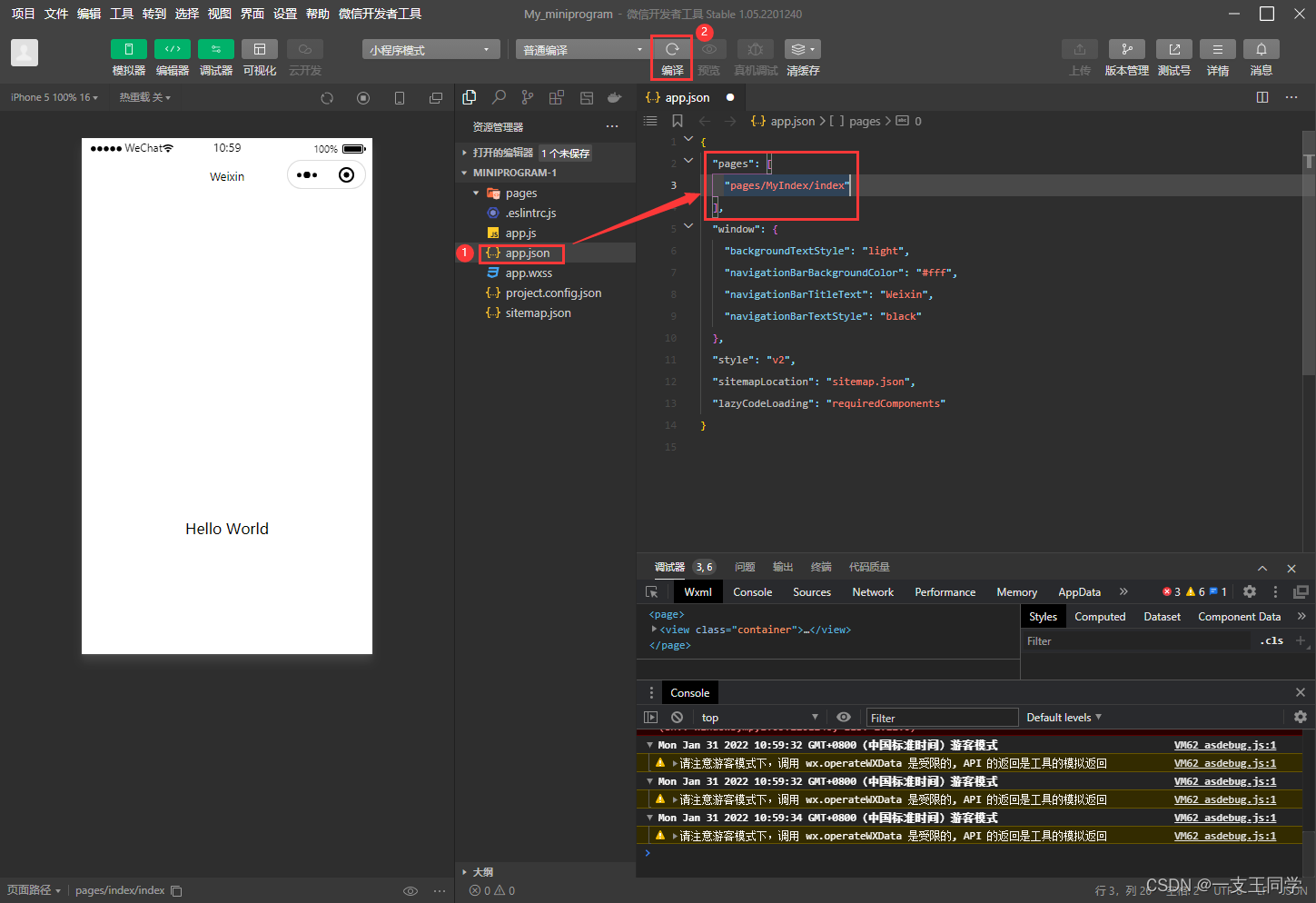
◆ 说明:
① 然后打开 app.json 文件(后面会专门讲 json 文件),将 page 的 {} 里面的内容改成 "pages/MyIndex/index"。
② 接着点一下 编译。(这是系统会自动在 pages 文件夹里面给你创建 MyIndex 文件夹,并在该文件夹里面给你初始化前端的三大件,名字都为 index,只是后缀不同)

◆ 说明:然后打开 index.wxml 文件,将里面的内容改为下面这条。最后再点击一下 编译 按钮。
<view>Hello World!</view>
● 当左边实时显示出 Hello World! 时,恭喜你!一切顺利 ~
四、参考附录
[2]《微信小程序开发指南》
下一篇文章链接:微信小程序学习笔记②——页面和主体 [ 模拟QQ的tabBar栏 ]
⭐️ ⭐️