材料准备:
Filezilla Server安装包
Filezilla Client安装包
虚拟机+Linux系统ubuntu
- 安装Filezilla Server 、 Filezilla Client 软件
- 配置Filezilla Server
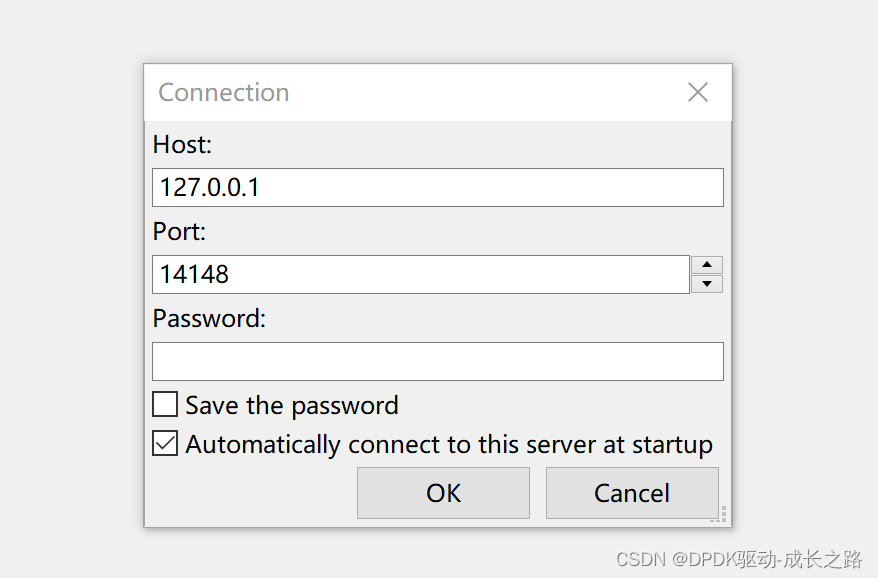
主机默认localhost 串口14147
点击连接
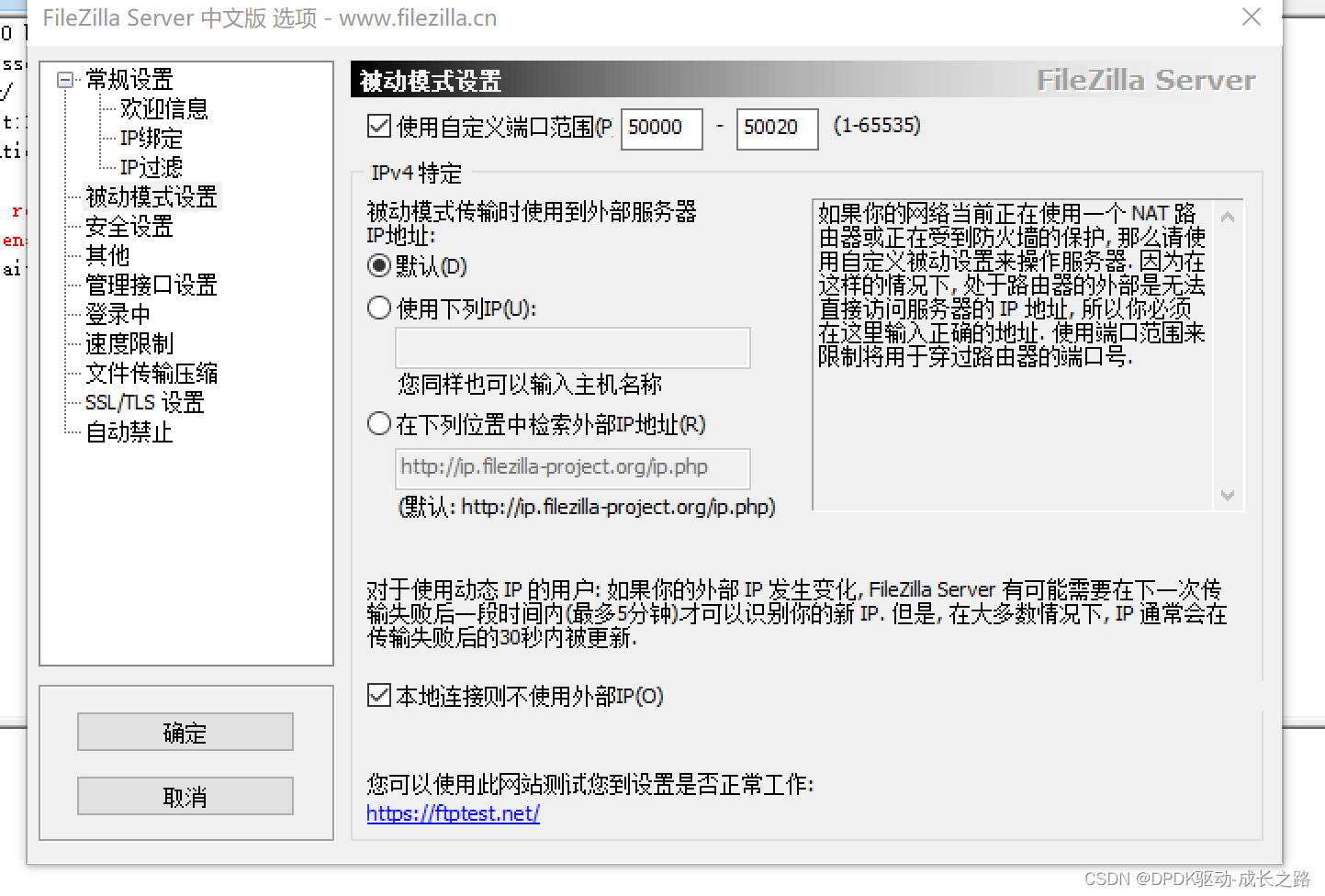
在设置->被动模式设置->使用自定义端口范围,设置50000 - 50020(尽可能大)
再输入自定义IP,本地IP可以通过 win + R -> cmd -> ipconfig 查看
在SSL/TLS设置中,勾选”为FTP启用SSL/TLS支持“ -> ”生成新证书“
在弹出的窗口中输入国家代码 86 ,选择密钥保存位置(目录不要有中文)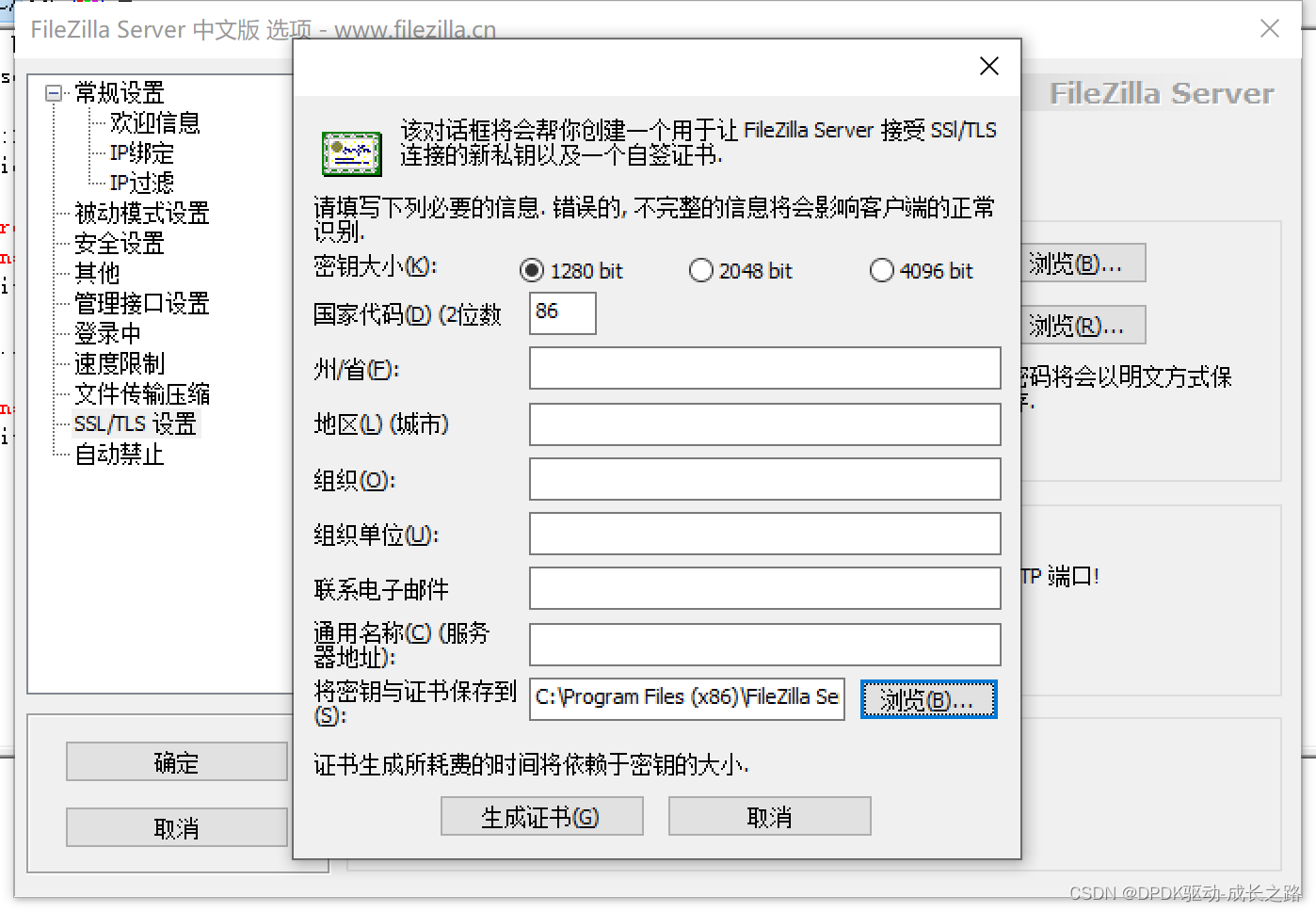
点击”生成证书“ 点击”确定“
- 添加用户组、用户
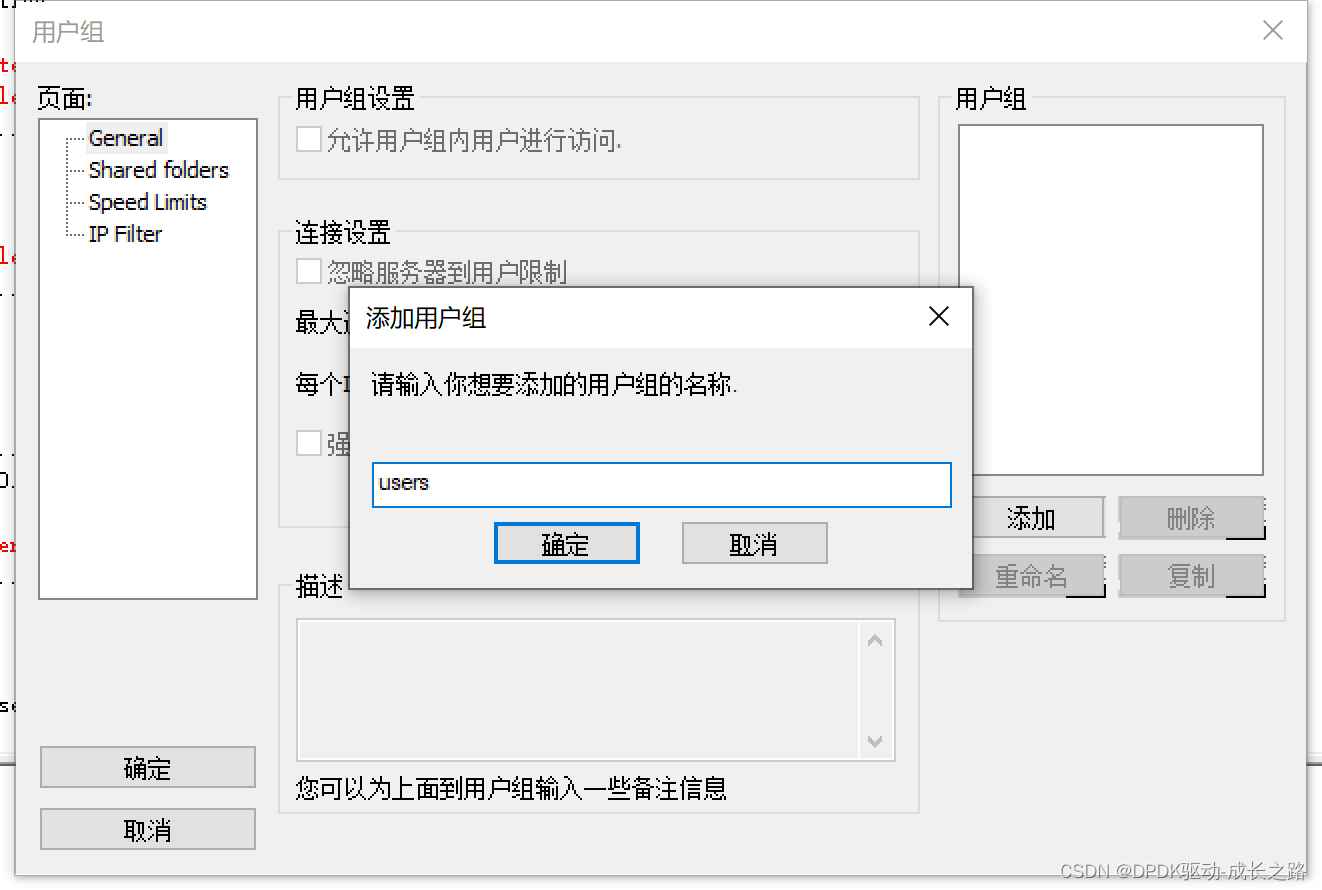
点击双人头像->点击”添加“
输入用户组名称 -> 确定
设置共享文件夹
Shared folders -> 添加 -> 选择要共享的文件夹
在右侧勾选权限及点击”设为注主目录“ -> 确定

设置用户
点击单人头像->点击”添加“
输入用户组名称 -> 选择所属用户组 -> 确定
勾选密码设置密码
因为选择了所属组,组内设有共享文件夹,所以不需要再设置共享文件夹

- 配置Filezilla Client
点击左上角图标”打开站点管理器“
主机填之前设置的IP地址即本地IP,用户名和密码填设置好的用户,端口填21
连接成功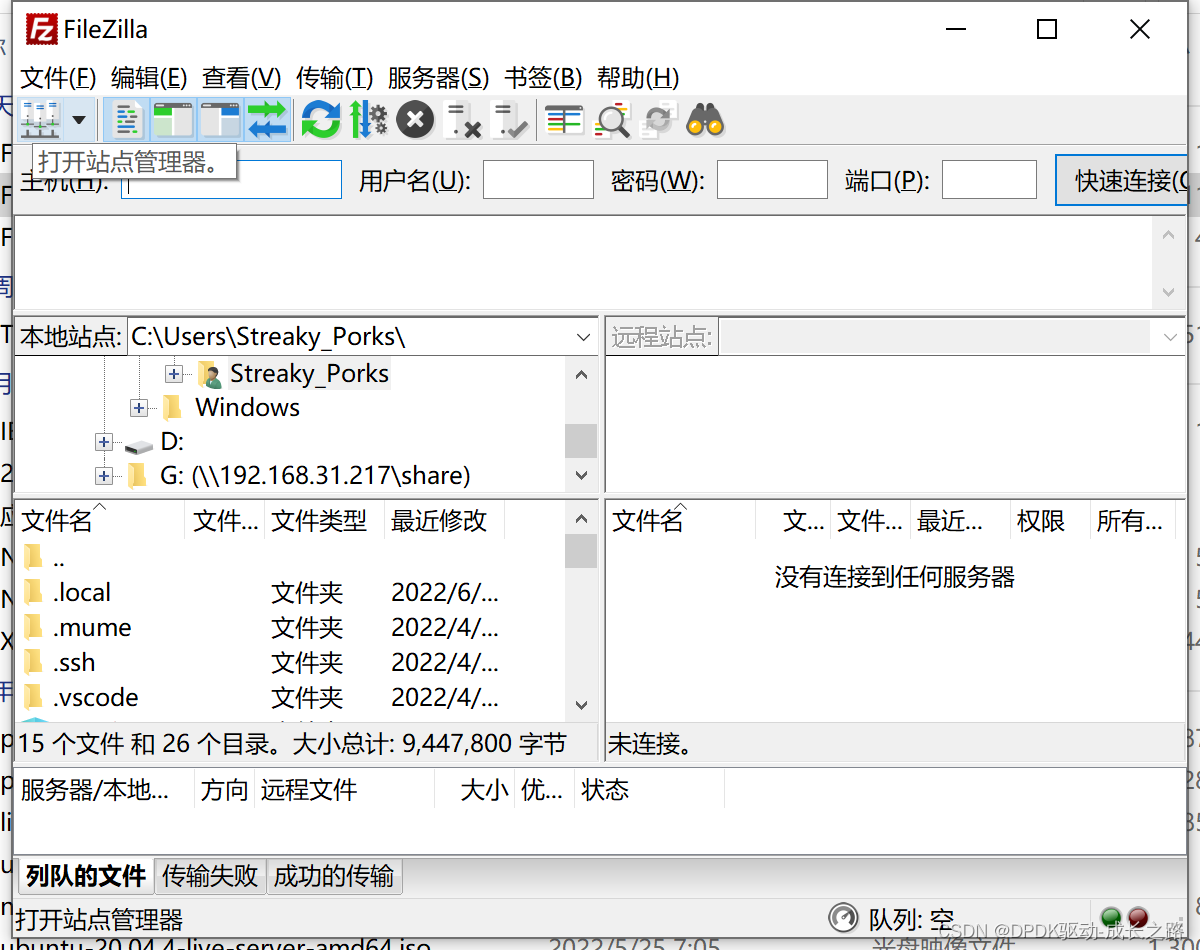
选择信任证书之后,连接成功,窗口标题提醒链接的用户即服务器地址,状态栏提示”列出“/”成功”,远程站点窗口可以查看服务器共享文件夹内文件

此时Filezilla Server配置FTP服务器成功。
- Linux连接
使用ftp 192.168.74.1 #可以通过FTP访问Filezilla Server配置的共享文件夹
从服务器下载文件:get /readme.txt ./read.txt
上传本地文件到服务器: put read.txt /read.txt
版权声明:本文为smallmaolv原创文章,遵循CC 4.0 BY-SA版权协议,转载请附上原文出处链接和本声明。