在上一篇文章《欲练此功必先自宫之STM32汇编启动,放慢是为了更好的前行》中我们对STM32启动前的汇编部分的代码进行了分析。今天来一篇硬件设计方面的文章,教大家如何安装Altium Designer18。
目前最新的Altium Designer最新版已经到了Altium Designer20,但是新版本对于电脑配合要求非常大,差不多要吃鸡的配置。无论从功能上还是界面操作上Altium Designer18,19,和20三个版本差别不是很大,可以满足我们正常的工作和学习需要,所以选择Altium Designer18来写一个系列的关于这个软件的文章,帮助大家尽快入门,学会以后其他版本的也不在话下。
在安装之前我们首先要下载Altium Designer18,下载地址大家网上可以搜一下或者单独私信我,我可以给大家推荐一个比较稳定的版本,避免出现各种问题,这里就不罗列了。
我们下载完之后右击安装程序“AltiumDesigner18Setup.exe”,选择以管理员身份运行,运行以后界面如图所示:
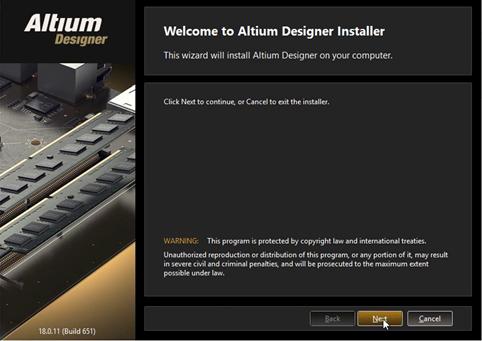
安装欢迎界面
点击Next按钮,进入语言选择界面。大家一定要注意,这里的语言选择是安装向导程序的语言选择,也就是安装过程中的文字语言,并不是安装完成后我们软件的文字语言。
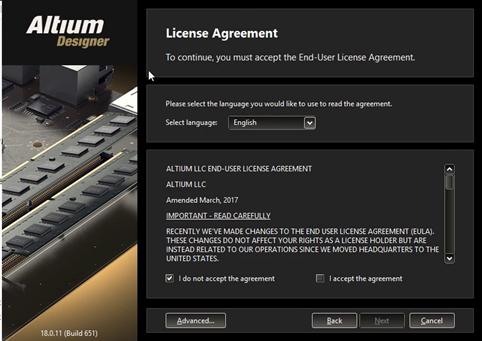
语言选择与协议界面
一般选择Chinese中文,选择完语言之后,勾选“我接受协议”(I accept the agreement),就进入了“选择设计组件”的界面。

选择组件界面
这里软件已经默认帮我们选择好了常用的组件,我们不用改,直接点击next就好。
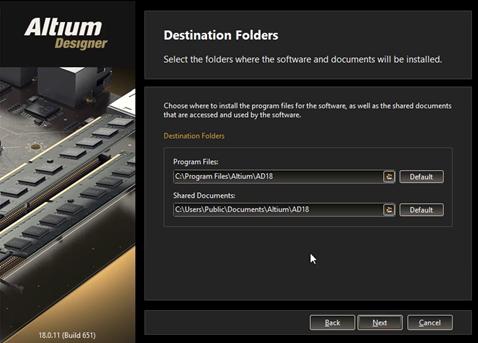
安装路径选择界面
这一步选择安装路径和共享文档路径,这里大家可以新建文件夹并选择,一定要注意用英文命名,不要使用中文,否则容易出问题。然后点“next”。
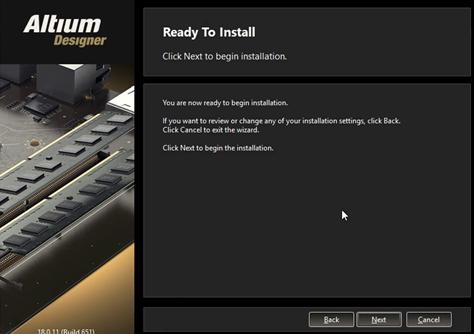
开始安装界面
继续点“next”。
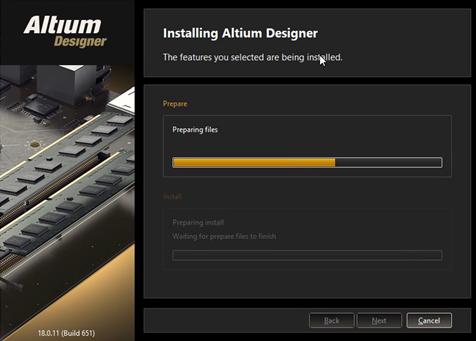
安装进度界面
开始安装,安装完成后,去掉”Run Altium Designer”前面的勾,先不运行软件,点击“Finish”。
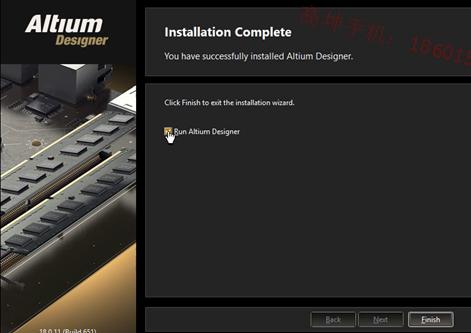
安装完成界面
到这一步以后,大家就需要购买软件的授权了,当然如果你经济条件不好并且只是临时学习目的,可以网上找下和谐教程和文件或者在下面评论留下邮箱,我把网友共享的和谐教程和文件分享给大家。因为涉及到版权问题,这里就不描述详细过程了。再次提醒大家,经济条件允许的情况下还是应该尊重知识产权,支持正版软件,也可以帮助软件工程师继续做出更好的开发软件方便我们开发。
购买完正版或者和谐以后,可以启动软件,点击右上角的小人头,选择“License Manager”,打开对话框:
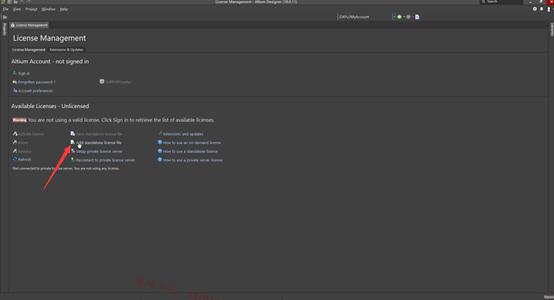
选择License文件
点击“Add standalone license”,选择目录中的license文件即可。
喜欢就在文末点个“关注”或者 “转发”,这样可以让更多的人学习哦!!!有问题评论一起交流学习进步! 感谢! 更多优质文章请点击我的头像,选择“文章”标签!